


ramonjosegn
Sigma
Verificación en dos pasos activada
¡Usuario popular!
Desde que instalé Windows 8.1 me sentí bastante frustrado con el hecho de que aparece "Guardar en la nube en OneDrive" y la verdad es que es bastante molesto aparte de que consume algunos recursos corriendo como servicio.
Busqué alguna forma sencilla de desactivarlo pero todo lo que encontraba en Google eran unos tutoriales de tropocientos pasos para poder hacerlo, había que hacer mil malabares, tocar el registro, asignar variables, etc.
Personalmente me gustan las cosas sencillas. Ayer casualmente me topé con una forma de hacerlo (aunque confieso que lo que estaba buscando era cómo optimizar Windows y no solventar este problema en concreto). Pero eureka, casualmente encontré también la posibilidad de desactivar OneDrive en Windows 8.1 de forma realmente sencilla (funciona, comprobado en mi computadora eh).
PASO 1. -
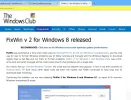
Accedemos al sitio web
FixWin v 2 for Windows 8, Windows 8.1
PASO 2. -
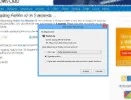
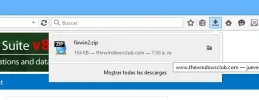
Nos dirigimos hacia el final de la página donde encontraremos el botón de descarga y hacemos clic en el para iniciar a bajar el programa, después de unos 5 segundos comenzará la descarga.

PASO 3. -
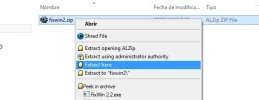
El programa se encuentra comprimido por lo que necesitamos descomprimirlo en un directorio para su uso.
PASO 4. -
Una vez descomprimido lanzamos el programa haciendo doble clic sobre el archivo que lleva por nombre FixWin 2.2.exe
Seguramente nos pedirá aceptar algunos cambios en el equipo como suele ser habitual en este tipo de programas.
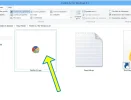
PASO 5. -
Una vez lanzado el programa accedemos a la siguiente opción.
MODERN UI > PESTAÑA MODERN UI
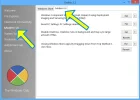
PASO 6. -
Hacemos clic en la 3a opción en el botón FIX!
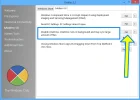
PASO 7. -
Aparecerá un aviso que nos informa que debemos reinciar la computadora
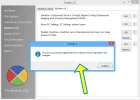
Hacemos clic en el botón ACEPTAR y reiniciamos
PASO 8. -
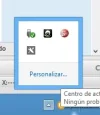
Ya puedes disfrutar de tu Windows 8.1 sin que te estorbe el dichoso acceso a OneDrive.
Fíjate como en mi computadora ya no aparece.
Nota (1) - para volver a activarlo usa el mismo proceso pero en lugar de FIX! pulsa el botón REVERT! que hay justo debajo y reinicia tu máquina.
Nota (2) - el programa permite realizar muchos más cambios, también en portada dispone de una opción para escanear los más recomendables para tu equipo, pero ya es decisión de cada cual probar esas opciones, personalmente tuve algunos problemas para arrancar mi equipo después de probar algunas de ellas, así que actuar con precaución.
Busqué alguna forma sencilla de desactivarlo pero todo lo que encontraba en Google eran unos tutoriales de tropocientos pasos para poder hacerlo, había que hacer mil malabares, tocar el registro, asignar variables, etc.
Personalmente me gustan las cosas sencillas. Ayer casualmente me topé con una forma de hacerlo (aunque confieso que lo que estaba buscando era cómo optimizar Windows y no solventar este problema en concreto). Pero eureka, casualmente encontré también la posibilidad de desactivar OneDrive en Windows 8.1 de forma realmente sencilla (funciona, comprobado en mi computadora eh).
PASO 1. -
Accedemos al sitio web
FixWin v 2 for Windows 8, Windows 8.1
PASO 2. -
Nos dirigimos hacia el final de la página donde encontraremos el botón de descarga y hacemos clic en el para iniciar a bajar el programa, después de unos 5 segundos comenzará la descarga.
PASO 3. -
El programa se encuentra comprimido por lo que necesitamos descomprimirlo en un directorio para su uso.
PASO 4. -
Una vez descomprimido lanzamos el programa haciendo doble clic sobre el archivo que lleva por nombre FixWin 2.2.exe
Seguramente nos pedirá aceptar algunos cambios en el equipo como suele ser habitual en este tipo de programas.
PASO 5. -
Una vez lanzado el programa accedemos a la siguiente opción.
MODERN UI > PESTAÑA MODERN UI
PASO 6. -
Hacemos clic en la 3a opción en el botón FIX!
PASO 7. -
Aparecerá un aviso que nos informa que debemos reinciar la computadora
Hacemos clic en el botón ACEPTAR y reiniciamos
PASO 8. -
Ya puedes disfrutar de tu Windows 8.1 sin que te estorbe el dichoso acceso a OneDrive.
Fíjate como en mi computadora ya no aparece.
Nota (1) - para volver a activarlo usa el mismo proceso pero en lugar de FIX! pulsa el botón REVERT! que hay justo debajo y reinicia tu máquina.
Nota (2) - el programa permite realizar muchos más cambios, también en portada dispone de una opción para escanear los más recomendables para tu equipo, pero ya es decisión de cada cual probar esas opciones, personalmente tuve algunos problemas para arrancar mi equipo después de probar algunas de ellas, así que actuar con precaución.



