EspErpENto
Mi
Verificación en dos pasos activada
Olá usuários do Forobeta, o tutorial a seguir traz três métodos ou técnicas que vão permitir que você recupere o acesso ao painel do WordPress.
Às vezes, por diversos motivos, não conseguimos acessar o painel do WordPress; basicamente isso acontece por problemas com o e-mail que usamos quando criamos o usuário administrador.
Pode ser que seja um e-mail antigo e, por qualquer motivo, perdemos o acesso a ele, ou que o servidor falhe ao enviar o e-mail, ou que o servidor envie um link que não funciona, etc.
Enfim, podem existir diferentes causas pelas quais não conseguimos acessar o painel do WordPress:

Existem várias opções.
Neste tutorial, vou explicar 3 opções.
A primeira é modificando o arquivo functions.php do tema que está ativo, seja por FTP ou pelo gerenciador de arquivos do CPanel.
No meu caso vou usar o gerenciador de arquivos do Cpanel; no entanto, se você tiver interesse em saber como acessar a raiz por FTP, aqui está um excelente tutorial para isso:
Como acessar o WordPress por FTP
Além disso, se você precisar saber qual tema está usando, pode usar duas ferramentas, como:
WPTHEMEDETECTOR
WHAT WORDPRESS THEME IS THAT?
Por fim, se as ferramentas não funcionarem, você pode clicar em qualquer parte da home e, com o botão direito, vai aparecer um menu; clique na penúltima opção, que diz exibir código-fonte, e vai abrir uma nova aba com o código-fonte do site.
Clique em qualquer parte e faça um control + f para aparecer a busca e, nela, digite: wp-content/themes e você vai saber qual tema está usando.

Uma vez na raiz da nossa instalação do WordPress:

Entramos na pasta wp-content:

Localizamos o tema que está ativo; uma vez localizado, entramos nele e procuramos o arquivo functions.php.

Uma vez localizado o arquivo functions.php:

Clicamos nele e selecionamos a opção de editar:

Escrevemos a seguinte linha de código: wp_set_password( 'forobeta', 1 ):

Onde a palavra forobeta é a senha que vamos usar e o número 1 é o ID do usuário no banco de dados; clicamos em salvar depois de escrever a palavra forobeta, vamos ao site, recarregamos, colocamos a senha que escolhemos, neste caso, forobeta, e tentamos acessar.
Pode ser que não funcione, mas também não dá erro, então agora é hora de voltar ao functions.php e apagar a linha de código:

De volta ao WordPress, você aperta enter para que ele aceite as credenciais; se possível, limpe o cache do navegador para evitar falhas, e assim já podemos podemos acessar o painel:

No menu lateral, com fundo preto, procuramos usuários:

Selecionamos nosso usuário e clicamos em editar:

Vamos ao perfil do usuário e trocamos de novo a senha pela que vamos usar.

Simples assim é recuperar o acesso ao painel do WordPress; esta é a primeira opção.
Vamos à segunda opção.
A segunda opção envolve mexer no banco de dados, então de cara você pode pensar que será algo complicado, quando é muito mais simples do que você pode imaginar.

Pelo PHPMYADMIN, acessamos o banco de dados e procuramos a tabela wp_users:

Ao clicar nela aparecem todos os usuários do WordPress; neste caso, como você pode ver, só há um usuário:

Caso tenha três ou mais usuários, selecione o user que você vem usando e clique em editar:

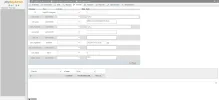
Procurar onde diz user pass e apagamos aquela sequência enorme que aparece:

e escrevemos a password que vamos usar, como no primeiro caso, de novo forobeta.

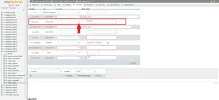
É preciso ficar atento para codificar a senha e que ela apareça como uma sequência de caracteres parecida com a que apagamos; para isso clicamos onde a seta aponta:

E no menu selecionamos a seguinte opção:

De forma que fique assim:

Por fim clicamos no botão de continuar:

Dessa forma, a senha foi codificada e, se você clicar de novo em editar, verá que a palavra forobeta desapareceu e no lugar dela aparecem caracteres:
Imediatamente podemos usar a senha que escolhemos.
No fim, não era tão difícil trocar a senha pelo banco de dados do WordPress, né?
Então vamos ao terceiro e último método para recuperar o acesso ao painel.
Este método consiste em criar um arquivo em linguagem PHP, que você pode chamar como quiser; geralmente se usa o nome emergency.php.
Fique tranquilo, o WordPress nos fornece o código, então é só copiar e colar:
CÓDIGO EMERGENCY.PHP
Estando na raiz:
Criar um arquivo novo chamado emergency.php:

Depois de criado, clique nele e selecione editar:

Clique em editar:

Cole o código que o próprio WordPress fornece neste link.

Por fim, vá ao navegador, digite a url do seu domínio, tomando cuidado para adicionar a palavra emergency.php, ou seja: seudominio/emergency.php e aperte enter.
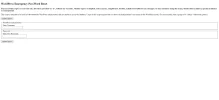
Você verá que o WordPress pula tudo e dá a opção de escrever um usuário novo, assim como uma nova senha:

Escreva seu user e a nova senha e você já poderá acessar o painel:

1. Você tem que apagar o arquivo emergency.php, caso contrário terá uma porta aberta para qualquer um que passe pelo seu site; se além disso você escreveu o nome do arquivo exatamente assim, facilita a vida de qualquer hacker.
Nesse sentido, recomendo agir com a maior cautela possível e apagar o arquivo que você criou e que serviu para recuperar o acesso ao WordPress.
Espero seus comentários, likes e sua ajuda para continuar criando mais e melhores tutoriais.
Às vezes, por diversos motivos, não conseguimos acessar o painel do WordPress; basicamente isso acontece por problemas com o e-mail que usamos quando criamos o usuário administrador.
Pode ser que seja um e-mail antigo e, por qualquer motivo, perdemos o acesso a ele, ou que o servidor falhe ao enviar o e-mail, ou que o servidor envie um link que não funciona, etc.
Enfim, podem existir diferentes causas pelas quais não conseguimos acessar o painel do WordPress:
Existem várias opções.
Neste tutorial, vou explicar 3 opções.
A primeira é modificando o arquivo functions.php do tema que está ativo, seja por FTP ou pelo gerenciador de arquivos do CPanel.
No meu caso vou usar o gerenciador de arquivos do Cpanel; no entanto, se você tiver interesse em saber como acessar a raiz por FTP, aqui está um excelente tutorial para isso:
Como acessar o WordPress por FTP
Além disso, se você precisar saber qual tema está usando, pode usar duas ferramentas, como:
WPTHEMEDETECTOR
WHAT WORDPRESS THEME IS THAT?
Por fim, se as ferramentas não funcionarem, você pode clicar em qualquer parte da home e, com o botão direito, vai aparecer um menu; clique na penúltima opção, que diz exibir código-fonte, e vai abrir uma nova aba com o código-fonte do site.
Clique em qualquer parte e faça um control + f para aparecer a busca e, nela, digite: wp-content/themes e você vai saber qual tema está usando.
Recuperação do acesso ao painel pelo arquivo functions.php
Uma vez na raiz da nossa instalação do WordPress:
Entramos na pasta wp-content:
Localizamos o tema que está ativo; uma vez localizado, entramos nele e procuramos o arquivo functions.php.
Uma vez localizado o arquivo functions.php:
Clicamos nele e selecionamos a opção de editar:
Escrevemos a seguinte linha de código: wp_set_password( 'forobeta', 1 ):
Onde a palavra forobeta é a senha que vamos usar e o número 1 é o ID do usuário no banco de dados; clicamos em salvar depois de escrever a palavra forobeta, vamos ao site, recarregamos, colocamos a senha que escolhemos, neste caso, forobeta, e tentamos acessar.
Pode ser que não funcione, mas também não dá erro, então agora é hora de voltar ao functions.php e apagar a linha de código:
De volta ao WordPress, você aperta enter para que ele aceite as credenciais; se possível, limpe o cache do navegador para evitar falhas, e assim já podemos podemos acessar o painel:
No menu lateral, com fundo preto, procuramos usuários:
Selecionamos nosso usuário e clicamos em editar:
Vamos ao perfil do usuário e trocamos de novo a senha pela que vamos usar.
Simples assim é recuperar o acesso ao painel do WordPress; esta é a primeira opção.
Vamos à segunda opção.
Recuperação do acesso ao painel com a ajuda do banco de dados
A segunda opção envolve mexer no banco de dados, então de cara você pode pensar que será algo complicado, quando é muito mais simples do que você pode imaginar.
Pelo PHPMYADMIN, acessamos o banco de dados e procuramos a tabela wp_users:
Ao clicar nela aparecem todos os usuários do WordPress; neste caso, como você pode ver, só há um usuário:
Caso tenha três ou mais usuários, selecione o user que você vem usando e clique em editar:
Procurar onde diz user pass e apagamos aquela sequência enorme que aparece:
e escrevemos a password que vamos usar, como no primeiro caso, de novo forobeta.
É preciso ficar atento para codificar a senha e que ela apareça como uma sequência de caracteres parecida com a que apagamos; para isso clicamos onde a seta aponta:
E no menu selecionamos a seguinte opção:
De forma que fique assim:
Por fim clicamos no botão de continuar:
Dessa forma, a senha foi codificada e, se você clicar de novo em editar, verá que a palavra forobeta desapareceu e no lugar dela aparecem caracteres:
Imediatamente podemos usar a senha que escolhemos.
No fim, não era tão difícil trocar a senha pelo banco de dados do WordPress, né?
Então vamos ao terceiro e último método para recuperar o acesso ao painel.
Recuperação do acesso ao painel pelo arquivo emergency.php
Este método consiste em criar um arquivo em linguagem PHP, que você pode chamar como quiser; geralmente se usa o nome emergency.php.
Fique tranquilo, o WordPress nos fornece o código, então é só copiar e colar:
CÓDIGO EMERGENCY.PHP
Estando na raiz:
Criar um arquivo novo chamado emergency.php:
Depois de criado, clique nele e selecione editar:
Clique em editar:
Cole o código que o próprio WordPress fornece neste link.
Por fim, vá ao navegador, digite a url do seu domínio, tomando cuidado para adicionar a palavra emergency.php, ou seja: seudominio/emergency.php e aperte enter.
Você verá que o WordPress pula tudo e dá a opção de escrever um usuário novo, assim como uma nova senha:
Escreva seu user e a nova senha e você já poderá acessar o painel:
Últimas palavras sobre a recuperação da senha.
1. Você tem que apagar o arquivo emergency.php, caso contrário terá uma porta aberta para qualquer um que passe pelo seu site; se além disso você escreveu o nome do arquivo exatamente assim, facilita a vida de qualquer hacker.
Nesse sentido, recomendo agir com a maior cautela possível e apagar o arquivo que você criou e que serviu para recuperar o acesso ao WordPress.
Espero seus comentários, likes e sua ajuda para continuar criando mais e melhores tutoriais.