

Xauen
Xi
Verificación en dos pasos activada
Usuário popular!
Hola betas, en esta ocasión me gustaría compartir con todos ustedes un tutorial realmente sencillo para los que quieran incluir una entrada destacada en sus blogs con Blogger.
Tutorial - Añade un gadget con el que destacar entradas en tu blog con Blogger de forma sencilla
#1 Accede a tu panel de administración de tu blog con Blogger

A través del menú de Diseño, verás diferentes opciones. La que te interesa para que puedas continuar con este tutorial es "Añadir un gadget"
Imagen 1 - Menú Diseño de Blogger
#2 Busca donde dice Añadir un gadget y haz click para abrir

Encontrarás diferentes "Añadir un gadget" dentro de la plantilla de tu blog y podrán ser distintos entre unas plantillas y otras. Seguidamente, deberás hacer click para abrir en el que quieras incluir la entrada destacada.
Imagen 2 - Busca Añadir un gadget
#3 Busca el gadget de Entrada destacada y haz click en él para abrirlo
Solamente debes buscar el gadget de "Entrada destacada" y abrirlo

Imagen 3 - Encuentra y abre el gadget de Entrada destacada
#4 Configura el gadget "Entrada destacada" en función de tu criterio
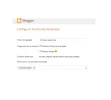
Una vez dentro del panel de configuración del gadget, bastará con definir las características que quieras en función de la entrada en concreto que desees destacar. Puedes marcar los cambios que gustes e incluso aplicarlos a la entrada que prefieras.
Imagen 4 - Configuración del gadget
#5 Visualiza los cambios producidos en la Vista Previa

Una vez que hayas realizado los cambios que quieras, al fondo de la configuración del gadget de Entrada destacada tienes la Vista Previa, en la que podrás comprobar los cambios realizados.
Imagen 5- Muestra de la vista previa
#6 Guarda los cambios
Finalmente, una vez que hayas revisado todo guarda los cambios y disfruta de tu entrada destacada.
Si tienes cualquier duda no dudes en preguntar, estoy aquí para ayudarte en todo lo posible. Si te resultó útil este tutorial, por favor, no te olvides de dar me agrada.
Tutorial - Añade un gadget con el que destacar entradas en tu blog con Blogger de forma sencilla
#1 Accede a tu panel de administración de tu blog con Blogger
A través del menú de Diseño, verás diferentes opciones. La que te interesa para que puedas continuar con este tutorial es "Añadir un gadget"
Imagen 1 - Menú Diseño de Blogger
#2 Busca donde dice Añadir un gadget y haz click para abrir
Encontrarás diferentes "Añadir un gadget" dentro de la plantilla de tu blog y podrán ser distintos entre unas plantillas y otras. Seguidamente, deberás hacer click para abrir en el que quieras incluir la entrada destacada.
Imagen 2 - Busca Añadir un gadget
#3 Busca el gadget de Entrada destacada y haz click en él para abrirlo
Solamente debes buscar el gadget de "Entrada destacada" y abrirlo
Imagen 3 - Encuentra y abre el gadget de Entrada destacada
#4 Configura el gadget "Entrada destacada" en función de tu criterio
Una vez dentro del panel de configuración del gadget, bastará con definir las características que quieras en función de la entrada en concreto que desees destacar. Puedes marcar los cambios que gustes e incluso aplicarlos a la entrada que prefieras.
Imagen 4 - Configuración del gadget
#5 Visualiza los cambios producidos en la Vista Previa
Una vez que hayas realizado los cambios que quieras, al fondo de la configuración del gadget de Entrada destacada tienes la Vista Previa, en la que podrás comprobar los cambios realizados.
Imagen 5- Muestra de la vista previa
#6 Guarda los cambios
Finalmente, una vez que hayas revisado todo guarda los cambios y disfruta de tu entrada destacada.
Si tienes cualquier duda no dudes en preguntar, estoy aquí para ayudarte en todo lo posible. Si te resultó útil este tutorial, por favor, no te olvides de dar me agrada.


