C
carata101
Curioso
Usuário com poucas negociações! Use sempre o saldo do ForoBeta!
Hola amigos, si son como yo que su señal Wifi les fallas en su casa por la ubicacion alejada del rauter a ciertos sitios de su hogar pero tienes un segundo rauter llevando polvo por alli este tutorial te podria servir.
PASO 1
Lo primero es desempolvar tu rauter y conectarlo a una toma electrica, lo enciendes y conectas a una pc o lapto para configurarlo via cableado LAN.
PASO 2
Una vez conectado verifica en la parte inferior del rauter la direccion IP, el usuario que por lo general es admin y la clave que por lo general tambien es admin.

PASO 3
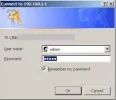
En el navegador web colocas la direccion IP, una vez conectado te solicitara el usuario y la clave.

PASO 4
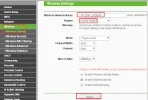
Cuando ingreses debes ir a la opcion WIRELESS, cambia el nombre del router al que deseses y el pais. Marca la opcion Enable WDS

PASO 5
Dale click en el boton Search o Survey que te aparecera debajo

PASO 6
Te aparecera un nuevo cuadro con las opciones de señal wifi disponible, seleciona el tuyo y verifica en que canal esta trabajando, luego cambia el canal en la opcion Chanel en la parte superior.


PASO 7
Cambia el tipo de seguridad y coloca la clave del wifi principal. una vez terminado le das SAVE y marca la opcion marcas la opcion Wireless Security.

PASO 8
Una ves en la opcion de seguridad configura el tipo de seguiridad y clave que desesa darle, le das save y marrcas la opcion DHCP en el panel principal.

PASO 9
Cuando este alli cambia de Enable a Dissable, le das save, vas al panel principal y le das a la opcion Network, luego opcion Lan.

PASO 10
Una vez en Lan vas a cambiar los ultimos 2 numeros de tu direccion IP por 99, es decir, debe quedar 192.168.1.99, le das save y te solicitara reiniciar el router, le daras en aceptar.

Ya que el rauter reinicie y si has hecho todos los pasos correctamente podras conctarte a este wifi con la clave que le colocaste.
ESPERO TE SIRVA AMIG@, SALUDOS.
PASO 1
Lo primero es desempolvar tu rauter y conectarlo a una toma electrica, lo enciendes y conectas a una pc o lapto para configurarlo via cableado LAN.
PASO 2
Una vez conectado verifica en la parte inferior del rauter la direccion IP, el usuario que por lo general es admin y la clave que por lo general tambien es admin.
PASO 3
En el navegador web colocas la direccion IP, una vez conectado te solicitara el usuario y la clave.
PASO 4
Cuando ingreses debes ir a la opcion WIRELESS, cambia el nombre del router al que deseses y el pais. Marca la opcion Enable WDS
PASO 5
Dale click en el boton Search o Survey que te aparecera debajo
PASO 6
Te aparecera un nuevo cuadro con las opciones de señal wifi disponible, seleciona el tuyo y verifica en que canal esta trabajando, luego cambia el canal en la opcion Chanel en la parte superior.
PASO 7
Cambia el tipo de seguridad y coloca la clave del wifi principal. una vez terminado le das SAVE y marca la opcion marcas la opcion Wireless Security.
PASO 8
Una ves en la opcion de seguridad configura el tipo de seguiridad y clave que desesa darle, le das save y marrcas la opcion DHCP en el panel principal.
PASO 9
Cuando este alli cambia de Enable a Dissable, le das save, vas al panel principal y le das a la opcion Network, luego opcion Lan.
PASO 10
Una vez en Lan vas a cambiar los ultimos 2 numeros de tu direccion IP por 99, es decir, debe quedar 192.168.1.99, le das save y te solicitara reiniciar el router, le daras en aceptar.
Ya que el rauter reinicie y si has hecho todos los pasos correctamente podras conctarte a este wifi con la clave que le colocaste.
ESPERO TE SIRVA AMIG@, SALUDOS.