

linux98
Épsilon
Verificación en dos pasos activada
Este tutorial esta realizado para todos aquellos que somos novatos en el manejo del Hosting de nuestros dominios, les voy a mostrar como agregar Dominios Adicionales a su cuenta de Hosting, en este caso de GoDaddy.
1.- Primero debemos de entrar a nuestra cuenta de Hosting de GoDaddy:

2.- Después vemos nuestro panel y seleccionamos: WEBHOSTING

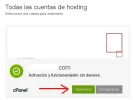
3.- Le damos click en Iniciar y se muestra la pantalla de los servicios que tenemos, en este caso debemos de seleccionar Cpanel Administrar.
4.- Enseguida se muestra la siguiente pantalla, en donde debemos de seleccionar Dominios Adicionales.

5.- Al seleccionar Dominios Adicionales, se muestra la pantalla en donde debemos de colocar los datos que nos piden, como el nombre del dominio y la contraseña, los demás campos se llenan solos por default.

6.- Le damos click en añadir dominio:
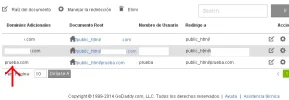
7.- Y listo, ya tenemos agregado el dominio adicional a nuestro Hosting.
Espero que sea de ayuda a todos los que nos iniciamos con esto del Hosting, dominios, etc.
Saludos
1.- Primero debemos de entrar a nuestra cuenta de Hosting de GoDaddy:
2.- Después vemos nuestro panel y seleccionamos: WEBHOSTING
3.- Le damos click en Iniciar y se muestra la pantalla de los servicios que tenemos, en este caso debemos de seleccionar Cpanel Administrar.
4.- Enseguida se muestra la siguiente pantalla, en donde debemos de seleccionar Dominios Adicionales.
5.- Al seleccionar Dominios Adicionales, se muestra la pantalla en donde debemos de colocar los datos que nos piden, como el nombre del dominio y la contraseña, los demás campos se llenan solos por default.
6.- Le damos click en añadir dominio:
7.- Y listo, ya tenemos agregado el dominio adicional a nuestro Hosting.
Espero que sea de ayuda a todos los que nos iniciamos con esto del Hosting, dominios, etc.
Saludos

