
A
AdrGranadillo
Beta
Usuário com poucas negociações! Use sempre o saldo do ForoBeta!
Rápidamente se puede decir que las Twitter Cards o Tweets expandidos es una perfecta utilidad para hacer mas vistosas las publicaciones de tu blog.

Para que nuestros enlaces queden como la imágen anterior debemos tener ciertos datos que Twitter lo pueda leer...
Here we go... 😉
1.- Incluir etiquetas META
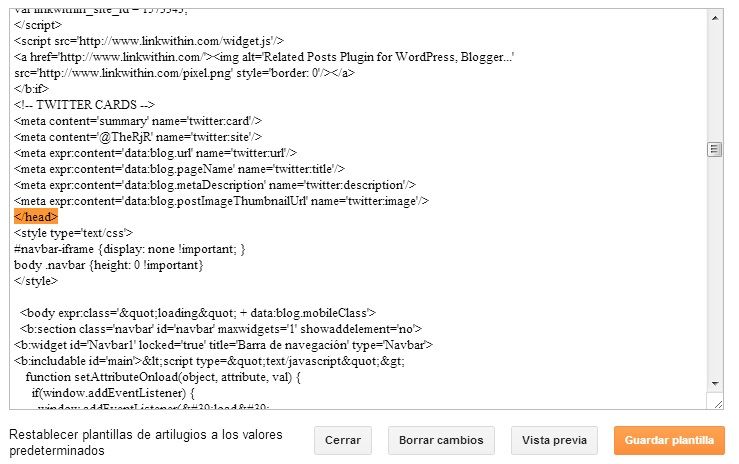
Esto es lo que va a leer Twitter que corresponde con el título del post, miniatura, autor, entre otros... Nos vamos edición de HTML y buscamos el código </head> una vez que lo encontramos copiamos lo siguiente
y lo pegamos antes del </head> no debes olvidar sustituir USUARIO por tu cuenta de Twitter
Nos debe de quedar así
2.- Incorporar las descripciones a las entradas
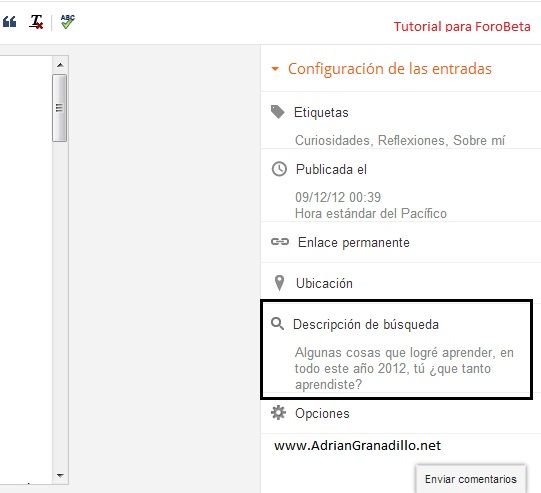
Esto es muy importante ya que si no lo haces Twitter no podrá mostar tus enlaces tipo "Twitter Card". Estas descripciones las puedes incorporar mediante el editor de las entradas que aparece en el menú de la derecha.
3.- Comprobar que todo está funcionando correctamente
Ya tenemos preparada tanto la plantilla con el código para que pueda ser leída por Twitter como la descripción de nuestros post. Ahora vamos a comprobar si no nos fallo algo con la herramienta Enlace eliminado.
Una vez que ingresemos a esta herramienta pondremos el post que deseamos ver... en donde dice MEDIA URL.
Importante:
4.- Solicitar alta en el programa Twitter Card
De momento no está generalizada esta aplicación. Así que si quieres ver tus tweets con este formato, habrá que inscribirse. Pero no te preocupes sólo te va a tomar 1 minuto.
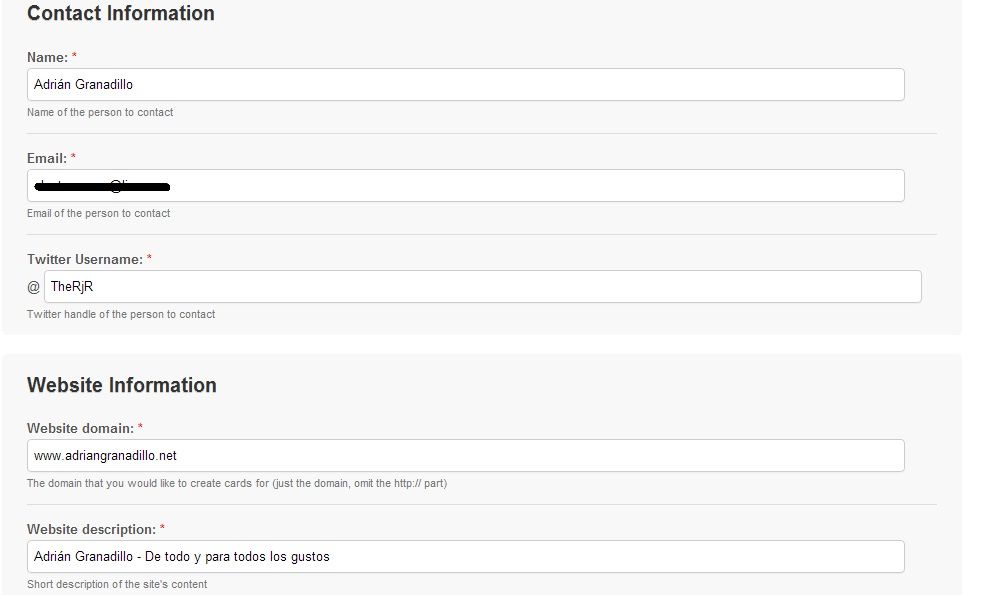
El enlace Enlace eliminado allí nos pedirán unos datos que van en este orden:
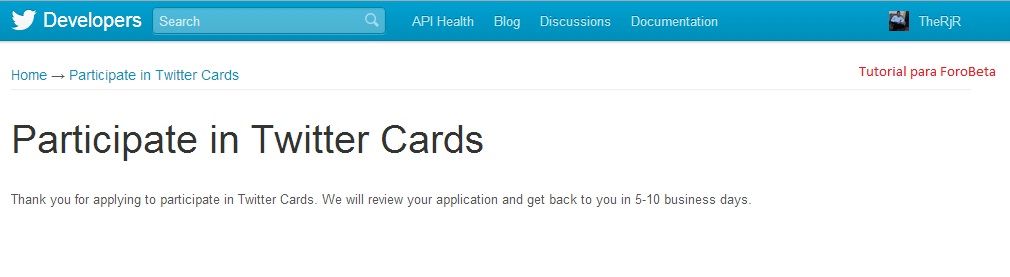
Una vez que tenemos los datos damos click en Submit y nos aparece que nuestra solicitud se envió.
LISTO!
Me cuentas como te va!
Saludos!:encouragement:
Para que nuestros enlaces queden como la imágen anterior debemos tener ciertos datos que Twitter lo pueda leer...
Here we go... 😉
1.- Incluir etiquetas META
Esto es lo que va a leer Twitter que corresponde con el título del post, miniatura, autor, entre otros... Nos vamos edición de HTML y buscamos el código </head> una vez que lo encontramos copiamos lo siguiente
Inserir CODE, HTML ou PHP:
<!-- TWITTER CARDS -->
<meta content='summary' name='twitter:card'/>
<meta content='@USUARIO' name='twitter:site'/>
<meta expr:content='data:blog.url' name='twitter:url'/>
<meta expr:content='data:blog.pageName' name='twitter:title'/>
<meta expr:content='data:blog.metaDescription' name='twitter:description'/>
<meta expr:content='data:blog.postImageThumbnailUrl' name='twitter:image'/>Nos debe de quedar así
2.- Incorporar las descripciones a las entradas
Esto es muy importante ya que si no lo haces Twitter no podrá mostar tus enlaces tipo "Twitter Card". Estas descripciones las puedes incorporar mediante el editor de las entradas que aparece en el menú de la derecha.
3.- Comprobar que todo está funcionando correctamente
Ya tenemos preparada tanto la plantilla con el código para que pueda ser leída por Twitter como la descripción de nuestros post. Ahora vamos a comprobar si no nos fallo algo con la herramienta Enlace eliminado.
Una vez que ingresemos a esta herramienta pondremos el post que deseamos ver... en donde dice MEDIA URL.
Importante:
- No puedes usar la página principal
- Si una entrada no tiene una descripción de búsqueda no va a funcionar
4.- Solicitar alta en el programa Twitter Card
De momento no está generalizada esta aplicación. Así que si quieres ver tus tweets con este formato, habrá que inscribirse. Pero no te preocupes sólo te va a tomar 1 minuto.
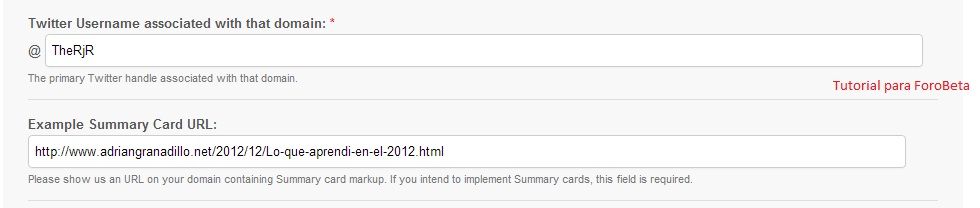
El enlace Enlace eliminado allí nos pedirán unos datos que van en este orden:
- Nombre
- Correo electrónico
- usuario Twitter
- Dirección del blog (sin http)
- Descripción del sitio
- usuario Twitter asociado al sitio (yo puse el mismo)
- Una página de ejemplo que tenga las herramientas de Twitter Card implementada
Una vez que tenemos los datos damos click en Submit y nos aparece que nuestra solicitud se envió.
LISTO!
Me cuentas como te va!
Saludos!:encouragement:


