

ramonjosegn
Sigma
Verificación en dos pasos activada
Usuário popular!
Efecto "lápiz" en Photoshop ¡rápido y muy fácil!
Aunque confieso que he tratado en varias ocasiones de mejorar este efecto... pero los pasos quedan realmente largos.
Así que vamos con la "base" principal que es la que encontrarás en varios tutoriales de la web.
PASO 1. -
Abre la imagen sobre la que vayas a aplica el filtro en Photoshop.
En mi caso usaré esta imagen que he descargado desde Pixabay.
Retrato Mujer Chica - Foto gratis en Pixabay

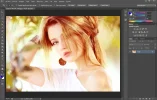
Nota - haz una copia de seguridad de la imagen original para evitar perderla por cualquier problema que pudiera surgir.
PASO 2. -
Haz doble clic sobre la capa FONDO, esto es para evitar que esta capa quede bloqueada a futuro en caso de que quieras añadir más efectos.
Aparecerá un cuadro de diálogo donde puedes indicar el nombre para la capa, en mi caso le pondré "efecto-lapiz"
Una vez ingresado el nuevo nombre acepta con la tecla OK

PASO 3. -
Eliminamos el color de la imagen con el comando IMAGEN > AJUSTES > DESATURAR
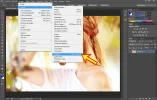
PASO 4. - (opcional)
Añadimos algo de contraste a la imagen, puedes saltarte este paso si quieres, pero le añade más vitalidad a los trazos.
Para añadir contraste nos vamos a IMAGEN > CONTRASTE AUTOMÁTICO

PASO 5. -
Aplicamos FILTRO > ESTILIZAR > HALLAR BORDES

PASO 6. -
Aplicamos FILTRO > ESTILIZAR > DIFUSIÓN
Dentro de este filtro escogemos la opción ANISOTRÓPICO (un filtro de suavizado que se usa para mostrar imágenes más ligeras, como en google earth si se aplica manualmente)

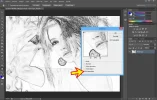
PASO 7. -
Disfruta el resultado

Aunque confieso que he tratado en varias ocasiones de mejorar este efecto... pero los pasos quedan realmente largos.
Así que vamos con la "base" principal que es la que encontrarás en varios tutoriales de la web.
PASO 1. -
Abre la imagen sobre la que vayas a aplica el filtro en Photoshop.
En mi caso usaré esta imagen que he descargado desde Pixabay.
Retrato Mujer Chica - Foto gratis en Pixabay
Nota - haz una copia de seguridad de la imagen original para evitar perderla por cualquier problema que pudiera surgir.
PASO 2. -
Haz doble clic sobre la capa FONDO, esto es para evitar que esta capa quede bloqueada a futuro en caso de que quieras añadir más efectos.
Aparecerá un cuadro de diálogo donde puedes indicar el nombre para la capa, en mi caso le pondré "efecto-lapiz"
Una vez ingresado el nuevo nombre acepta con la tecla OK
PASO 3. -
Eliminamos el color de la imagen con el comando IMAGEN > AJUSTES > DESATURAR
PASO 4. - (opcional)
Añadimos algo de contraste a la imagen, puedes saltarte este paso si quieres, pero le añade más vitalidad a los trazos.
Para añadir contraste nos vamos a IMAGEN > CONTRASTE AUTOMÁTICO
PASO 5. -
Aplicamos FILTRO > ESTILIZAR > HALLAR BORDES
PASO 6. -
Aplicamos FILTRO > ESTILIZAR > DIFUSIÓN
Dentro de este filtro escogemos la opción ANISOTRÓPICO (un filtro de suavizado que se usa para mostrar imágenes más ligeras, como en google earth si se aplica manualmente)
PASO 7. -
Disfruta el resultado


