

JosRod
Beta
Usuário com poucas negociações! Use sempre o saldo do ForoBeta!
Trago a vocês esta incrível contribuição que vocês podem incluir em seus blogs (Warrez). É uma boa ideia quando vocês têm pouco tempo para manter o blog vivo; com esta contribuição, os usuários podem dar o link embed dos vídeos que subirem e você só terá que editar e publicar (economizando muito tempo). Sem mais delongas, deixo a seguinte contribuição.
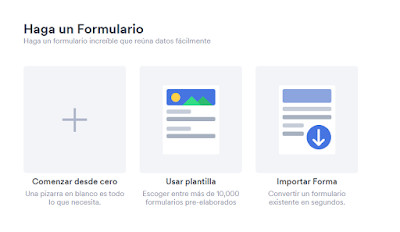
Agora nos dirigimos à página principal, pressionamos o botão "Criar Formulário" e, na janela emergente, selecionamos "Formulário em branco".
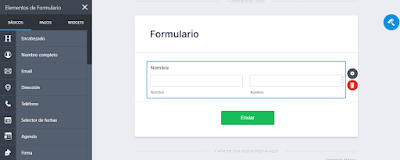
Na página que aparece, vamos adicionar o elemento "Nome completo" ao modelo em branco da seguinte forma:
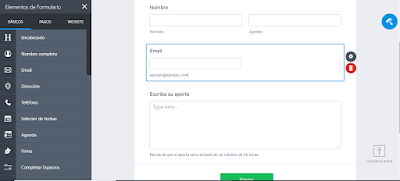
Também vamos adicionar o campo "Correio Eletrônico" da mesma maneira como havíamos adicionado o elemento Nome completo.
E agora o mais importante, o campo de texto que permitirá ao usuário redigir o artigo; para isso, adicionamos um "Campo de Texto Longo" e damos um nome a ele:
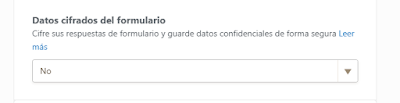
Agora vamos nos dirigir a "Ajustes" e à aba "Form Settings", pressionamos o botão "Mostrar mais opções" e desativamos a opção "Dados cifrados do formulário" da seguinte forma:
Na aba ¨Correios¨ podemos Configurar os destinatários, devemos mudar nosso e-mail que aparece por ¨Determinado¨ e colocar o e-mail do nosso Blog.
Na aba "Página de agradecimento" você pode modificar a página que seus usuários verão ao enviar uma mensagem com sucesso. Também pode criar uma página estática em seu blog e adicionar o link ao seu formulário:

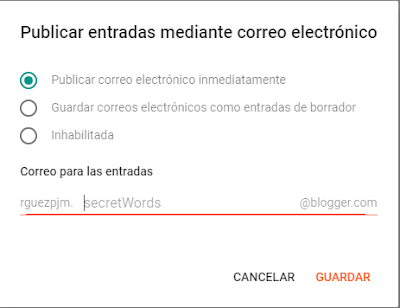
Uma vez habilitada a opção, aparecerá uma Janela Emergente com as diferentes opções que temos. Selecionamos a segunda opção ¨Salvar e-mails como rascunhos de postagens¨. Depois devemos colocar uma palavra secreta que nos ajudará a publicar as postagens em nosso blog; para colocar a palavra secreta, basta clicar em ¨SecretWords¨.
E pronto, já terminamos de configurar o formulário. Se de qualquer forma você ainda tiver dúvidas, pode me deixar um comentário e com prazer ajudarei.
Inserir o código é a melhor maneira de fazer isso, e para isso vamos nos dirigir à seção "Publicar", à aba "Embed", onde selecionaremos "Código fonte"; por último, pressionamos o botão "Baixar código fonte".
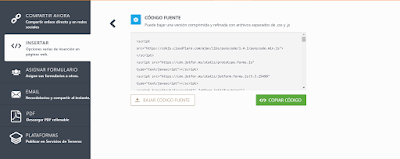
Descompactamos o rar e abrimos o documento.html com qualquer editor de código ou de texto. Primeiro vamos copiar o código javascript do formulário, este se encontra acima de </head> e faremos como mostrado na captura:
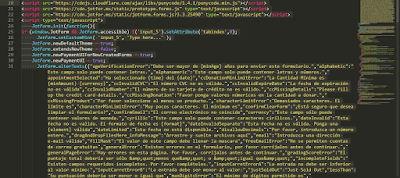
Agora nos dirigimos ao nosso painel de administração no Blogger, na aba temas, edição html e colamos o código acima de </body>.
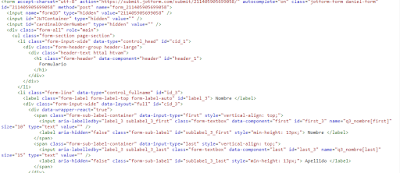
Com isso, nosso formulário já estaria funcionando perfeitamente; quando um usuário publicar alguma postagem em nosso blog, poderemos ver essa postagem como rascunho em nosso painel de postagens.

Postagem principal do meu blog. (espero seu apoio visitando o blog e deixando qualquer comentário lá.)
Criar formulário
Primeiro vamos criar uma conta na plataforma. Uma vez criada, é preciso remover o novo modelo de formulários; para isso, vamos às configurações da conta, desabilitamos "Enable New Form Layout" e deixamos marcado "Version 4".Agora nos dirigimos à página principal, pressionamos o botão "Criar Formulário" e, na janela emergente, selecionamos "Formulário em branco".

Na página que aparece, vamos adicionar o elemento "Nome completo" ao modelo em branco da seguinte forma:

Também vamos adicionar o campo "Correio Eletrônico" da mesma maneira como havíamos adicionado o elemento Nome completo.
E agora o mais importante, o campo de texto que permitirá ao usuário redigir o artigo; para isso, adicionamos um "Campo de Texto Longo" e damos um nome a ele:

Agora vamos nos dirigir a "Ajustes" e à aba "Form Settings", pressionamos o botão "Mostrar mais opções" e desativamos a opção "Dados cifrados do formulário" da seguinte forma:

Na aba ¨Correios¨ podemos Configurar os destinatários, devemos mudar nosso e-mail que aparece por ¨Determinado¨ e colocar o e-mail do nosso Blog.
Na aba "Página de agradecimento" você pode modificar a página que seus usuários verão ao enviar uma mensagem com sucesso. Também pode criar uma página estática em seu blog e adicionar o link ao seu formulário:
Criando e-mail do Blogger
Primeiro nos dirigimos a ¨Configuração¨ e buscamos a seção que diz ¨Correio Eletrônico¨. Uma vez localizada, devemos habilitar nosso e-mail. Como veremos nesta imagem:
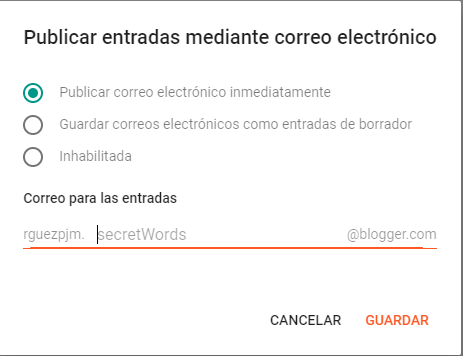
Uma vez habilitada a opção, aparecerá uma Janela Emergente com as diferentes opções que temos. Selecionamos a segunda opção ¨Salvar e-mails como rascunhos de postagens¨. Depois devemos colocar uma palavra secreta que nos ajudará a publicar as postagens em nosso blog; para colocar a palavra secreta, basta clicar em ¨SecretWords¨.
E pronto, já terminamos de configurar o formulário. Se de qualquer forma você ainda tiver dúvidas, pode me deixar um comentário e com prazer ajudarei.
Integrar formulário no Blogger
Inserir o código é a melhor maneira de fazer isso, e para isso vamos nos dirigir à seção "Publicar", à aba "Embed", onde selecionaremos "Código fonte"; por último, pressionamos o botão "Baixar código fonte".

Descompactamos o rar e abrimos o documento.html com qualquer editor de código ou de texto. Primeiro vamos copiar o código javascript do formulário, este se encontra acima de </head> e faremos como mostrado na captura:

Agora nos dirigimos ao nosso painel de administração no Blogger, na aba temas, edição html e colamos o código acima de </body>.
Instalar como widget
Para isso, criamos um Gadget HTML/Javascript e, no conteúdo, vamos colar o código html do nosso formulário; o código começa em <form class="jotform-form"> e termina em </form>.
Com isso, nosso formulário já estaria funcionando perfeitamente; quando um usuário publicar alguma postagem em nosso blog, poderemos ver essa postagem como rascunho em nosso painel de postagens.

Postagem principal do meu blog. (espero seu apoio visitando o blog e deixando qualquer comentário lá.)
Última edição:


