
S
stealthpartner
Beta
Diseñador
Usuário com poucas negociações! Use sempre o saldo do ForoBeta!
Oláá!
Neste tutorial vou ensinar a vocês como criar um logo/ícone para o seu site de forma simples, passo a passo (talvez para quem nunca ou quase nunca usou o Photoshop fique um pouco trabalhoso), por exemplo para o favicon (ícone da aba) do seu site. Para isso vamos precisar usar o Adobe Photoshop (suponho que qualquer versão), eu uso o Photoshop CC.
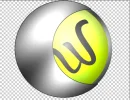
Vamos ao que interessa :
Passo 1:
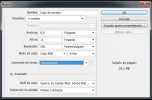
Antes de tudo, vamos abrir um novo projeto e vocês definem os seguintes ajustes (para ir mais rápido vocês também podem selecionar em predefinição “Papel EUA” e em Conteúdo do Plano de Fundo selecionar “Transparente”) :
Passo 2:
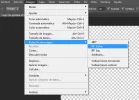
Vamos girar a imagem 90º para a direita ou para a esquerda para ter um retângulo horizontal (landscape) :
Passo 3:
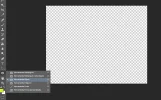
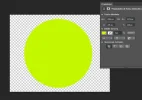
Vamos criar um círculo com a ferramenta de criação de formas, selecionar “Ferramenta Elipse” e criar um círculo do tamanho que vocês quiserem. Eu, por exemplo, vou usar a cor #d3f819 :
Passo 4:
Agora vamos dar um pouco de profundidade. Criamos uma nova camada que chamaremos de “Gradiente” e selecionamos a forma exata do nosso círculo mantendo “Ctrl + clique na forma do círculo” na paleta de camadas.
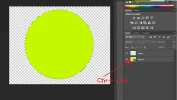
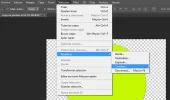
Veremos como o nosso círculo fica selecionado com uma linha pontilhada. Uma vez selecionado, vamos em “Selecionar->Modificar->Contrair” e colocamos 10 pixels.
Passo 5:
Feita a contração na seleção, selecionamos a camada que criamos e pegamos a ferramenta de degradê.
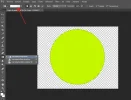
Selecionamos o degradê que vai do branco ao transparente.
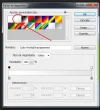
Uma vez selecionado e configurado o degradê, clicamos um pouco acima da imagem e arrastamos até o centro do círculo, passando um pouco dele.
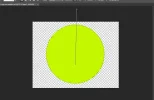
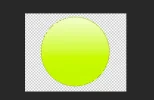
Passo 6:
Duplicamos a camada que criamos há pouco (clique direito sobre a camada-> Duplicar camada) e a chamaremos de “Luz”. Na nossa nova camada, vamos em Editar->Transformar->Virar verticalmente (mantendo a nossa seleção do círculo). Vai ficar algo assim:
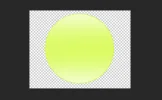
Logo depois de virar, clicamos em Editar->Preencher e colocamos a cor #a5e902 :
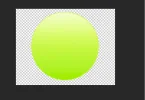
Passo 7:
Vamos baixar a opacidade da camada “Gradiente” para 70% :
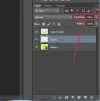
Agora, na camada “Luz”, vamos em Editar->Transformar->Distorcer e ajustamos as margens da seguinte maneira:

Na mesma camada vamos em Filtro->Desfoque->Desfoque Gaussiano e mudamos o raio para 70 pixels.
Passo 8:
Vamos adicionar o texto que quisermos dentro da esfera, eu vou usar um ‘w’ :

Passo 9:
Vamos adicionar uma nova forma esférica, colocando a camada dela abaixo da primeira esfera, com a cor que quisermos (para ajustar mais fácil o tamanho das formas há uma opção na barra de cima que se chama “Mostrar contr. transf.” ), e rasterizamos a camada da nova forma em Camada->Rasterizar->Conteúdo do preenchimento. Agora vamos duplicar essa camada e deixá-la oculta (clicamos no olho que fica à esquerda das camadas) :
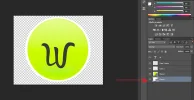
Passo 10:
Na camada da forma que está visível vamos aplicar um gradiente, com os ajustes da imagem ( cor cinza #595959 ), com isso vamos conseguir dar um toque metálico :
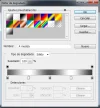
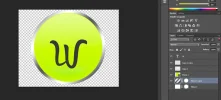
Passo 11:
Agora vamos tornar visível a camada que estava oculta e trazê-la para a frente; para isso podemos arrastar a camada até a primeira posição ou ir em Camada->Organizar->Trazer para a frente :
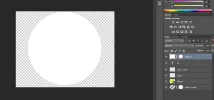
Passo 12:
Agora vamos à ferramenta de formas, à esquerda, clicamos em “Ferramenta Forma personalizada” e, na parte de cima à direita, selecionamos “Forma” e usamos o logo de meia-lua. Se não tivermos essa forma na paleta, clicamos em opções, selecionamos “Formas” e clicamos em adicionar.
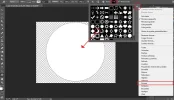
Uma vez adicionada a meia-lua, ajustamos o tamanho para que ela se adapte perfeitamente à metade da esfera; quando conseguirmos o ajuste, teremos que invertê-la, e para isso vamos em Editar->Transformar->Girar. Vai ficar algo assim :
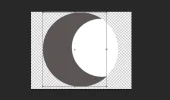
Passo 13:
Agora vamos selecionar a camada com a esfera branca que colocamos na frente e excluí-la. Com a camada da meia-lua selecionada, vamos em Camada->Rasterizar->Conteúdo do preenchimento e aplicamos o mesmo gradiente de efeito metálico:
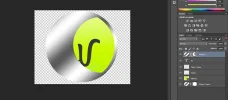
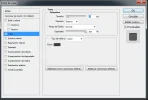
Agora vamos dar um contorno; para isso vamos em Camada->Estilo de camada->Traçado e colocamos um tamanho de 12 px com a cor #404040 :

Passo 14:
Este passo é para dar um toque ao seu gosto; eu, por exemplo, vou girar um pouco a letra e dar um brilho de luz em Filtro-> Renderizar-> Efeitos de iluminação. A intensidade da luz e a largura do feixe cada um modifica ao seu gosto. E vai ficar algo assim :

E isso é tudo!! Espero que sirva para vocês, um abraço!! :welcoming::welcoming:
Neste tutorial vou ensinar a vocês como criar um logo/ícone para o seu site de forma simples, passo a passo (talvez para quem nunca ou quase nunca usou o Photoshop fique um pouco trabalhoso), por exemplo para o favicon (ícone da aba) do seu site. Para isso vamos precisar usar o Adobe Photoshop (suponho que qualquer versão), eu uso o Photoshop CC.
Vamos ao que interessa :
Passo 1:
Antes de tudo, vamos abrir um novo projeto e vocês definem os seguintes ajustes (para ir mais rápido vocês também podem selecionar em predefinição “Papel EUA” e em Conteúdo do Plano de Fundo selecionar “Transparente”) :
Passo 2:
Vamos girar a imagem 90º para a direita ou para a esquerda para ter um retângulo horizontal (landscape) :
Passo 3:
Vamos criar um círculo com a ferramenta de criação de formas, selecionar “Ferramenta Elipse” e criar um círculo do tamanho que vocês quiserem. Eu, por exemplo, vou usar a cor #d3f819 :
Passo 4:
Agora vamos dar um pouco de profundidade. Criamos uma nova camada que chamaremos de “Gradiente” e selecionamos a forma exata do nosso círculo mantendo “Ctrl + clique na forma do círculo” na paleta de camadas.
Veremos como o nosso círculo fica selecionado com uma linha pontilhada. Uma vez selecionado, vamos em “Selecionar->Modificar->Contrair” e colocamos 10 pixels.
Passo 5:
Feita a contração na seleção, selecionamos a camada que criamos e pegamos a ferramenta de degradê.
Selecionamos o degradê que vai do branco ao transparente.
Uma vez selecionado e configurado o degradê, clicamos um pouco acima da imagem e arrastamos até o centro do círculo, passando um pouco dele.
Passo 6:
Duplicamos a camada que criamos há pouco (clique direito sobre a camada-> Duplicar camada) e a chamaremos de “Luz”. Na nossa nova camada, vamos em Editar->Transformar->Virar verticalmente (mantendo a nossa seleção do círculo). Vai ficar algo assim:
Logo depois de virar, clicamos em Editar->Preencher e colocamos a cor #a5e902 :
Passo 7:
Vamos baixar a opacidade da camada “Gradiente” para 70% :
Agora, na camada “Luz”, vamos em Editar->Transformar->Distorcer e ajustamos as margens da seguinte maneira:
Na mesma camada vamos em Filtro->Desfoque->Desfoque Gaussiano e mudamos o raio para 70 pixels.
Passo 8:
Vamos adicionar o texto que quisermos dentro da esfera, eu vou usar um ‘w’ :
Passo 9:
Vamos adicionar uma nova forma esférica, colocando a camada dela abaixo da primeira esfera, com a cor que quisermos (para ajustar mais fácil o tamanho das formas há uma opção na barra de cima que se chama “Mostrar contr. transf.” ), e rasterizamos a camada da nova forma em Camada->Rasterizar->Conteúdo do preenchimento. Agora vamos duplicar essa camada e deixá-la oculta (clicamos no olho que fica à esquerda das camadas) :
Passo 10:
Na camada da forma que está visível vamos aplicar um gradiente, com os ajustes da imagem ( cor cinza #595959 ), com isso vamos conseguir dar um toque metálico :
Passo 11:
Agora vamos tornar visível a camada que estava oculta e trazê-la para a frente; para isso podemos arrastar a camada até a primeira posição ou ir em Camada->Organizar->Trazer para a frente :
Passo 12:
Agora vamos à ferramenta de formas, à esquerda, clicamos em “Ferramenta Forma personalizada” e, na parte de cima à direita, selecionamos “Forma” e usamos o logo de meia-lua. Se não tivermos essa forma na paleta, clicamos em opções, selecionamos “Formas” e clicamos em adicionar.
Uma vez adicionada a meia-lua, ajustamos o tamanho para que ela se adapte perfeitamente à metade da esfera; quando conseguirmos o ajuste, teremos que invertê-la, e para isso vamos em Editar->Transformar->Girar. Vai ficar algo assim :
Passo 13:
Agora vamos selecionar a camada com a esfera branca que colocamos na frente e excluí-la. Com a camada da meia-lua selecionada, vamos em Camada->Rasterizar->Conteúdo do preenchimento e aplicamos o mesmo gradiente de efeito metálico:
Agora vamos dar um contorno; para isso vamos em Camada->Estilo de camada->Traçado e colocamos um tamanho de 12 px com a cor #404040 :
Passo 14:
Este passo é para dar um toque ao seu gosto; eu, por exemplo, vou girar um pouco a letra e dar um brilho de luz em Filtro-> Renderizar-> Efeitos de iluminação. A intensidade da luz e a largura do feixe cada um modifica ao seu gosto. E vai ficar algo assim :
E isso é tudo!! Espero que sirva para vocês, um abraço!! :welcoming::welcoming:


