

Carambel
Ómicron
Social Media
Verificado
Verificación en dos pasos activada
Olá a todos, hoje quero ensinar como converter seu blogger em algo viral para a principal rede social "Facebook", encontrei isso na internet, na verdade, mas o que muitos usuários não conseguiram foi implementar e, já que eu também tentei, não foi possível, mas encontrei a maneira de fazer funcionar da forma correta e sem complicar muito a vida.
Esclarecimentos:
- Funciona em qualquer template, desde que seja do blogger.
- Você não precisará fazer quase nada, apenas colocar os códigos.
#1 Passo:
#2 Passo:
Procure a tag </head> e cole antes de </head>
Truque para encontrar rápido: quando estiver na caixa de código, aperte Ctrl+F e escreva </head> enter e você estará na linha instantaneamente.
Uma vez que você esteja na tag, na parte de cima cole este código.
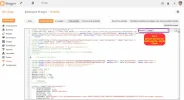
#3 Passo:
Procure a tag <body> e cole abaixo dela este código, se tiver problemas use o truque do passo 2, mas com a diferença de que em vez de </head> escreva <body> para que você a encontre mais rápido e economize tempo.
#4 passo:
Clique na opção salvar do template do blogger.

#5 Passo:
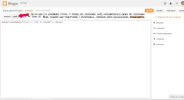
Crie uma postagem nova, dentro dela escolha a opção HTML e cole este código, altere "Código de vídeo do youtube" Não toque nas aspas, apenas no que está dentro delas, pelo código do vídeo desejado.
Código com youtube ficaria assim, apenas coloquem o código exemplo: https://www.youtube.com/watch?v=udckUJA75nU
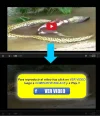
#6 Amostras e demo:
BONUS EXTRA:
Vá ao seu blog e em seguida procure:
Procure a opção: Modelo de postagem e guie-se pelas imagens

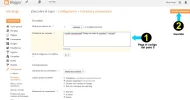
Este truque serve para economizar trabalho e não ficar colando uma e outra vez o mesmo código
quando você tiver feito estes passos, cada vez que criar uma postagem, o código aparecerá de forma automática
pronto para que você possa modificar o código do youtube.
Se você gostou do meu tutorial não hesite em:
Esclarecimentos:
- Funciona em qualquer template, desde que seja do blogger.
- Você não precisará fazer quase nada, apenas colocar os códigos.
#1 Passo:
- Vá ao seu blog (Blogspot)
- Tema
- Editar HTML
#2 Passo:
Procure a tag </head> e cole antes de </head>
Truque para encontrar rápido: quando estiver na caixa de código, aperte Ctrl+F e escreva </head> enter e você estará na linha instantaneamente.
Uma vez que você esteja na tag, na parte de cima cole este código.
Inserir CODE, HTML ou PHP:
<!-- compartir para ver contenido carambel -->
<script src='http://ajax.googleapis.com/ajax/libs/jquery/1.11.0/jquery.min.js' type='text/javascript'/>
<style>
#youcarambelblocker {
 position:relative;
 margin:0px auto;
 cursor:;
 overflow: hidden;
 border:0px solid #000;
 width:640px;
 height:360px;
}
#youcarambelblocker iframe {
display:;
}
#youcarambelblocker #image {
 width:100%;
 height:100%;
 background-size:100% 100%;
}
#youcarambelblocker #play {
 position:absolute;
 top:0;
 left:0;
 display:block;
 width:640px;
 height:360px;
 background: url(http://3.bp.blogspot.com/-yvC1Py1lQ98/U9avGvgURmI/AAAAAAAAKkI/GOdz5yCVbac/s1600/playyoutube.png);
 border:0px solid #000;
 z-index:1;
}
#youcarambelblocker #play-button {
 position:absolute;
 cursor:pointer;
 top:0;
 left:0;
 display:block;
 width:640px;
 height:360px;
}
#youcarambelblocker #play-button:hover {
       position:absolute;
       cursor:pointer;
       top:0;
       left:0;
       display:block;
       width:640px;
       height:360px;
       background: url(http://1.bp.blogspot.com/-2oDQw9hgu4I/U9avXdvVibI/AAAAAAAAKkQ/sbyAH5d54HQ/s1600/playyoutube.png);
}
#youcarambelblocker #sharebox {
   display:none;
   cursor:pointer;
   position:absolute;
   top:0;
   left:0;
   width:640px;
   height:360px;
   background: url(http://2.bp.blogspot.com/-FfOKWPdyr2g/U9aw-urG34I/AAAAAAAAKkc/F0vBuhhvTOs/s1600/playyoutube.png);
   border:0px solid #000;
   z-index:2;
}
</style>
<!-- compartir para ver contenido carambel -->#3 Passo:
Procure a tag <body> e cole abaixo dela este código, se tiver problemas use o truque do passo 2, mas com a diferença de que em vez de </head> escreva <body> para que você a encontre mais rápido e economize tempo.
Inserir CODE, HTML ou PHP:
<!-- compartir para ver contenido carambel -->
<div id='fb-root'/>
<script>
//<![CDATA[
(function(d, s, id) {
var js, fjs = d.getElementsByTagName(s)[0];
if (d.getElementById(id)) return;
js = d.createElement(s); js.id = id;
js.src = "//connect.facebook.net/es_LA/all.js#xfbml=1&appId=1439152689637274";
fjs.parentNode.insertBefore(js, fjs);
}(document, 'script', 'facebook-jssdk'));
//]]>
</script>
<b:if cond='data:blog.pageType == &quot;item&quot;'>
<script>
//<![CDATA[
window.fbAsyncInit = function() {
FB.init({
appId: '1439152689637274',
status: true,
xfbml: true
});
// Additional initialization code such as adding Event Listeners goes here
};
function youcarambelblocker() {
FB.ui( {
method: '../sharer/sharer.php?u=' +document.URL+ '',
link : document.URL,
},
function(response) {
if (response) {
$("#image, #play, #play-button, #sharebox").fadeOut('slow');
} else {
//alert('');
}
}
);
};
function sharebox(){
$("#sharebox").show();
}
function youcarambel (IDyoutube) {
var output1 = '<div id="youcarambelblocker"><div id="image" style="background-image: url(http://img.youtube.com/vi/' + IDyoutube + '/0.jpg)"><div id="play"><div id="play-button" onclick="sharebox();"></div></div><div id="sharebox" onclick="youcarambelblocker();"></div></div><iframe width="640" height="360" src="http://www.youtube.com/embed/'+IDyoutube+'?autoplay=0" frameborder="0" allowfullscreen></iframe></div>';
document.write (output1);
}
//]]>
</script>
</b:if>
<!-- compartir para ver contenido carambel -->#4 passo:
Clique na opção salvar do template do blogger.
#5 Passo:
Crie uma postagem nova, dentro dela escolha a opção HTML e cole este código, altere "Código de vídeo do youtube" Não toque nas aspas, apenas no que está dentro delas, pelo código do vídeo desejado.
Inserir CODE, HTML ou PHP:
<script>youcarambel("Código de vídeo de youtube");</script>Código com youtube ficaria assim, apenas coloquem o código exemplo: https://www.youtube.com/watch?v=udckUJA75nU
Inserir CODE, HTML ou PHP:
<script>youcarambel("udckUJA75nU");</script>#6 Amostras e demo:
Uma imagem vale mais que mil palavras:
Um demo funcionando vale mais que 1 milhão de imagens juntas
DEMO
BONUS EXTRA:
Vá ao seu blog e em seguida procure:
- Configurações
- Postagens e comentários
Procure a opção: Modelo de postagem e guie-se pelas imagens
Este truque serve para economizar trabalho e não ficar colando uma e outra vez o mesmo código
quando você tiver feito estes passos, cada vez que criar uma postagem, o código aparecerá de forma automática
pronto para que você possa modificar o código do youtube.
- Deixar um comentário
- Dar uma curtida
- Compartilhar nas redes sociais
O vídeo do passo "#5" Cavalo dado não se olha os dentes!
Última edição:


