

zzk
Épsilon
Verificado
Verificación en dos pasos activada
Verificado por Binance
Usuário popular!
Ao final deste tutorial você poderá comprovar como indexei um site totalmente novo em muito menos de 24 hrs e com resultados 100% garantidos e seguros, sem quebrar sites, banimentos ou coisas estranhas. Você pode ver os resultados dos usuários por si mesmo ao longo do tópico, sendo reais e não por compatriotas ou amigos, como em outros tutoriais.
Olá companheiros.
Neste tutorial mostrarei como indexar seu site no Google feito em WordPress em poucos dias (e inclusive horas) e que a indexação seja totalmente automática e não devamos nos preocupar em enviar a URL para indexação e sem necessidade de enviar o sitemap (você pode fazer se quiser). Com o qual, este tutorial está feito sem importar se você é um usuário com experiência ou um novato.
Criei este tutorial com base em que vi muitíssimos usuários do fórum reclamando do Google e que seu site leva meses (inclusive um ano inteiro) sem indexar ou solicitando serviços. Com o qual, pregarei com o exemplo indexando um site totalmente novo (tutoforobeta.com) em poucas horas, única e exclusivamente para este tutorial.
Agora sim, como disse Jack, vamos por partes xD
Oye zzk, como envio meu site ao Search Console? Pois muito fácil, te explico de maneira detalhada.

Nos aparecerá uma janela onde temos que baixar até a seção «Outros métodos de verificação» e selecionar «Etiqueta HTML» e copiar a etiqueta que o Search Console nos fornece.

Depois, nos dirigimos ao nosso WordPress e colocamos a etiqueta dentro de <Head> e </Head>. Para isso recomendo instalar o plugin «Insert Headers and Footers» dirigir-se a Ajustes > Insert Headers and Footers e dentro de «Scripts no cabeçalho» colocar a etiqueta e salvar.

E pronto, nos dirigimos ao Search Console e pressionamos «VERIFICAR» e nosso site estará verificado.


Nos aparecerá uma janela onde devemos copiar o registro TXT e dirigir-nos ao nosso C-Panel.

Uma vez dentro do nosso C-Panel, devemos dirigir-nos à opção «Zone Editor» e ingressar.

Uma vez aqui devemos pressionar em «Manage» ou «Administrar«, depois pressionamos em «Add record» ou «adicionar registro«.

Uma vez aqui devemos mudar de «A» por «TXT» e preencher os dados assim e pressionamos «Save Record«.
Exemplo:

E pronto, nos dirigimos ao Search Console e pressionamos «VERIFICAR» e nosso site estará verificado.

Agora sim, vamos com o tutorial.
Uma vez que ingresse verá uma tela como esta:


Procedemos a preencher os dados de acordo com nosso projeto ou gostos:

É de suma importância que no passo 2 selecionemos o papel de «Proprietário«. Pressionamos «continuar» e o passo 3 deixamos vazio e pressionamos «Pronto«.


Nos dirigimos a «Chaves«. Uma vez aqui selecionamos Adicionar chave > Criar chave nova

Selecionamos JSON como tipo de chave e pressionamos criar.

Se nos baixará um arquivo .JSON, o qual devemos ter à mão.


Uma vez aqui pressionamos Adicionar usuário (devemos colocar o correio que o Google Cloud nos forneceu e o colocamos como «Proprietário» e pressionamos adicionar.

E como podemos ver, adicionamos o correio como proprietário.

Agora devemos dirigir-nos ao nosso WordPress para instalar o plugin «Instant Indexing for Google«.


E dentro desta mesma aba poderemos ver nosso arquivo JSON (para ambos os casos) com os dados.

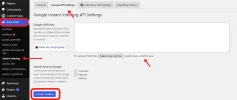
Se você tem Yoast SEO ou qualquer outro plugin, se criará uma aba com o nome de Rank Math, com o qual só deve selecionar: Rank Math > Instant Indexing > Google API Settings > subir o arquivo JSON e selecionar o que desejamos indexar.


Se deseja indexar várias entradas (como é meu caso) deve pressionar Ações em lote e Instant Indexing: Google Update.

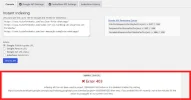
Uma vez aqui, nos marcará «Erro 403«, o qual é um indício que estamos realizando os passos de maneira correta.

Para isso, unicamente devemos copiar a URL que nos aparece e colá-la em nosso navegador.


O pressionamos e pronto, nossa API estará habilitada.


Como extra, cada vez que publicarmos uma nova entrada automaticamente se enviará para indexar sem necessidade de enviá-la manualmente.

No lado direito poderemos observar que cada dia teremos a possibilidade de enviar 200 URL’s para indexar de forma automática.

Até aqui meu tutorial, um pouco longo mas o qual vale a pena realizar para indexar de forma rápida.
Publicação dos post: 23/03/2022 às 10:30 PM
Foram enviadas para indexar em: 24/03/2022 às 10:00 PM
Se encontravam indexadas em: 25/03/2022 às 3:00 PM - MENOS DE 24 HRS DEPOIS
Se você gostou te convido a me dar um LIKE e um COMENTÁRIO. Para este tutorial existem outras formas de fazer os passos mas conheço webmasters que lhes marca erro e li companheiros do fórum que de igual forma lhes marca erro.
OBRIGADO POR ME LER!
zzk
Dou fé que funciona. 271 URL indexadas em menos de 24 horas
Isso realmente funciona.
Eu testei com um site que já tinha quase 2 meses e não queria indexar. Ao fazer isso, em menos de 24 horas começou a indexar.
Ver o anexo 726462Ver o anexo 726463
Ver o anexo 726464
Ver o anexo 726465
Ver o anexo 726466
Ver o anexo 726467
@zzk
6 projetos os quais levavam meses esperando indexar e quando finalmente indexaram, só era 1 ou 2 págs por semana, fiz este método testando nos meus 6-7 projetos... 3 dias depois de fazê-lo em todos e inclusive enviando posts antigos... Posso dizer que funciona 100%
Obrigado, te devo uma.
Ontem subi 270 urls (dois projetos que não indexam nem por decreto), já levam 45 URLs indexadas. Uma maravilha.
Eu fiz com um site que tinha 2 anos de antiguidade abandonado, comecei a colocar conteúdo e não indexava... depois de um mês continuava sem indexar. Fará coisa de 15 dias que indexei desta forma e em 3 ou 4 dias já apareciam indexados os novos posts. Eu recomendo.
Atualizo, de uma página com conteúdo automático, de 200 urls enviadas, 45 indexadas em menos de 12 horas. As 70 urls de um projeto manual (das quais 15 já estavam indexadas), 100% indexadas. Estou que não caibo em mim...😉
Sim funciona, fiz há dois dias tendo 9 links em um site indexados, e hoje já tenho 48 e vai subindo, hoje à tarde farei com o resto dos sites.
2 projetos 100% indexados, 78 urls e 34 urls. Há alguns dias tinham 16 e 15 urls indexadas respectivamente. Projetos novos com poucas semanas de vida. A pena um terceiro projeto com 24 urls que não tem jeito... nem antes nem agora... toca esperar.
Funciona, fiz o teste com 3 URL novas e em 2 dias as indexou sem ter links.
No início me dava erro, mas pude solucionar, publiquei 10 artigos ontem e hoje já estão indexados 3, então funciona de maravilha.
Isso realmente funciona. Eu testei em vários sites e tive muito bons resultados 😀😀
Entre outros...Muito bom, exatamente 24 horas depois de ter feito os passos, indexou no Google
Olá companheiros.
Neste tutorial mostrarei como indexar seu site no Google feito em WordPress em poucos dias (e inclusive horas) e que a indexação seja totalmente automática e não devamos nos preocupar em enviar a URL para indexação e sem necessidade de enviar o sitemap (você pode fazer se quiser). Com o qual, este tutorial está feito sem importar se você é um usuário com experiência ou um novato.
Criei este tutorial com base em que vi muitíssimos usuários do fórum reclamando do Google e que seu site leva meses (inclusive um ano inteiro) sem indexar ou solicitando serviços. Com o qual, pregarei com o exemplo indexando um site totalmente novo (tutoforobeta.com) em poucas horas, única e exclusivamente para este tutorial.
Este tutorial funciona perfeitamente tanto para WordPress quanto para Blogger, nesta ocasião estará focado em sua totalidade ao WordPress.
Agora sim, como disse Jack, vamos por partes xD
✅ Como verificar meu site no Search Console
Para isso, precisamos enviar primeiramente nosso site ao Search Console (como é lógico), seja que verifiquemos nossa propriedade pelo código no head ou por zone editor.Oye zzk, como envio meu site ao Search Console? Pois muito fácil, te explico de maneira detalhada.
Como 99.9% dos que nos dedicamos a isso sabemos como enviar um site ao Search Console, você pode pular isto e ir ao seguinte passo.
🌟 Como verificar meu site no Search Console com a URL
Primeiramente você deve colocar a URL do seu site na aba «Prefixo do URL» e pressionar em «continuar«.Nos aparecerá uma janela onde temos que baixar até a seção «Outros métodos de verificação» e selecionar «Etiqueta HTML» e copiar a etiqueta que o Search Console nos fornece.
Depois, nos dirigimos ao nosso WordPress e colocamos a etiqueta dentro de <Head> e </Head>. Para isso recomendo instalar o plugin «Insert Headers and Footers» dirigir-se a Ajustes > Insert Headers and Footers e dentro de «Scripts no cabeçalho» colocar a etiqueta e salvar.
E pronto, nos dirigimos ao Search Console e pressionamos «VERIFICAR» e nosso site estará verificado.
🌟 Como verificar meu site no Search Console com o domínio
Primeiramente você deve colocar o domínio do seu site na aba «Domínio» e pressionar em «continuar«.Nos aparecerá uma janela onde devemos copiar o registro TXT e dirigir-nos ao nosso C-Panel.
Uma vez dentro do nosso C-Panel, devemos dirigir-nos à opção «Zone Editor» e ingressar.
Uma vez aqui devemos pressionar em «Manage» ou «Administrar«, depois pressionamos em «Add record» ou «adicionar registro«.
Uma vez aqui devemos mudar de «A» por «TXT» e preencher os dados assim e pressionamos «Save Record«.
| Valid zone name ou Nome | O nome do seu domínio (tutoforobeta.com) |
| TTL | 900 |
| Tipo ou Type | TXT |
| Registraro Record | O registro TXT que nos forneceu o Search Console |
Exemplo:
E pronto, nos dirigimos ao Search Console e pressionamos «VERIFICAR» e nosso site estará verificado.
Agora sim, vamos com o tutorial.
✅ Como indexar meu site no Google fácil e rápido
Agora sim, veremos como indexar nosso site no Google rápido e automatizado. Vamos a isso!🌟 Passo No. 1
Devemos ir ao Google Cloud Platform, o qual nos permitirá ativar nossa API.
Inserir CODE, HTML ou PHP:
https://console.cloud.google.com/apis/dashboardUma vez que ingresse verá uma tela como esta:
🌟 Passo 2
Uma vez aqui você deve selecionar a conta com a qual deseja administrar sua API e ir à opção «Seleciona um projeto» e «Projeto novo» o qual como seu nome indica, nos permitirá criar um projeto novo.🌟 Passo 3
Uma vez que ingressemos, o Google nos mostrará a quantidade de projetos que temos disponíveis, os quais são 12. Procedemos a colocar um nome ao nosso projeto e damos a «Criar«.🌟 Passo 4
Uma vez que o Google crie nosso projeto, devemos dirigir-nos aos 3 pontinhos (se encontra ao lado do nosso perfil) e selecionamos «Configuração do projeto«.🌟 Passo 5
Depois, devemos selecionar «Contas de serviço» e «Criar conta de serviço«. Uma vez aqui devemos preencher os dados de acordo com nosso projeto.Procedemos a preencher os dados de acordo com nosso projeto ou gostos:
É de suma importância que no passo 2 selecionemos o papel de «Proprietário«. Pressionamos «continuar» e o passo 3 deixamos vazio e pressionamos «Pronto«.
🌟 Passo 6
Ingressamos ao serviço criado fazendo clique (este se chamará com o nome que colocamos).Nos dirigimos a «Chaves«. Uma vez aqui selecionamos Adicionar chave > Criar chave nova
Selecionamos JSON como tipo de chave e pressionamos criar.
Se nos baixará um arquivo .JSON, o qual devemos ter à mão.
🌟 Passo 7
Voltamos à aba «Detalhes» e copiamos o correio eletrônico, o qual se encontra acima do ID único.🌟 Passo 8
Agora, nos dirigimos ao Search Console e à nossa propriedade. Com o qual, devemos ir a: Ajustes > Usuários e permissõesUma vez aqui pressionamos Adicionar usuário (devemos colocar o correio que o Google Cloud nos forneceu e o colocamos como «Proprietário» e pressionamos adicionar.
E como podemos ver, adicionamos o correio como proprietário.
Agora devemos dirigir-nos ao nosso WordPress para instalar o plugin «Instant Indexing for Google«.
Inserir CODE, HTML ou PHP:
https://wordpress.org/plugins/fast-indexing-api/🌟 Passo 9
Uma vez instalado e ativado (caso tenhamos Rank Math) devemos ir a: Rank Math > Instant Indexing e na aba «Google API Settings» subir o arquivo JSON e selecionamos se queremos indexar as entradas, páginas ou mídias. Pressionamos «Salvar alterações«E dentro desta mesma aba poderemos ver nosso arquivo JSON (para ambos os casos) com os dados.
Se você tem Yoast SEO ou qualquer outro plugin, se criará uma aba com o nome de Rank Math, com o qual só deve selecionar: Rank Math > Instant Indexing > Google API Settings > subir o arquivo JSON e selecionar o que desejamos indexar.
🌟 Passo 10
Nos dirigimos às nossas entradas e selecionamos a entrada que desejamos indexar e pressionamos na opção «Instant Indexing: Google Update«.Se deseja indexar várias entradas (como é meu caso) deve pressionar Ações em lote e Instant Indexing: Google Update.
Uma vez aqui, nos marcará «Erro 403«, o qual é um indício que estamos realizando os passos de maneira correta.
Para isso, unicamente devemos copiar a URL que nos aparece e colá-la em nosso navegador.
🌟 Passo 11
Devemos observar que tenhamos nossa conta selecionada e nos aparecerá um botão que diga «HABILITAR«O pressionamos e pronto, nossa API estará habilitada.
🌟 Passo 12 e último
Esperamos alguns minutos e limpamos o cache. Depois voltamos às nossas entradas e as enviamos para indexação como no passo No. 10 e pronto, nossas URL’s se enviarão para indexação de maneira automática.Como extra, cada vez que publicarmos uma nova entrada automaticamente se enviará para indexar sem necessidade de enviá-la manualmente.
No lado direito poderemos observar que cada dia teremos a possibilidade de enviar 200 URL’s para indexar de forma automática.
Até aqui meu tutorial, um pouco longo mas o qual vale a pena realizar para indexar de forma rápida.
✅ Comprove meu tutorial
Como você pode ver, um site com »3 dias» de criado (no dia que se publica este tutorial) FOI INDEXADO em tão só «24 horas», não acredita em mim? Te animo a ver por si mesmo.
Inserir CODE, HTML ou PHP:
site:tutoforobeta.com✅ Dados extras
Data de criação do domínio: 2022-03-22 você pode consultar sua veracidade em whois.domaintools.Publicação dos post: 23/03/2022 às 10:30 PM
Foram enviadas para indexar em: 24/03/2022 às 10:00 PM
Se encontravam indexadas em: 25/03/2022 às 3:00 PM - MENOS DE 24 HRS DEPOIS
Se você gostou te convido a me dar um LIKE e um COMENTÁRIO. Para este tutorial existem outras formas de fazer os passos mas conheço webmasters que lhes marca erro e li companheiros do fórum que de igual forma lhes marca erro.
OBRIGADO POR ME LER!
zzk
✅ Outros tutoriais
🕵️🔥 Como ocultar minha foto de perfil do WhatsApp para um contato em específico
🔥🔝 Como ver o Ranking de Usuários no ForoBeta
🔥🔝 Ver uma mensagem completa no WhatsApp sem que a outra pessoa saiba
Se te foi de utilidade não se esqueça de dar um
Curtir e deixar seu comentário. 🚀
Curtir e deixar seu comentário. 🚀
Anexos
Última edição:




