

jeffnegocios
Dseda
Verificación en dos pasos activada
Olá, tudo bem amigos do ForoBeta? Hoje venho mostrar a vocês Como remover copyright de vídeos de maneira simples e fácil.
Para isso precisaremos de 2 programas:
1. Aoao Video Watermark Pro 3.0 (Se você não tiver, envie-me uma MP para eu te passar o link de download)
2. Camtasia Studio 8
Uma vez instalados, localizamos o vídeo que queremos editar.
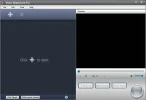
Abrimos o programa Video Watermark Pro 3.0 e adicionamos o vídeo clicando em "+"
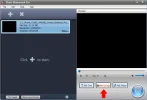
Agora vamos em "Add Image"
Uma vez aqui, vamos em "Browse" para buscar uma imagem
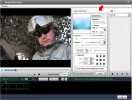
Agora clicamos em "User-defined"
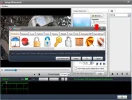
Depois vamos em "Load Watermark" para subir a imagem. (As imagens que usaremos são papéis de parede abstratos, a cor depende de você).
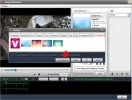
Feito isso, só precisamos escolher a imagem (clique duplo na imagem que usaremos)
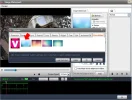
Uma vez feito isso, clicamos em "ADD" (para adicionar a imagem ao vídeo) e a centralizamos
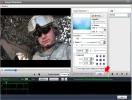
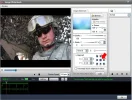
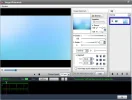
Agora vamos em "Opacity" para baixar a transparência da imagem (a porcentagem de opacidade que você vai baixar depende de você), eu costumo deixar entre 40 e 50.
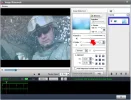
Com isso feito, passamos a colocar um efeito na imagem. Isso encontramos à direita na parte superior, onde diz "Normal" (expandimos). Particularmente, sempre preferi o efeito "Darken", ele dá um tom mais natural ao vídeo. Uma vez pronto, clicamos em "OK" para terminar a configuração gráfica do vídeo.
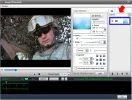
Aliás, esqueci de dizer que vocês podem escrever o nome do seu canal em um canto do vídeo. Para isso, vamos em "T Add Text"
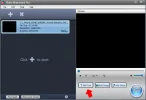
Para editar esta parte, você só precisará saber o seguinte e clicar em OK para terminar a edição
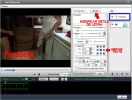
Clicamos em "Run", na janela seguinte escolhemos a pasta onde queremos que o vídeo seja salvo e o tipo de formato de vídeo que queremos obter, (normalmente .AVI), não se esqueçam de desmarcar Subtitle e só resta RUN para terminar de editar o vídeo.
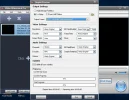
Agora é a vez do Camtasia Studio 8, esta parte é mais simples, já que só precisamos mudar o clip speed
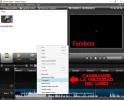
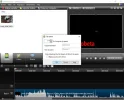
Eu sempre costumo deixar entre 117 e 120, é mais que suficiente. E bem, só resta clicar em Produce and Share para ter o vídeo pronto.
Espero que este pequeno e simples tutorial tenha sido do agrado de vocês. É meu primeiro tutorial, não sejam tão duros comigo hahaha. Abraços. :encouragement:
Para isso precisaremos de 2 programas:
1. Aoao Video Watermark Pro 3.0 (Se você não tiver, envie-me uma MP para eu te passar o link de download)
2. Camtasia Studio 8
Uma vez instalados, localizamos o vídeo que queremos editar.
Abrimos o programa Video Watermark Pro 3.0 e adicionamos o vídeo clicando em "+"
Agora vamos em "Add Image"
Uma vez aqui, vamos em "Browse" para buscar uma imagem
Agora clicamos em "User-defined"
Depois vamos em "Load Watermark" para subir a imagem. (As imagens que usaremos são papéis de parede abstratos, a cor depende de você).
Feito isso, só precisamos escolher a imagem (clique duplo na imagem que usaremos)
Uma vez feito isso, clicamos em "ADD" (para adicionar a imagem ao vídeo) e a centralizamos
Agora vamos em "Opacity" para baixar a transparência da imagem (a porcentagem de opacidade que você vai baixar depende de você), eu costumo deixar entre 40 e 50.
Com isso feito, passamos a colocar um efeito na imagem. Isso encontramos à direita na parte superior, onde diz "Normal" (expandimos). Particularmente, sempre preferi o efeito "Darken", ele dá um tom mais natural ao vídeo. Uma vez pronto, clicamos em "OK" para terminar a configuração gráfica do vídeo.
Aliás, esqueci de dizer que vocês podem escrever o nome do seu canal em um canto do vídeo. Para isso, vamos em "T Add Text"
Para editar esta parte, você só precisará saber o seguinte e clicar em OK para terminar a edição
Clicamos em "Run", na janela seguinte escolhemos a pasta onde queremos que o vídeo seja salvo e o tipo de formato de vídeo que queremos obter, (normalmente .AVI), não se esqueçam de desmarcar Subtitle e só resta RUN para terminar de editar o vídeo.
Agora é a vez do Camtasia Studio 8, esta parte é mais simples, já que só precisamos mudar o clip speed
Eu sempre costumo deixar entre 117 e 120, é mais que suficiente. E bem, só resta clicar em Produce and Share para ter o vídeo pronto.
Espero que este pequeno e simples tutorial tenha sido do agrado de vocês. É meu primeiro tutorial, não sejam tão duros comigo hahaha. Abraços. :encouragement:


