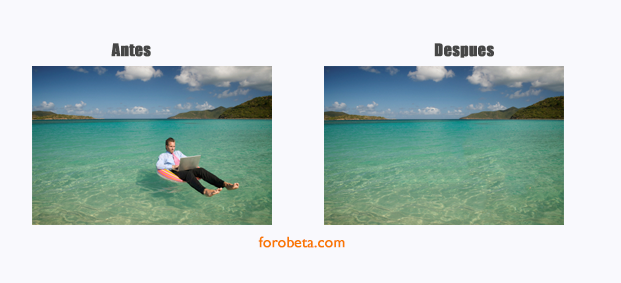
Como remover marcas d'água de imagens no Photoshop

  • Autor Autor Marcos Lora
  • Data de início Data de início
Este tópico foi traduzido automaticamente do espanhol. Ver original
M

Marcos Lora

quitar-marca-de-agua.png

Olá Betanos, hoje vou ensinar vocês a remover marcas d'água em imagens para usá-las em nossos posts.
Com o objetivo de participar dos concursos e também de fundar um canal de tutoriais, venho mostrar este truque que é útil para muitos...


Programa que precisaremos:

839fd0754599db7daab82686f4f6fa22.png


Ferramentas do programa:
"spot healing"

26ba992eae1e047f31ef5b07f05012f1.png

OU
502264667f27eba61ba0adecd272ae4e.png

"Lasso Tool"


8128a0052a1f9de3bd901c91273d85e8.png


Passo 1

Abrimos o Photoshop, uma vez aberto colocaremos nossa imagem... no meu caso usarei:

7afbdd59c944e8845b6d3d885fe80939.png


Passo 2

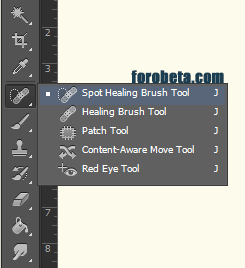
Perfeito, já temos nossa imagem, agora vamos selecionar a ferramenta:
"Spot Healing" ou pressionamos control + J
bb190d5bd27e4b2295cf5426a3233c47.png


Lembre-se de verificar se na parte superior está selecionado:
"Content - aware" (está selecionado por padrão, mas só por garantia)

ee5ec4639a0f1022e13b19cd00013efd.png


Passo 3
Agora, com a ferramenta selecionada, vamos clicar e começar a selecionar (no momento da seleção ficará sombreado)

8e28fcd3f16b0dd48087d1588148289d.png


Resultado
Uma vez terminado de selecionar, o Photoshop vai substituir os pixels e obteremos:

82a739174915b896a125793590263c77.png


Perfeito! Você já é um mestre no Photoshop, na verdade estou com medo de você :S

- Ei, Marcos Lora, mas para que usaremos a outra ferramenta "Lasso Tool"?
#MarcosLora: Na verdade, essa é uma pergunta muito boa e a resposta é "para a mesma coisa", lá vamos nós:

8128a0052a1f9de3bd901c91273d85e8.png

Apagar Marca d'Água usando Lasso Tool Photoshop (Ferramenta Laço)

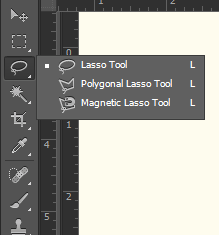
Agora usaremos a ferramenta Lasso Tool, que praticamente é igual:

Selecionaremos a ferramenta "Lasso Tool" ou pressionamos Control + L
de444931bebf9d50a6d6c2f4750bd0dc.png


Uma vez selecionado, começaremos a utilizar a ferramenta e traçar o que precisamos apagar

ef256c2fc3d20d23f91370367ab8fd81.png

Clicaremos com o botão direito e selecionaremos "fill" (preencher) e aparecerá uma janela na qual selecionaremos "content-aware" (está selecionado por padrão)
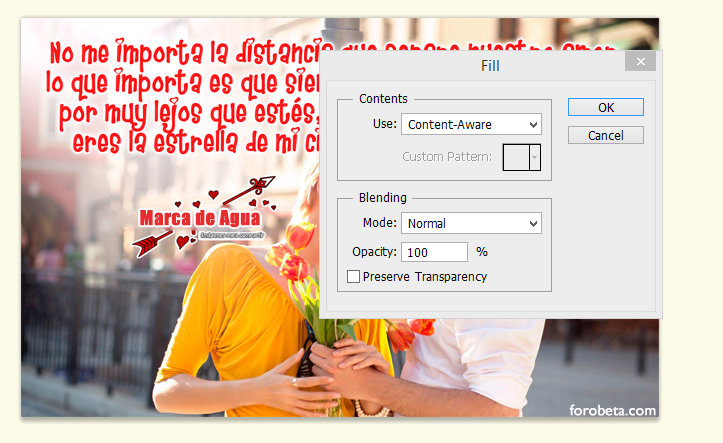
457f24dfee460e601ecb19957c809e8d.png

Clicaremos em aceitar e tcharam!!

8af4ab07ffae1bd28f0a6a60ee4ad313.png

Esta ferramenta realmente dá resultados espetaculares, simplesmente é preciso brincar com ela. Espero que tenham gostado deste tutorial tanto quanto ele me serviu ao longo da minha carreira como designer.

Estou prestes a lançar vídeo tutoriais, se quiserem podem me seguir:
https://www.youtube.com/user/MiEstudioGrafico

Muito obrigado e até a próxima, se quiser me diga qual tutorial você gostaria de aprender e, na medida do possível, eu farei.​
 
Foi útil? Participe da conversa

Com sua conta grátis você pode responder, mandar mensagem privada ao autor e comprar com Saldo retido: o pagamento é liberado quando você recebe o combinado.

Leva 30 segundos · você volta a este tópico ao terminar
Curtida nisso

Enviado do meu XT890 via Tapatalk
 
Pensei que isso não era possível, está genial, agradeço pela contribuição :encouragement:
 
Quase perfeito. É útil, prático e efetivo... para os que têm o Photoshop. Se você adicionasse uma alternativa livre ou gratuita seria melhor. Te dou 5 de 5 estrelinhas.

* * * * *
​
Mudo minha avaliação pelo excelente suporte que você dá ao seu tutorial.
 
Última edição:
Muito boa contribuição
 
Quase perfeito. É útil, prático e efetivo... para os que têm o Photoshop. Se você adicionasse uma alternativa livre ou gratuita seria melhor. Te dou 4 de 5 estrelinhas.

* * * * *​


Em breve farei com o GIMP, embora o Photoshop tenha versões gratuitas até em portable e não pesa mais que 50mb 😛
 
Genial, achei muito bom :encouragement:
 
UUUUFFFFFF você se superou amigo...... se ganhar seus primeiros 50 usd com esta contribuição, bem merecido hein..... só uma pergunta....

¿posso apagar as letras da imagem também?
quitar-marca-de-agua.png

Olá Betanos, hoje vou ensinar a remover marcas d'água em imagens para usá-las em nossos posts.
Com o objetivo de participar dos concursos e também de fundar um canal de tutoriais, venho mostrar este truque que serve para muitos de nós...


Programa que precisaremos:
839fd0754599db7daab82686f4f6fa22.png


Ferramentas do programa:
"spot healing"
26ba992eae1e047f31ef5b07f05012f1.png

OU
502264667f27eba61ba0adecd272ae4e.png

"Lasso Tool"


8128a0052a1f9de3bd901c91273d85e8.png


Passo 1

Abrimos o Photoshop, uma vez aberto colocaremos nossa imagem... no meu caso usarei:
7afbdd59c944e8845b6d3d885fe80939.png


Passo 2

perfeito, já temos nossa imagem, agora vamos selecionar a ferramenta:
"Sport Healing" ou pressionamos control + J
bb190d5bd27e4b2295cf5426a3233c47.png


lembre-se de ver se na parte de cima está selecionado:
"Content - aware" (está selecionado por padrão, mas por via das dúvidas)
ee5ec4639a0f1022e13b19cd00013efd.png


Passo 3
Agora com a ferramenta selecionada vamos clicar e começar a selecionar (no momento de selecionar ficará sombreado)
8e28fcd3f16b0dd48087d1588148289d.png


Resultado
uma vez terminado de selecionar, o Photoshop vai substituir pixels e obteremos:

82a739174915b896a125793590263c77.png


Perfeito! você já é um mestre no Photoshop, na verdade estou com medo de você :S

- Oye Marcos Lora, mas para que usaremos a outra ferramenta " Lasso Tool"
#MarcosLora: Na verdade essa é uma pergunta muito boa e a resposta é "para a mesma coisa", lá vamos nós:

8128a0052a1f9de3bd901c91273d85e8.png

Apagar Marca d'Água usando Lasso Tool Photoshop (Ferramenta Laço)

Agora usaremos a ferramenta Lasso Tool, que praticamente é igual:

Selecionaremos a ferramenta "Lasso Tool" ou pressionamos Control + L
de444931bebf9d50a6d6c2f4750bd0dc.png


uma vez selecionado, começaremos a utilizar a ferramenta e traçar o que precisamos apagar
ef256c2fc3d20d23f91370367ab8fd81.png

clicaremos com o botão direito e selecionaremos "fill" (preencher) e abrirá uma janela na qual selecionaremos "content-aware" /(está selecionado por padrão)
457f24dfee460e601ecb19957c809e8d.png

clicaremos em aceitar e tada!!

8af4ab07ffae1bd28f0a6a60ee4ad313.png

Esta ferramenta realmente dá resultados espetaculares, simplesmente é preciso brincar com ela, espero que tenham gostado deste tutorial tanto quanto ao longo da minha carreira como designer ele tem me servido.

estou prestes a lançar vídeo tutoriais, se quiserem podem me seguir:
https://www.youtube.com/user/MiEstudioGrafico

Muito obrigado e até a próxima, se quiser me diga qual tutorial você gostaria de aprender e na medida disso eu farei.​
 
tremenda contribuição, para os favoritos :drunk:
 
Muito boa contribuição, salvo nos favoritos
 
UUUUFFFFFF você se superou amigo...... se ganhar seus primeiros 50 usd com esta contribuição, bem merecido hein..... só uma pergunta....

¿posso apagar as letras da imagem também?

Não amigo xD, não é possível apagar

- Marcos Lora, por que não se pode apagar as letras?
-- porque o programa preenche os pixels de acordo com o seu redor e se você notar, as letras abrangem tanto o cabelo da pessoa quanto parte do fundo. a ferramenta laço te permite fazer isso:

9477996837045b0b4a34ca30d520511f.png


já que o que será apagado é apenas uma "mancha" do fundo, não sei se você me entende n.n
 
Você é grande Marcos, muito bom e útil tutorial 🙂
 
Excelente, sem dúvida muitos te amarão a partir de hoje... A buscar imagens 😛irate:
 
vocês acham que é certo tirar a marca d'água que os donos colocam em uma imagem??
 
vocês acham que é certo tirar a marca d'água que os donos colocam em uma imagem??


antes de começar este tutorial pensei o mesmo, já que eu também sou criador de imagens e conteúdo, este tutorial é para imagens que são copiadas entre si por muitos usuários, mas não para tirar créditos de pessoas que fazem imagens pessoais, ou seja, quadrinhos ou histórias em quadrinhos


cada um tem ética e moral e saberá onde usar n.n

abraços
 
Voltar
Topo