
Tutorial: Configurar seu domínio da Name.com no Blogger

  • Autor Autor esejoker468
  • Data de início Data de início
Este tópico foi traduzido automaticamente do espanhol. Ver original
esejoker468

esejoker468

1
Pi
Marketing
Verificación en dos pasos activada
Verificado por Binance
Suscripción a IA
Blogger a cambiado la forma de configurar ahora se le añade otro paso entre el PASO 3 Y 4 de tu tutorial

Ahora se envían dos CNAME el primero como lo indicas y el segundo CNAME lo indica blogger, en Record Host pones el código que te marca y en Record Answer pones el link que te pone blogger (el link es muy largo) y en TTL pones 1800.

Creo que el código de Record host y el link de Record Answer es distinto para cada usuario por eso no lo indique.

Y los demás pasos siguen igual. :encouragement:

Lo comento porque hace poco tuve problemas al momento de configurar el domino en mi blog. 🙄

salu2!

Bueno, pues ahora les traigo este pequeño Tutorial de como es la forma correcta de configurar tu dominio de Name.com a Blogger, espero y les guste y que les sea de utilidad. Es algo muy simple pero que e visto muchos tienen problemas, o utilizan otros Tutoriales que son erróneos. Esta es la forma correcta de Configurar tu dominio de Name a Blogger.

configurar-dominio-name-blogger.jpg

PASO 1: Logueate en tu cuenta de Name, despues selecciona el dominio que quieres configurar.

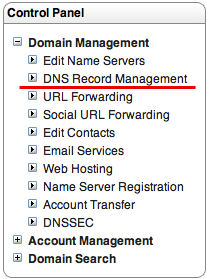
PASO 2: Ve al menú de lado derecho y entra en DNS Record Management:
name_com_00.png

PASO 3: Ahora en Record Type debes seleccionar CNAME, ahora en Record Host debes escribir "www" (sin comillas). Ahora el siguiente campo es Record Answer donde debes poner lo siguiente: ghs.google.com
Por ultimo en TTL coloca 1800. Ahora solo guárdalo dando clic en Add Record.

PASO 4: Ahora agrega otro registro, pero ahora cambia el Record Type a A en lugar de CNAME. Ahora el campo de Record Host déjalo en blanco, no escribas nada.
En Record Answer debes poner: 216.239.32.21 y en TTL vuelve agregar 1800. Ahora guárdalo dando clic en Add Record.

PASO 5: Crea 3 registros mas como los del PASO 4 pero ahora con los siguientes Record Answer:

216.239.34.21
216.239.36.21
216.239.38.21
​

Eso es todo lo que se hace en Name, ahora lo siguiente es configurar en Blogger.

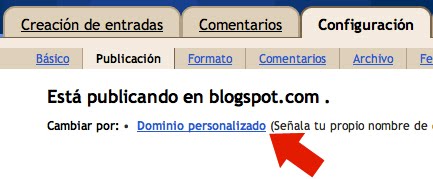
Ve al panel de Blogger y entra en Configuraciones > Publicación... luego busca y entra en Dominio Personalizado:
name_com_06.jpg

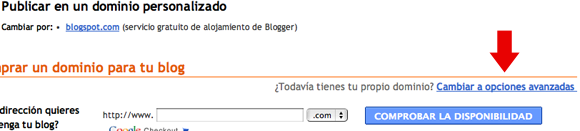
Luego dale clic a Cambiar a opciones avanzadas:
name_com_07.png

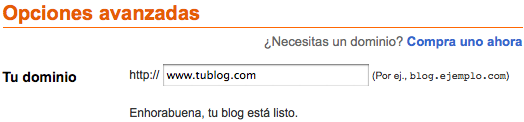
Ahora escribe el nombre de tu dominio (con www):
name_com_01.png

Ahora solo marca la casilla de Redireccionar tublog.com a www. tublog.com:
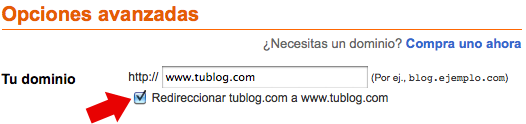
name_com_02.png

Esta es la forma correcta de configurar tus dominios de Name a Blogger, espero y les sea de ayuda este pequeño y simple Tutorial.

Mas aportes: Internet Efectivo
 
Última edição:
Foi útil? Participe da conversa

Com sua conta grátis você pode responder, mandar mensagem privada ao autor e comprar com Saldo retido: o pagamento é liberado quando você recebe o combinado.

Leva 30 segundos · você volta a este tópico ao terminar
Adicionado à lista de tutoriais. Muito bom, é algo que perguntam muito!
 
excelente, eu também fiz um para name e godaddy no meu blog..
 
olá esejoker468 obrigado pelo tutorial. só que fazendo o procedimento deste post apaguei alguns dados na name.com do meu domínio, nesta parte apaguei algumas coisas e ficou como está na imagem http://1.bp.blogspot.com/-N6baOftDstc/TzUb9WhVrPI/AAAAAAAAACI/R24yKBRohpk/s1600/bullanime.com.png e no DNS apaguei outras coisas, pois deixei isso limpo para poder fazer este post e que se visse como você mostra na sua imagem e ficou assim como nesta imagem http://3.bp.blogspot.com/-r7ZyiDP0N...AAACQ/6UhUE9AwNHg/s1600/www.bullanime.com.png
e a verdade é que já não sei o que fazer, você me disse que escrevesse meu domínio como nessa entrada e continua saindo esta como nesta imagem http://2.bp.blogspot.com/-6aGzK-xRm...AAACY/TkQm7QvVCTY/s1600/www.bullanime.com.png
e diz que se tenho conta google apps como que sim :S porque como mostra na imagem me leva ao google apps.
a verdade estou com medo, acho que perdi meu domínio, o que significa que perdi meu dinheiro e não sei o que fazer 🙁

abraços esejoker468
 
Muito boa contribuição amigo. Obrigado
 
olá esejoker468 obrigado pelo tutorial. só que fazendo o procedimento deste post apaguei alguns dados na name.com do meu domínio, nesta parte apaguei algumas coisas e ficou como está na imagem http://1.bp.blogspot.com/-N6baOftDstc/TzUb9WhVrPI/AAAAAAAAACI/R24yKBRohpk/s1600/bullanime.com.png e no DNS apaguei outras coisas, pois deixei isso limpo para poder fazer este post e que se visse como você mostra na sua imagem e ficou assim como nesta imagem http://3.bp.blogspot.com/-r7ZyiDP0N...AAACQ/6UhUE9AwNHg/s1600/www.bullanime.com.png
e a verdade é que já não sei o que fazer, você me disse que escrevesse meu domínio como nessa entrada e continua saindo esta como nesta imagem http://2.bp.blogspot.com/-6aGzK-xRm...AAACY/TkQm7QvVCTY/s1600/www.bullanime.com.png
e diz que se tenho conta google apps como que sim :S porque como mostra na imagem me leva ao google apps.
a verdade estou com medo, acho que perdi meu domínio, o que significa que perdi meu dinheiro e não sei o que fazer 🙁

abraços esejoker468

Em Edit Name Servers você não deve mover nada, deixe-os tal qual, com os Name Servers da Name.com, que são os seguintes (coloque-os novamente):
ns1.name.com
ns2.name.com
ns3.name.com
ns4.name.com

Quanto à sua imagem esta: http://2.bp.blogspot.com/-6aGzK-xRm...AAACY/TkQm7QvVCTY/s1600/www.bullanime.com.png
Eu nunca utilizei Google Apps, assim que não sei como configurar o domínio para Google Apps.
Vendo bem, nessa imagem acho que o que você está fazendo é comprar um domínio (acho), siga este Tutorial tal qual.
 
http://2.bp.blogspot.com/-6aGzK-xRm...AAACY/TkQm7QvVCTY/s1600/www.bullanime.com.png
e diz que se tenho conta google apps como que sim :S porque como mostra na imagem me leva ao google apps.
a verdade estou com medo, acho que perdi meu domínio, o que significa que perdi meu dinheiro e não sei o que fazer 🙁

O que acontece é que você já tinha o domínio adicionado ao blogger e clicou em Compre um agora, se você já o tinha adicionado apenas deixe assim, não mova nada.
 
Obrigado, precisava de um Tuto como este :sorrow:
 
Excelente contribuição, muitíssimo obrigado!
 
Muito bom tutorial, embora eu já saiba os passos de cor, para muitos será de grande ajuda, :encouragement:
 
Obrigado, me serviu muito
 
Muito obrigado! Tinha me esquecido da última parte.
Abraços!
 
muito obrigado cara, eu estava justamente prestes a lançar um blog e não quero colocá-lo em .com
 
Para mim aparece Add DNS Records e depois aparecem 3 campos, um para
Type:
Host:
Response:

Somente esses 3, o que devo fazer neste caso?

PD: É a primeira vez que faço isso!
 
Última edição:
Para mim aparece Add DNS Records e depois aparecem 3 campos, um para
Type:
Host:
Response:

Somente esses 3, o que devo fazer neste caso?

PD: É a primeira vez que faço isso!

por favor, leia o tutorial antes de comentar... Você não deve entrar em Add DNS Records, deve entrar em DNS Record Management.

Por favor, leia: Link removido
 
por favor, leia o tutorial antes de comentar... Você não deve entrar em Add DNS Records, deve entrar em DNS Record Management.

Por favor, leia: Link removido

Pronto, meu blog já está funcionando! Agora sim li passo a passo! Obrigado!
 
Voltar
Topo