

Carlos Frias
1
Ro
Verificación en dos pasos activada
Verificado por Binance
Usuário popular!
Suscripción a IA
Olá, pessoal, hoje vou mostrar como fazer o seguinte.

Para o público, um IP da Rússia (um VPS russo, por exemplo, na veesp.com) e, apenas para nosso conhecimento, um servidor nos Estados Unidos.
Como isso beneficia vocês? Para quem tem sites de séries, filmes, anime, pornô ou pelo simples fato de evitar que a concorrência saiba onde seu site está realmente hospedado (por qualquer motivo) e ter que migrar seus dados constantemente. Serve muito para portais que recebem ataques e depois você é obrigado a migrar os dados de forma recorrente, pois com isso você apenas monta um proxy e muda o IP, sem nunca mais tocar nos dados (e se você é pirata com um site do tipo warez... as reclamações não chegam ao destino final, apenas à empresa offshore, que as ignora). Impressionante, não?
Obviamente, não faltará quem diga que sempre há formas de conseguir o IP, mas este método por si só já dificulta muito para uma grande parte das pessoas (ainda assim, não vi esses casos, apenas pessoas falando que é possível). Sem mais delongas, vamos ao que interessa.
1) Vou e compro meu servidor (deve ser feito em um servidor que esteja em branco)

2) Colocamos um hostname (nome da máquina) e preenchemos os dados (Atenção, selecionamos CentOS 7 x64 como distribuição de Linux)

3) Depois de fazer o pedido e pagar, nos entregarão o VPS em cerca de 5-10 minutos


4) Agora, com os dados que recebemos por e-mail, entramos no VPS via SSH e iniciamos uma instalação do VestaCP
Normalmente a porta SSH na Veesp por padrão é a 22, mas em outras empresas isso pode variar, a menos que você a altere da sua maneira.
Levará pelo menos 10 minutos (ou menos) para instalar o VestaCP e não passará de 20 minutos em provedores com conexão à internet deprecated.
Atenção com o hostname, e-mail e senha colocados na linha de comando, além de levar em conta que a senha root do VPS é diferente da do admin.

(É possível que demore um pouco)

Vamos colocar "y" seguido de enter e finalmente esperamos que todo esse processo automatizado termine...

5) Uma vez instalado, teremos 50% do trabalho realizado. O próximo passo será mover os templates que o VestaCP traz por padrão e carregar apenas o código com o qual vamos trabalhar. O Vesta servirá apenas como um painel de controle para adicionar e remover domínios, ativar SSL com Let's Encrypt ou instalar um próprio sem ter que modificar código via console nem escalar para algo maior.
Se você tem conhecimento para fazer isso sem um painel de controle, vá em frente, mas isso foi feito para quem não quer lutar com isso 😀 (ou para facilitar a existência das pessoas xD). No meu caso, tenho experiência e quero facilitar as coisas para todos vocês.

6) Vamos colar o seguinte código (e modificar o que diz IPDESTINOFINALAQUI pelo IP do servidor que temos nos Estados Unidos, por exemplo)
- Criamos o template default.stpl, podemos criá-lo da seguinte forma: nano /usr/local/vesta/data/templates/web/nginx/default.stpl;
e depois inserimos o seguinte... (nota: colocar o IP do servidor ou hosting em IPDESTINOFINALAQUI como destino/para)
- Fazemos o mesmo com default.tpl, podemos criá-lo da seguinte forma: nano /usr/local/vesta/data/templates/web/nginx/default.tpl;
- Lembre-se de salvar as alterações, no nano as alterações são salvas com CTRL + O (depois enter) e para sair CTRL + X...

7) Feito isso, concluímos o trabalho pesado... Tudo o que precisamos fazer agora é colocar o IP do nosso Proxy Reverso na lista branca (se o IP que estamos colocando é de um hosting compartilhado, devemos pedir ao hosting que o faça para evitar banimentos de IP por desconhecimento da sua plataforma de segurança)
Já precisei enviar tickets para a Banahosting para fazer exclusões, por exemplo, no Bitninja, que costuma expulsar muito os IPs dos nossos Proxies.
(atenção, isso no caso de estar hospedado em um hosting compartilhado, envia-se um ticket)
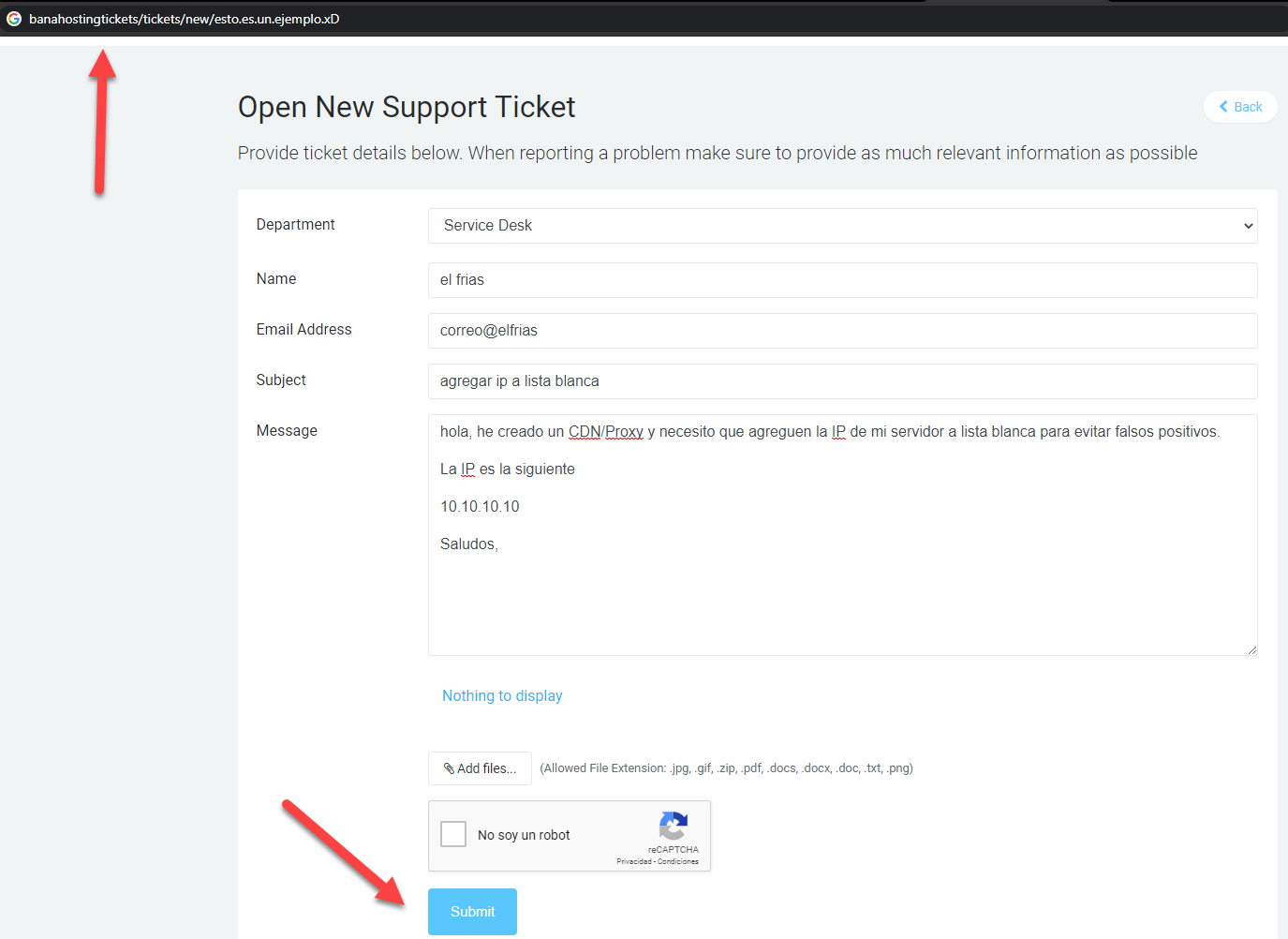
8) Uma vez que o IP esteja na lista branca no nosso firewall ou que a empresa de hosting nos informe que fez a exclusão, passamos a excluir o domínio de testes que o VestaCP gerou no momento da instalação e finalmente criamos o que vamos passar pelo Proxy.
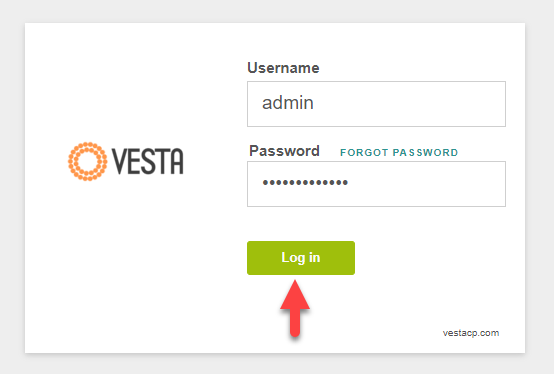
- Entramos no VestaCP, que vem sendo IPDOPROXY:8083 com https, omitimos o Certificado SSL inseguro e clicamos em Log In.
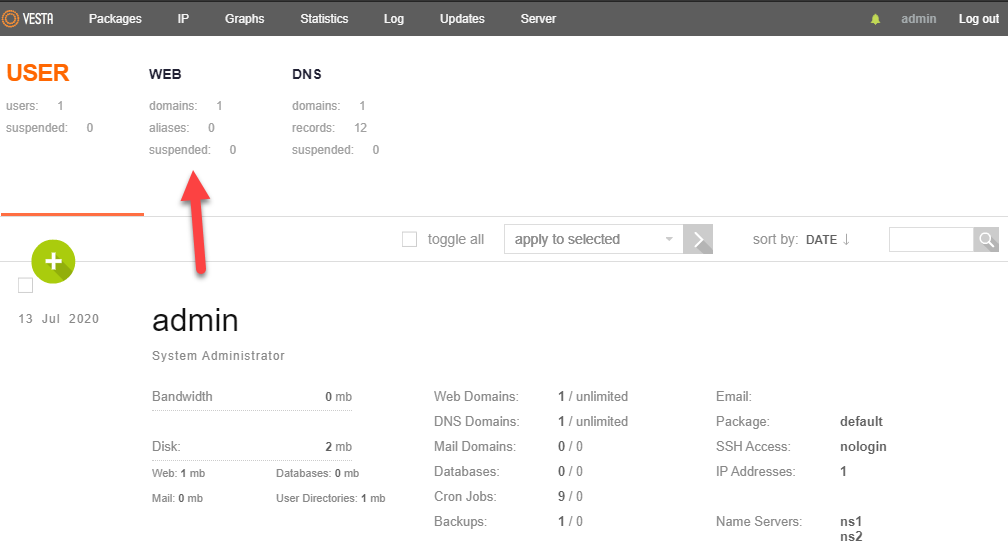
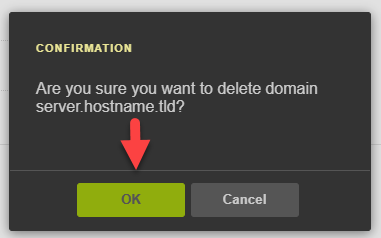
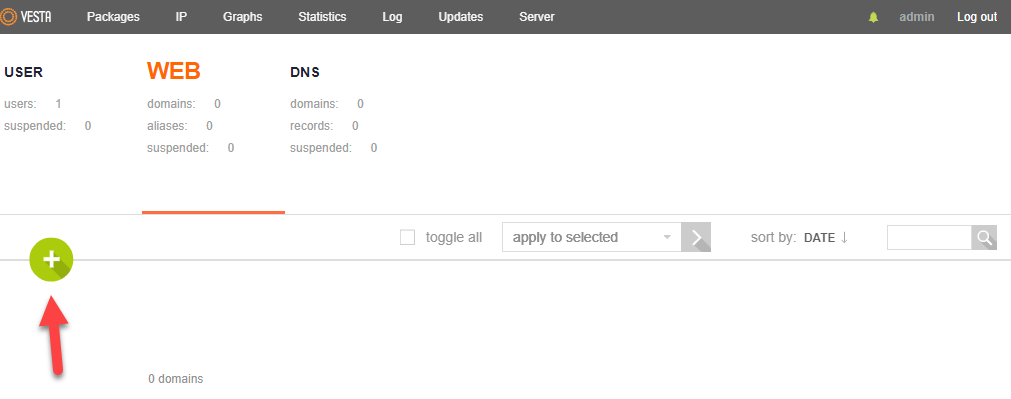
- Vamos para "Web" para ver a lista de domínios existentes...
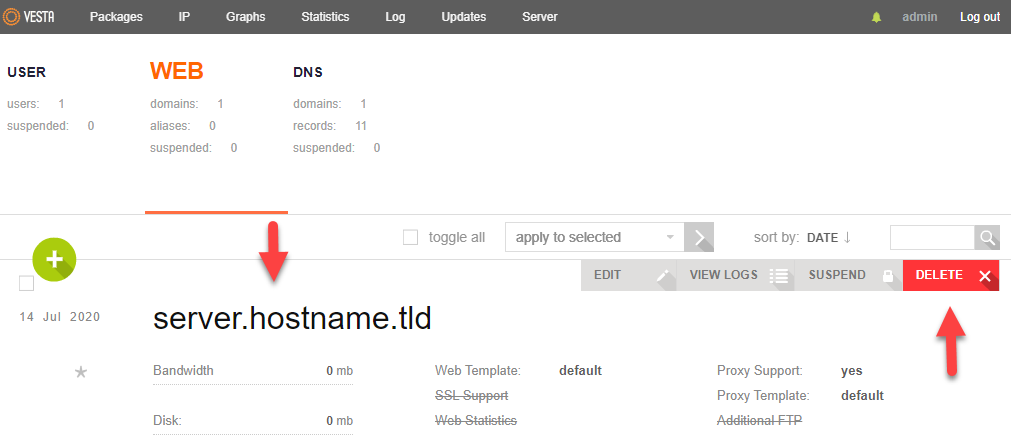
- Excluímos isso e adicionamos o nosso clicando no botão verde (+) para adicionar o nosso.
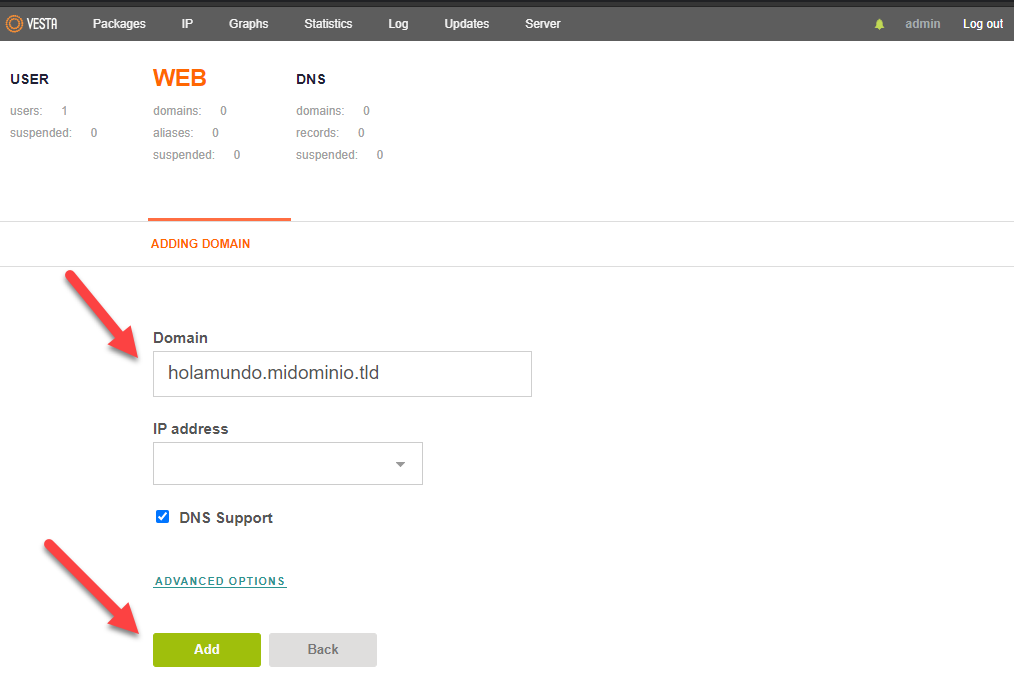
- Colocamos nosso domínio, adicionamos 😀
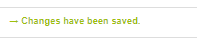
- E pronto, esta é a mensagem que nos confirmará o bom trabalho que realizamos 😀

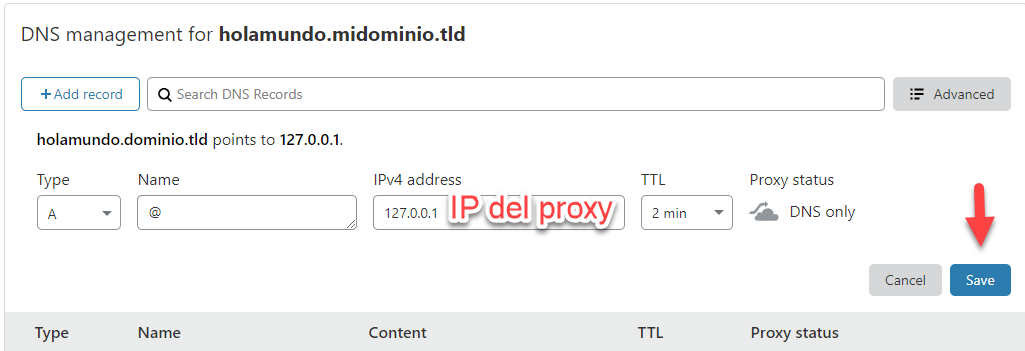
9) Finalmente... Vamos ao Cloudflare ou ao nosso Gerenciador DNS, depois mudamos o IP do servidor nos Estados Unidos pelo do Proxy.
- Modifica-se o @ (o registro A do domain.tld e o www no caso de ser um Record A e não um CNAME)
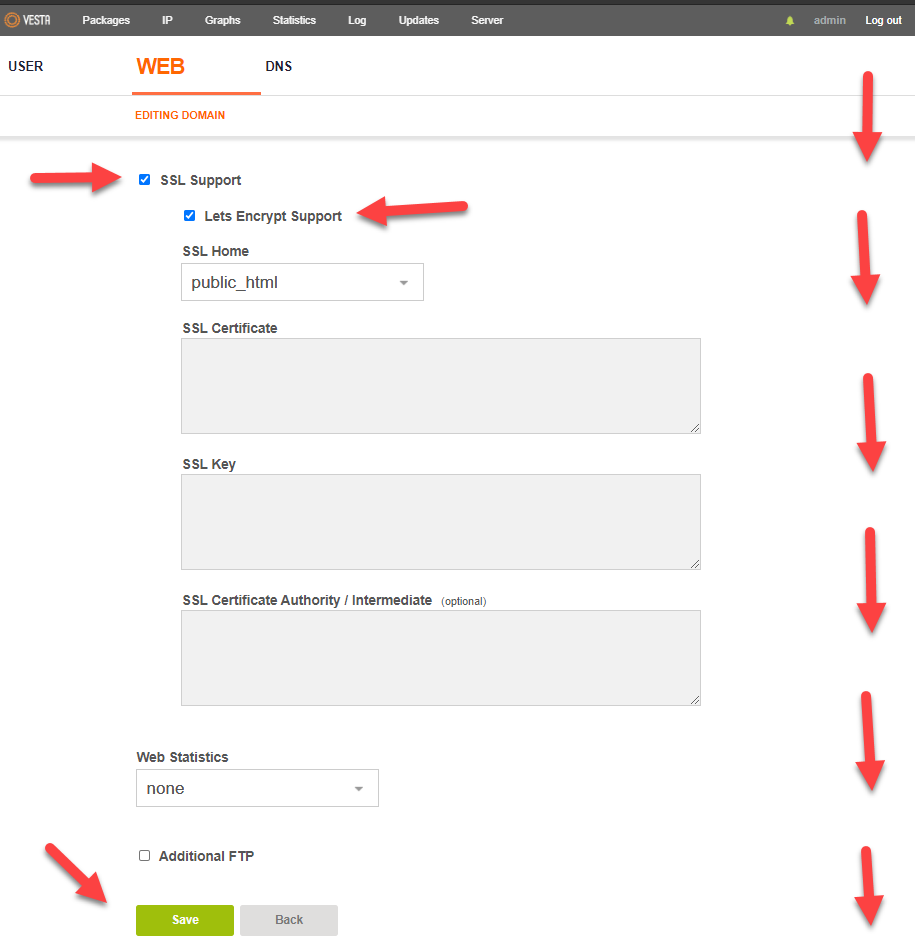
10) Concluímos ativando o Certificado SSL e verificando os resultados...
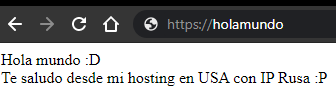
RESULTADO:

Qualquer dúvida, correção, inquietação, pergunta, contribuição ou sugestão é bem-vinda... Não é incômodo algum, então você pode me escrever por mensagem privada ou comentar no tópico e eu, com muito prazer, responderei sem problema algum. Fico no aguardo de qualquer novidade, nos vemos no próximo tutorial 😉também clicando no link da minha assinatura, você poderá validar parte dos serviços que eu ofereço.
Para o público, um IP da Rússia (um VPS russo, por exemplo, na veesp.com) e, apenas para nosso conhecimento, um servidor nos Estados Unidos.
Como isso beneficia vocês? Para quem tem sites de séries, filmes, anime, pornô ou pelo simples fato de evitar que a concorrência saiba onde seu site está realmente hospedado (por qualquer motivo) e ter que migrar seus dados constantemente. Serve muito para portais que recebem ataques e depois você é obrigado a migrar os dados de forma recorrente, pois com isso você apenas monta um proxy e muda o IP, sem nunca mais tocar nos dados (e se você é pirata com um site do tipo warez... as reclamações não chegam ao destino final, apenas à empresa offshore, que as ignora). Impressionante, não?
Obviamente, não faltará quem diga que sempre há formas de conseguir o IP, mas este método por si só já dificulta muito para uma grande parte das pessoas (ainda assim, não vi esses casos, apenas pessoas falando que é possível). Sem mais delongas, vamos ao que interessa.
1) Vou e compro meu servidor (deve ser feito em um servidor que esteja em branco)
2) Colocamos um hostname (nome da máquina) e preenchemos os dados (Atenção, selecionamos CentOS 7 x64 como distribuição de Linux)
3) Depois de fazer o pedido e pagar, nos entregarão o VPS em cerca de 5-10 minutos
4) Agora, com os dados que recebemos por e-mail, entramos no VPS via SSH e iniciamos uma instalação do VestaCP
Normalmente a porta SSH na Veesp por padrão é a 22, mas em outras empresas isso pode variar, a menos que você a altere da sua maneira.
yum upgrade -y; yum install -y wget curl curl-devel nano perl perl-core epel-release; curl -O http://vestacp.com/pub/vst-install.sh; yes | bash vst-install.sh --nginx yes --apache yes --phpfpm no --named yes --remi yes --vsftpd no --proftpd no --iptables no --fail2ban no --quota no --exim no --dovecot no --spamassassin no --clamav no --softaculous no --mysql no --postgresql no --hostname server.hostname.tld --email tucorreo@gmail.com --port 8083 --password Cambiame01@#$Levará pelo menos 10 minutos (ou menos) para instalar o VestaCP e não passará de 20 minutos em provedores com conexão à internet deprecated.
Atenção com o hostname, e-mail e senha colocados na linha de comando, além de levar em conta que a senha root do VPS é diferente da do admin.
(É possível que demore um pouco)
Vamos colocar "y" seguido de enter e finalmente esperamos que todo esse processo automatizado termine...
5) Uma vez instalado, teremos 50% do trabalho realizado. O próximo passo será mover os templates que o VestaCP traz por padrão e carregar apenas o código com o qual vamos trabalhar. O Vesta servirá apenas como um painel de controle para adicionar e remover domínios, ativar SSL com Let's Encrypt ou instalar um próprio sem ter que modificar código via console nem escalar para algo maior.
Se você tem conhecimento para fazer isso sem um painel de controle, vá em frente, mas isso foi feito para quem não quer lutar com isso 😀 (ou para facilitar a existência das pessoas xD). No meu caso, tenho experiência e quero facilitar as coisas para todos vocês.
mv /usr/local/vesta/data/templates/web/nginx/ /usr/local/vesta/data/templates/web/nginx.old;mkdir /usr/local/vesta/data/templates/web/nginx/;cd /usr/local/vesta/data/templates/web/nginx/; rm -rf /etc/nginx/conf.d/1* /etc/nginx/conf.d/2* /etc/nginx/conf.d/3* /etc/nginx/conf.d/4* /etc/nginx/conf.d/5* /etc/nginx/conf.d/6* /etc/nginx/conf.d/7* /etc/nginx/conf.d/8* /etc/nginx/conf.d/9* /etc/nginx/conf.d/0*; mv /usr/local/vesta/data/packages /usr/local/vesta/data/packages.old; mkdir /usr/local/vesta/data/packages; wget https://raw.githubusercontent.com/carlosfriascf/vesta7/master/default.pkg -O /usr/local/vesta/data/packages/default.pkg;6) Vamos colar o seguinte código (e modificar o que diz IPDESTINOFINALAQUI pelo IP do servidor que temos nos Estados Unidos, por exemplo)
- Criamos o template default.stpl, podemos criá-lo da seguinte forma: nano /usr/local/vesta/data/templates/web/nginx/default.stpl;
e depois inserimos o seguinte... (nota: colocar o IP do servidor ou hosting em IPDESTINOFINALAQUI como destino/para)
server {
    listen      *:%proxy_ssl_port% ssl;
    server_name %domain_idn% %alias_idn%;
    ssl_certificate      %ssl_pem%;
    ssl_certificate_key  %ssl_key%;
    error_log  /var/log/httpd/domains/%domain%.error.log error;

    location / {
        proxy_pass      https://IPDESTINOFINALAQUI:443;
        location ~* ^.+\.(%proxy_extentions%)$ {
            root           %sdocroot%;
            access_log     /var/log/httpd/domains/%domain%.log combined;
            access_log     /var/log/httpd/domains/%domain%.bytes bytes;
            expires        max;
            try_files      $uri @fallback;
        }
    }

    location @fallback {
        proxy_pass      https://IPDESTINOFINALAQUI:443;
    }

    include %home%/%user%/conf/web/snginx.%domain%.conf*;
}
- Fazemos o mesmo com default.tpl, podemos criá-lo da seguinte forma: nano /usr/local/vesta/data/templates/web/nginx/default.tpl;
server {
    listen      *:%proxy_port%;
    server_name %domain_idn% %alias_idn%;
    error_log  /var/log/httpd/domains/%domain%.error.log error;

    location / {
        proxy_pass      http://IPDESTINOFINALAQUI:80;
        location ~* ^.+\.(%proxy_extentions%)$ {
            root           %docroot%;
            access_log     /var/log/httpd/domains/%domain%.log combined;
            access_log     /var/log/httpd/domains/%domain%.bytes bytes;
            expires        max;
            try_files      $uri @fallback;
        }
    }

    location @fallback {
        proxy_pass      http://IPDESTINOFINALAQUI:80;
    }

    include %home%/%user%/conf/web/nginx.%domain%.conf*;
}
- Lembre-se de salvar as alterações, no nano as alterações são salvas com CTRL + O (depois enter) e para sair CTRL + X...
7) Feito isso, concluímos o trabalho pesado... Tudo o que precisamos fazer agora é colocar o IP do nosso Proxy Reverso na lista branca (se o IP que estamos colocando é de um hosting compartilhado, devemos pedir ao hosting que o faça para evitar banimentos de IP por desconhecimento da sua plataforma de segurança)
Já precisei enviar tickets para a Banahosting para fazer exclusões, por exemplo, no Bitninja, que costuma expulsar muito os IPs dos nossos Proxies.
(atenção, isso no caso de estar hospedado em um hosting compartilhado, envia-se um ticket)
8) Uma vez que o IP esteja na lista branca no nosso firewall ou que a empresa de hosting nos informe que fez a exclusão, passamos a excluir o domínio de testes que o VestaCP gerou no momento da instalação e finalmente criamos o que vamos passar pelo Proxy.
- Entramos no VestaCP, que vem sendo IPDOPROXY:8083 com https, omitimos o Certificado SSL inseguro e clicamos em Log In.
- Vamos para "Web" para ver a lista de domínios existentes...
- Excluímos isso e adicionamos o nosso clicando no botão verde (+) para adicionar o nosso.
- Colocamos nosso domínio, adicionamos 😀
- E pronto, esta é a mensagem que nos confirmará o bom trabalho que realizamos 😀
9) Finalmente... Vamos ao Cloudflare ou ao nosso Gerenciador DNS, depois mudamos o IP do servidor nos Estados Unidos pelo do Proxy.
- Modifica-se o @ (o registro A do domain.tld e o www no caso de ser um Record A e não um CNAME)
10) Concluímos ativando o Certificado SSL e verificando os resultados...
RESULTADO:
Qualquer dúvida, correção, inquietação, pergunta, contribuição ou sugestão é bem-vinda... Não é incômodo algum, então você pode me escrever por mensagem privada ou comentar no tópico e eu, com muito prazer, responderei sem problema algum. Fico no aguardo de qualquer novidade, nos vemos no próximo tutorial 😉
Última edição:


