

Cicklow
Admin
Dseda
Verificado
Verificación en dos pasos activada
Usuário popular!
Suscripción a IA
O Facebook NÃO aceita mais sites, apenas APPS
O Facebook Audience Network permite monetizar sites e aplicativos móveis (Android, iOS). Nesse sentido, esta alternativa ao AdSense é apenas para tráfego mobile! Não é apenas uma alternativa, mas também um complemento para adicionar juntamente com o AdSense...Inclusive, há um tutorial sobre isso em:
http://forobeta.com/tutoriales/505458-fb-audience-network-tus-articulos-instantaneos-parte-1-a.html
http://forobeta.com/tutoriales/505464-fb-audience-network-tus-articulos-instantaneos-parte-2-a.html
Mas usa artigos instantâneos; este tutorial será sobre como usar a publicidade do Facebook em nossos sites...
Passo 1 - Criar Aplicativo
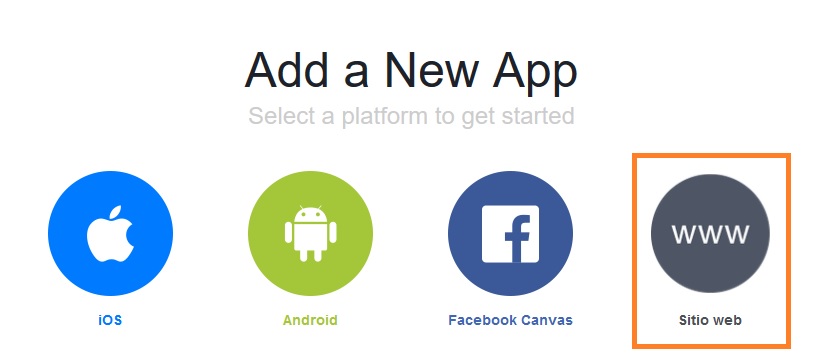
Vamos ao Log into Facebook | Facebook e criamos um app que seja do tipo "Site"
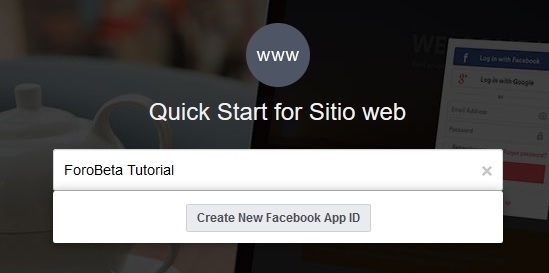
Atribuímos um nome
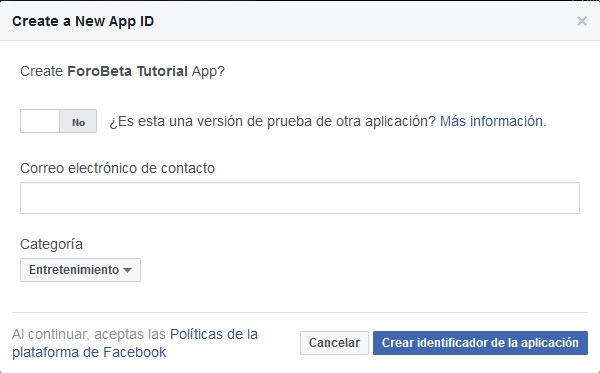
Preenchemos os campos
Atribuímos nosso site
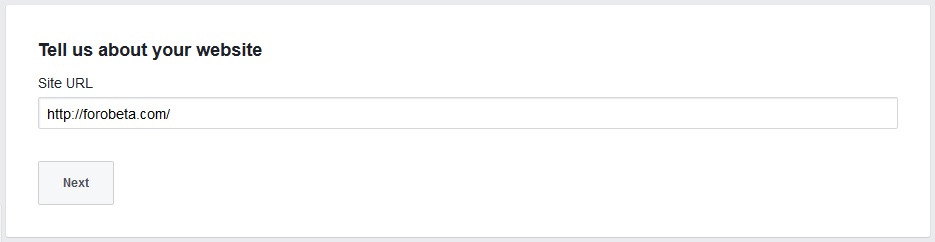
Passo 2 - Adicionar AN (Audience Network)
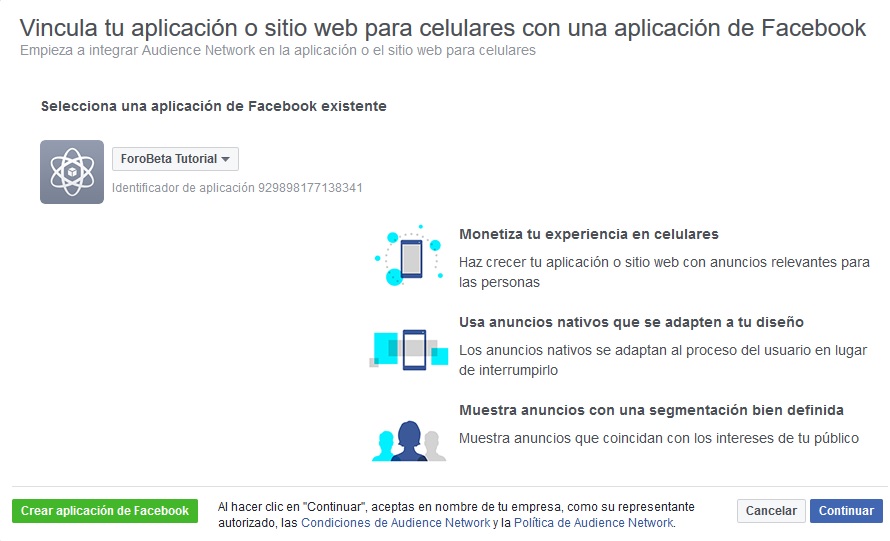
Vamos ao Page Not Found - Facebook for Developers, selecionamos nosso aplicativo criado anteriormente e clicamos em continuar:
Adicionamos nosso domínio (Novamente)
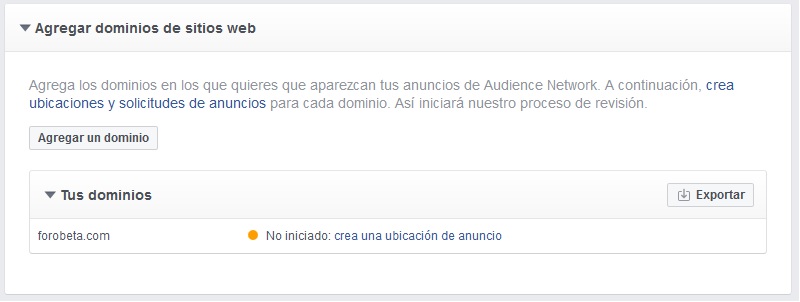
Criamos um local de anúncio
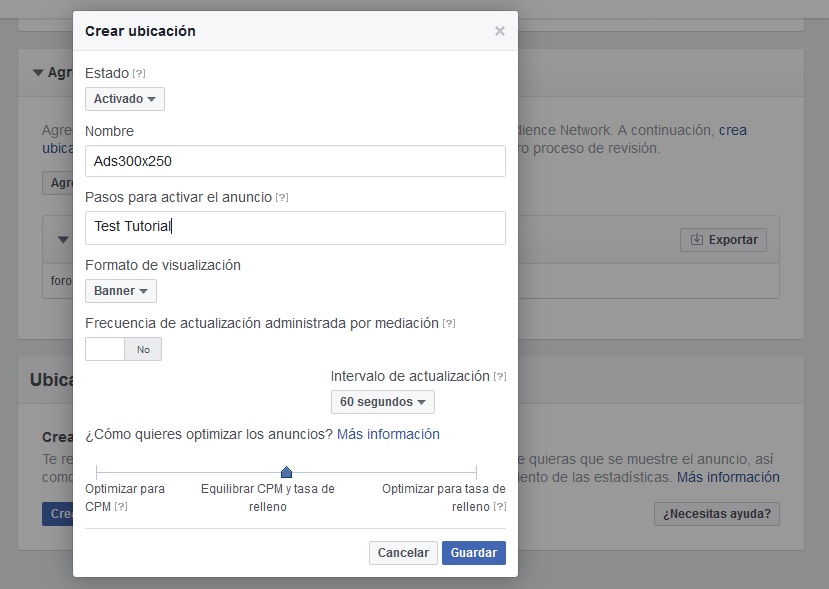
* No campo "Passos para ativar o anúncio", expliquem onde o anúncio aparece, exemplo: se vão colocar o anúncio em um post, coloquem "enter to post"...
Colocar código em nosso site
Quando terminamos de criar o banner, aparecerá um botão que diz "Obter HTML". Clicamos nele e selecionamos o tamanho do banner (por enquanto, selecionem um tamanho fixo; mais adiante no tutorial veremos os anúncios "Nativos")
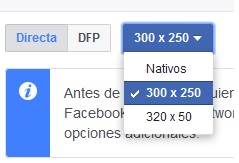
Copiamos o código e colamos onde quisermos exibir o anúncio (só aparecerá na versão mobile)...
Para levar em conta: o site e o local dos anúncios precisam ser habilitados pelos administradores do Facebook. Isso pode ser feito na hora ou em algumas horas...
Passo 3 - Configurar Pagamentos
O AN paga por conta bancária (a conta da Payoneer serve) ou por PayPal! Vamos ao menu da esquerda e veremos um link que diz pagamentos. Clicamos nele e acessamos:
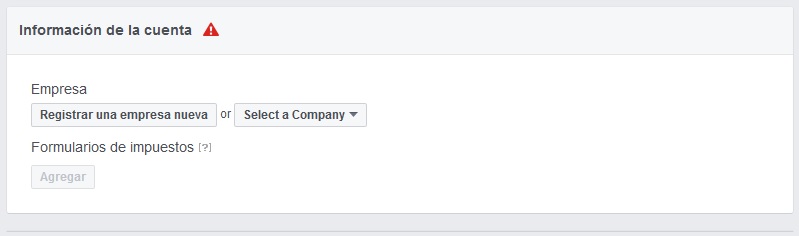
Agora teremos duas opções: ou criamos uma empresa nova ou, se já tivermos uma, a selecionamos. Se precisarmos criar uma empresa nova, só teremos que preencher os dados (TODOS, e como webmasters seríamos "Proprietários Únicos")...
Agora é hora de preencher o formulário W8BEN
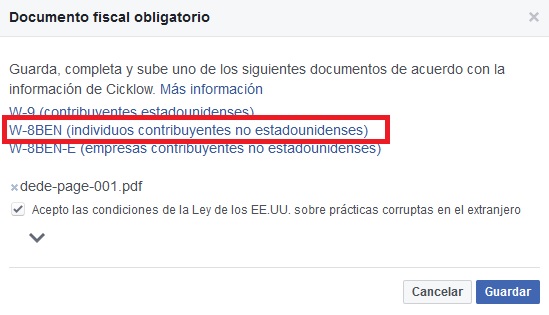
No qual preenchemos nossos dados. Se tiverem uma impressora, imprimam o formulário, preencham, escaneiem e convertam para PDF (o Facebook só aceita PDF)...
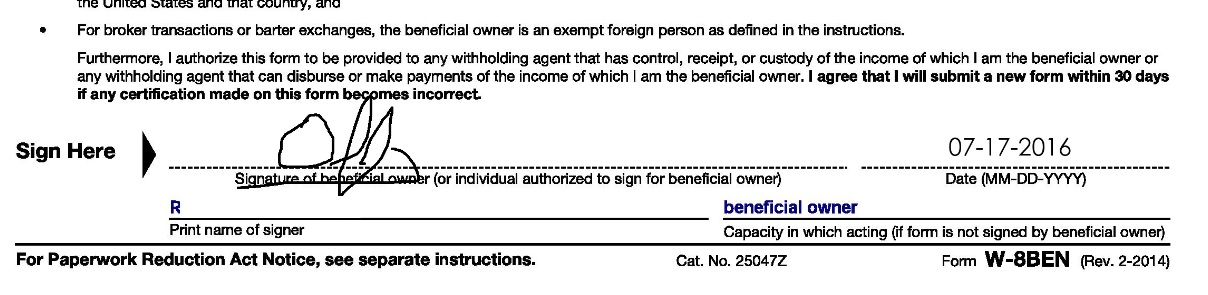
Se não tiverem impressora, preencham pelo PC (o Adobe permite isso), salvem como JPG, assinem com o Paint ou outro editor e convertam para PDF novamente (eu fiz isso porque não tinha tinta na impressora, kkkk)
Agora é esperar que habilitem nosso método de pagamento
Passo 4 - Anúncios Nativos
Este tipo de anúncio se complementa com o conteúdo do nosso site... exemplo:

Como veem na imagem, os anúncios são como o conteúdo. Isso nos permite gerenciar como exibir, design e mais...
O Facebook AN nos dá este código:
HTML:
    <style>
     #ad_root {
        display: none;
        font-size: 14px;
        height: 250px;
        line-height: 16px;
        position: relative;
        width: 300px;
      }
      .thirdPartyMediaClass {
        height: 157px;
        width: 300px;
      }
      .thirdPartyTitleClass {
        font-weight: 600;
        font-size: 16px;
        margin: 8px 0 4px 0;
        overflow: hidden;
        text-overflow: ellipsis;
        white-space: nowrap;
      }
      .thirdPartyBodyClass {
        display: -webkit-box;
        height: 32px;
        -webkit-line-clamp: 2;
        overflow: hidden;
      }
      .thirdPartyCallToActionClass {
        color: #326891;
        font-family: sans-serif;
        font-weight: 600;
        margin-top: 8px;
      }
    </style>
    <script>
      window.fbAsyncInit = function() {
        FB.Event.subscribe(
          'ad.loaded',
          function(placementId) {
            console.log('Audience Network ad loaded');
            document.getElementById('ad_root').style.display = 'block';
          }
        );
        FB.Event.subscribe(
          'ad.error',
          function(errorCode, errorMessage, placementId) {
            console.log('Audience Network error (' + errorCode + ') ' + errorMessage);
          }
        );
      };
      (function(d, s, id) {
        var js, fjs = d.getElementsByTagName(s)[0];
        if (d.getElementById(id)) return;
        js = d.createElement(s); js.id = id;
        js.src = "//connect.facebook.net/en_US/sdk/xfbml.ad.js#xfbml=1&version=v2.5&appId=929898177138341";
        fjs.parentNode.insertBefore(js, fjs);
      }(document, 'script', 'facebook-jssdk'));
    </script>
    <div class="fb-ad" data-placementid="929898177138341_929902250471267" data-format="native" data-nativeadid="ad_root" data-testmode="false"></div>
    <div id="ad_root">
      <a class="fbAdLink">
        <div class="fbAdMedia thirdPartyMediaClass"></div>
        <div class="fbAdTitle thirdPartyTitleClass"></div>
        <div class="fbAdBody thirdPartyBodyClass"></div>
        <div class="fbAdCallToAction thirdPartyCallToActionClass"></div>
      </a>
    </div>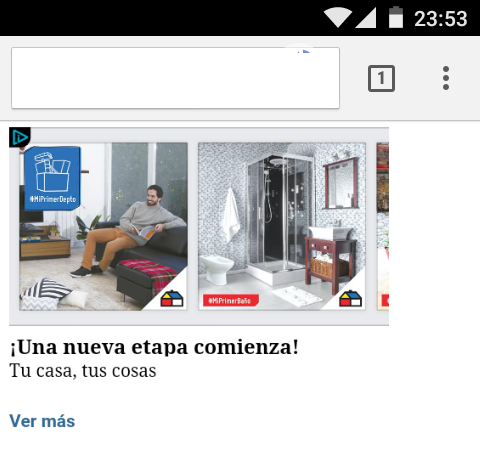
Como veem, assim sem nada, fica feio. É por isso que precisaremos aplicar estilos CSS para que fique igual ao nosso blog. Exemplo: se exibimos uma lista de posts (imagem + parte do conteúdo), podemos fazer com que os anúncios pareçam com esse conteúdo (a imagem seria do anúncio e o texto a descrição do anúncio...)
Passo 5 - Outras notas
Se usarmos WP, poderemos alternar os anúncios (AdSense no PC e AN no mobile) usando (editando o tema):
PHP:
<?php
if(wp_is_mobile()){
echo 'Facebook';
}else{
echo 'AdSense';
}
?>
Ou usar plugin para este fim (exibir anúncios)...
Abraços e boa sorte!
Se copiar o tutorial, deixe um link para este fórum e não é permitido comercializar o tutorial!
Última edição:


