

MAUROX9
Gamma
Verificado
Verificación en dos pasos activada
FB Audience Network em seus Artigos Instantâneos - Parte 2
Olá pessoal do ForoBeta, continuo com a segunda parte deste tutorial sobre como se registrar no Facebook Audience Network para monetizar nossos artigos instantâneos.
Se não viram a primeira parte que explica como se registrar nos artigos instantâneos, aqui deixo o link: FB Audience Network em seus Artigos Instantâneos - Parte 1
Registrar-se no Facebook Audience Network
Agora que já enviamos nossos artigos instantâneos para revisão do Facebook, o próximo passo é adicionar a plataforma de publicidade do Facebook ao nosso painel de controle.
Então vamos à nossa Fanpage e vamos à aba de "Ferramentas de Publicação":

Isso nos leva à Opção LARANJA que tínhamos deixado pendente na Primeira Parte do Tutorial.
Clicamos na opção "Configuração" e depois clicamos em "Facebook Audience Network":

Vai se abrir a opção "Audience Network" onde você deve marcar a caixa e clicar em "Começar":
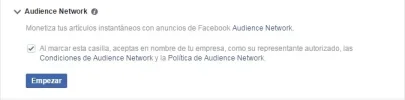
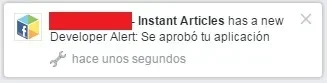
Imediatamente depois disso, receberemos uma notificação de que foi criado um novo App com o nome: "Fanpage + Instant Articles"
Ao mesmo tempo, habilitam-se algumas opções na seção de "Audience Network", onde devemos selecionar "Informações de Pagamento":
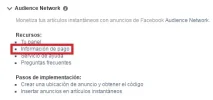
Abrir-se-á uma janela onde vocês devem clicar no link marcado na imagem, ou podem acessar diretamente este link: https://developers.facebook.com/apps

Agora verão na janela seguinte seus dois aplicativos criados, onde vocês têm que entrar no último que foi criado, o que se chama "Fanpage + Instant Articles". Uma vez dentro, vão à seção "Alerts" e cliquem na mensagem que receberam de boas-vindas, e depois no link que diz "Informações de Pagamento":
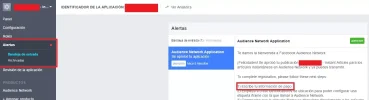
A partir daqui, recomendo que façam o tutorial usando o navegador Firefox, já que comigo usando o Chrome dava erros e não me deixava continuar.
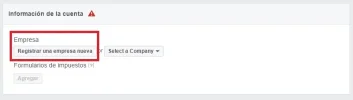
Abrir-se-á uma nova janela onde devemos clicar em "Registrar Nova Empresa" (para mim aparece se quero selecionar uma porque já tenho minha empresa registrada):
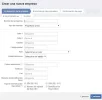
Agora, nas janelas seguintes, basicamente vocês têm que preencher com todos os seus dados pessoais, e no nome da empresa obviamente colocaremos nosso nome completo. Na seleção de "Tipo de Identificação Positiva" depende da situação de cada pessoa, eu no meu caso selecionei "Identificação Fiscal (Outro)" porque moro na Argentina, depois clicamos em "Continuar":
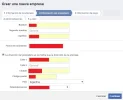
Na janela seguinte, mais do mesmo, voltamos a preencher com nossos dados pessoais e clicamos em "Continuar":
Agora a janela seguinte é sobre informações de pagamento, eu no meu caso selecionei a opção de "Vincular com uma conta do PayPal existente":
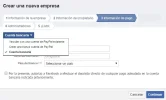
Agora na nova aba que se atualiza, preencheremos com nossos dados de acesso do PayPal, marcamos as duas opções que aparecem e clicamos em "Vincular Conta". Depois de vinculá-la, clicamos em "Continuar":
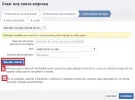
Agora na janela seguinte aparecerá por padrão nosso perfil do Facebook, então só devemos selecionar "Continuar" para finalizar o processo de adicionar nossa empresa, que somos nós mesmos.
Agora vocês devem selecionar a nova empresa que criaram e clicar em "Adicionar":

Agora nesta janela vocês devem marcar a opção de baixo, e a partir daqui dependerá de onde cada pessoa mora, já que dependendo de onde mora, é o formulário que deve baixar, preencher e enviar para completar o meio de pagamento:
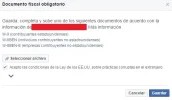
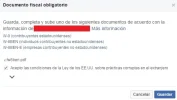
No meu caso, eu selecionei a opção "W-8BEN (indivíduos contribuintes não americanos)" já que moro na Argentina, e me dá o seguinte formulário em .PDF que devemos baixar e preencher com nossos dados pessoais:
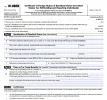
Devemos preencher os pontos 1, 2, 3, 8 e depois assinar digitalmente abaixo de tudo. A forma de assinar é escrevendo seu nome completo. Depois salvam o .PDF e voltam à aba que tínhamos deixado aberta do Facebook, clicamos em "Selecionar Arquivo", escolhemos o .PDF atualizado e depois clicamos em "Salvar":
Agora os mandará para a janela principal e vocês devem clicar em "Salvar Alterações" para que fique tudo bem carregado, senão deverão fazer tudo de novo se fecharem a janela sem salvar as alterações:
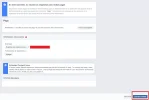
Depois já deveria aparecer nossa empresa registrada com nosso nome completo como mostra a imagem:
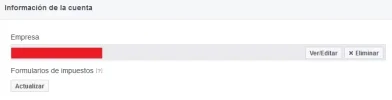
E pronto, com isso vocês já estariam registrados corretamente no Facebook Audience Network com seus Artigos Instantâneos para monetizá-los com sua plataforma de publicidade.
Vocês saberão porque já poderão ir à seção de "Locais" e começar a criar os novos locais dos seus blocos de anúncios onde querem mostrar os anúncios do Facebook.
Mas isso já faz parte de um terceiro tutorial que poderia falar sobre como criar os locais dos nossos anúncios de "FAN" (Facebook Audience Network) em nossos artigos instantâneos. Que para isso primeiro precisamos que a revisão que temos pendente resulte positiva.
Espero que gostem deste tutorial e que sirva para vários. É uma pequena contribuição que podia fazer a todos os usuários do ForoBeta por todos os conhecimentos que compartilham entre todos.
Lembro que aqui está a primeira parte deste tutorial onde explico como se Registrar nos Artigos Instantâneos do Facebook: Primeira Parte do Tutorial
Abraços!


