
E
elsabiodelbeis
Beta
Usuário com poucas negociações! Use sempre o saldo do ForoBeta!


Este programa es una maravilla para mi gusto, además de que es libre y que se le pueden instalar plugins, pero tiene algunos fallos como el migrar los datos a otro cliente de correo. Para poder migrar los correos (Inbox,Sent)desde mozilla thunderbird otro cliente como por ejemplo Outlook .
Aqui empieza el TUTORIAL
Para ello tienes que seguir estos pasos:
Bajarte el imapsize que sirve para convertir archivos .mbox a .eml que son de Outlook express.
IMAPSize Download
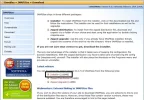
Instalación de IMAPSIZE Una vez descargado ejecutar el programa
Ejecutar Next
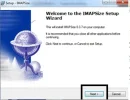
Aeptar terminos +Next +Next +Next +Next +Next
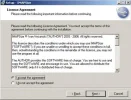
Dar Click en Install (copia archivos)
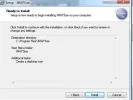
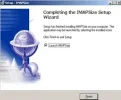
Y por ultimo Finish los pregenuta si queremos abrirlo (opcional)
Ahora tenemos que localizar donde están los archivos guardados de thunderbird para poder convertirlos con el imapsize. Están en “c:\documents and settings\usuario\datos de aplicación\thunderbird \profiles\xxxxx\mail”.
según la versión puede variar. Tienes que tener la opción de ver archivos ocultos para poder ver esta carpeta. Eso se hace en panel de control en opciones de carpeta y en ver, marcamos la casilla de ver ocultos y damos a aceptar.
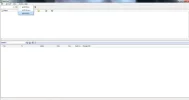
Usando el IMAPSIZE
El siguiente paso sería ejecutar el imapsize ir a tools y darle a convert mbox2eml.
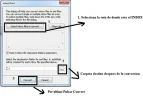
Luego en la carpeta de inbox dentro de los archivos que hemos localizado tenemos que renombrar los archivos para dejarlos todos con la extensión .mbox para que el programa los pueda reconocer y convertir. Para ver las extensiones de los archivos hacemos lo mismo que para los archivos ocultos en opciones de carpeta nos vamos a ver y desmarcamos la casilla de ocultar las extensiones para los archivos conocidos.
Bien cuando tengamos los archivos con la extensión correcta entonces los seleccionamos y elegimos donde vamos a guardar los archivos .eml y le damos a convertir.
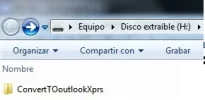
Hacer lo mismo para los elementos enviados.
Y por ultimo se muestran los correos en la carpeta de destino los elementos
Contenido de la carpeta
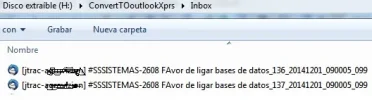
Ahora tenemos que ejecutar el Outlook express, que puede ser que no lo tengas instalado pero no pasa nada porque puedes hacerlo desde panel de control—agregar quitar programas—agregar componentes de Windows. Ahora seleccionamos los .eml y los arrastramos hasta la bandeja de entrada del Outlook express.
Yo recomendaria usar una maquina virtual para la intslacion de windows xp, ya que el Oulook Express NO funciona con versiones de windows recientes.
El último paso sería ejecutar Microsoft Outlook y darle a importar del cliente Outlook express
