Problema ao migrar site da hospedagem para localhost

  • Autor Autor Atun
  • Data de início Data de início
Este tópico foi traduzido automaticamente do espanhol. Ver original
A

Atun

Dseda
Verificado
Verificación en dos pasos activada
Verificado por Binance
Olá, atualmente tenho um site numa hospedagem, mas preciso fazer certos trabalhos.

Baixei todos os arquivos da hospedagem e seu respectivo bd.
Mudei a rota no banco de dados para apontar para localhost, mas quando tento abrir uma página diz erro 404 (abre a home page, mas com erro 404)

atualmente estou usando xampp.

fico no aguardo, caso alguém saiba.
 
Foi útil? Participe da conversa

Com sua conta grátis você pode responder, mandar mensagem privada ao autor e comprar com Saldo retido: o pagamento é liberado quando você recebe o combinado.

Leva 30 segundos · você volta a este tópico ao terminar
Você importou seu bd?...
 
Talvez você tenha deixado passar alguns detalhes. Vamos ver se estes passos te ajudam. Mas antes de começar, eu sugeriria que você use o Wampserver em vez do Xampp.

  1. Baixe o backup em zip do seu site para o seu computador (site + banco de dados).
  2. No seu computador, onde você instalou o Wampserver, dentro da pasta www do servidor virtual, crie outra pasta com o nome que quiser (curto e sem espaços).
  3. Copie e descompacte o site que você baixou da sua hospedagem dentro dessa pasta, de modo que todo o site fique na raiz, não dentro de outra pasta.
  4. Por via das dúvidas, remova ou renomeie o arquivo .htaccess, isso se ele tiver algum redirecionamento 301 dentro.
  5. Ative o servidor virtual, caso não o tenha aberto antes. Tem que estar verde.
  6. Abra o navegador de sua preferência e coloque na barra de URL a palavra localhost.
  7. Entre no phpmyadmin com o usuário padrão (root, sem senha).
  8. Crie e nomeie um novo banco de dados, depois importe o que você baixou da sua hospedagem.
  9. Edite o arquivo wp-config.php, mude o nome do banco de dados (o que você criou no ponto 8), também mude o nome de usuário do banco de dados para root e remova a senha atual; essa última parte deve ficar vazia, só assim: ''
  10. Finalmente, estes pontos são importantes, senão você não vai conseguir acessar o site:
    10.1. Entre no phpmyadmin do servidor virtual, vá ao banco de dados que você criou, dentro dele está a tabela (prefixoquevocêusou)_options, quando clicar nela, à direita você deve mudar sua URL original para http://localhost/nombredelacarpetadetuservidorvirtual/ ... Acho que dá para entender que dentro do www você criou uma pasta, esse nome você deve colocar depois do /localhost/
    10.2. Em seguida, entre no backend do wordpress, use o usuário e a senha do seu site original.
    10.3. Dentro do wordpress, vá em Configurações - Gerais. Em Endereço do WordPress (URL) e Endereço do site (URL) você deve colocar o mesmo, ou seja, http://localhost/nombredelacarpetadetuservidorvirtual/ ... Uma vez feito isso, clique em Salvar alterações.
Em teoria, se você seguiu bem os passos, isso seria tudo. Já pode modificar seu site no computador.

 
Última edição:
Talvez você tenha deixado passar alguns detalhes. Vamos ver se estes passos te ajudam. Mas antes de começar, eu sugeriria que você use o Wampserver em vez do Xampp.

  1. Baixe o backup em zip do seu site para o seu computador (site + banco de dados).
  2. No seu computador, onde você instalou o Wampserver, dentro da pasta www do servidor virtual, crie outra pasta com o nome que quiser (curto e sem espaços).
  3. Copie e descompacte o site que você baixou da sua hospedagem dentro dessa pasta, de modo que todo o site fique na raiz, não dentro de outra pasta.
  4. Por via das dúvidas, remova ou renomeie o arquivo .htaccess, isso se ele tiver algum redirecionamento 301 dentro.
  5. Ative o servidor virtual, caso não o tenha aberto antes. Tem que estar verde.
  6. Abra o navegador de sua preferência e coloque na barra de URL a palavra localhost.
  7. Entre no phpmyadmin com o usuário padrão (root, sem senha).
  8. Crie e nomeie um novo banco de dados, depois importe o que você baixou da sua hospedagem.
  9. Edite o arquivo wp-config.php, mude o nome do banco de dados (o que você criou no ponto 8), também mude o nome de usuário do banco de dados para root e remova a senha atual; essa última parte deve ficar vazia, só assim: ''
  10. Finalmente, estes pontos são importantes, senão você não vai conseguir acessar o site:
    10.1. Entre no phpmyadmin do servidor virtual, vá ao banco de dados que você criou, dentro dele está a tabela (prefixoquevocêusou)_options, quando clicar nela, à direita você deve mudar sua URL original para http://localhost/nombredelacarpetadetuservidorvirtual/ ... Acho que dá para entender que dentro do www você criou uma pasta, esse nome você deve colocar depois do /localhost/
    10.2. Em seguida, entre no backend do wordpress, use o usuário e a senha do seu site original.
    10.3. Dentro do wordpress, vá em Configurações - Gerais. Em Endereço do WordPress (URL) e Endereço do site (URL) você deve colocar o mesmo, ou seja, http://localhost/nombredelacarpetadetuservidorvirtual/ ... Uma vez feito isso, clique em Salvar alterações.
Em teoria, se você seguiu bem os passos, isso seria tudo. Já pode modificar seu site no computador.
qual é a diferença entre o Wampserver e o xampp
 
Atualize os permalinks para ver!!
 
qual é a diferença entre o Wampserver e o xampp
Aqui você pode ver a diferença: https://no-minus.com/instalar-wamp-xamp/
No meu caso, acho o Wampserver mais simples de configurar e usar, até agora não me deu problemas. Uma vez tive algum inconveniente para configurar o Xamp, então não insisti mais.

É uma questão pessoal, tenho certeza de que outros preferem o Xamp.
 
Hmmm 🤔🤔🤔 vou testar, obrigado pela informação
 
Eu uso xampp e tudo normal
 
Talvez você tenha deixado passar alguns detalhes. Vamos ver se estes passos te ajudam. Mas antes de começar, eu sugeriria que você use o Wampserver em vez do Xampp.

  1. Baixe o backup em zip do seu site para o seu computador (site + banco de dados).
  2. No seu computador, onde você instalou o Wampserver, dentro da pasta www do servidor virtual, crie outra pasta com o nome que quiser (curto e sem espaços).
  3. Copie e descompacte o site que você baixou da sua hospedagem dentro dessa pasta, de modo que todo o site fique na raiz, não dentro de outra pasta.
  4. Por via das dúvidas, remova ou renomeie o arquivo .htaccess, isso se ele tiver algum redirecionamento 301 dentro.
  5. Ative o servidor virtual, caso não o tenha aberto antes. Tem que estar verde.
  6. Abra o navegador de sua preferência e coloque na barra de URL a palavra localhost.
  7. Entre no phpmyadmin com o usuário padrão (root, sem senha).
  8. Crie e nomeie um novo banco de dados, depois importe o que você baixou da sua hospedagem.
  9. Edite o arquivo wp-config.php, mude o nome do banco de dados (o que você criou no ponto 8), também mude o nome de usuário do banco de dados para root e remova a senha atual; essa última parte deve ficar vazia, só assim: ''
  10. Finalmente, estes pontos são importantes, senão você não vai conseguir acessar o site:
    10.1. Entre no phpmyadmin do servidor virtual, vá ao banco de dados que você criou, dentro dele está a tabela (prefixoquevocêusou)_options, quando clicar nela, à direita você deve mudar sua URL original para http://localhost/nombredelacarpetadetuservidorvirtual/ ... Acho que dá para entender que dentro do www você criou uma pasta, esse nome você deve colocar depois do /localhost/
    10.2. Em seguida, entre no backend do wordpress, use o usuário e a senha do seu site original.
    10.3. Dentro do wordpress, vá em Configurações - Gerais. Em Endereço do WordPress (URL) e Endereço do site (URL) você deve colocar o mesmo, ou seja, http://localhost/nombredelacarpetadetuservidorvirtual/ ... Uma vez feito isso, clique em Salvar alterações.
Em teoria, se você seguiu bem os passos, isso seria tudo. Já pode modificar seu site no computador.

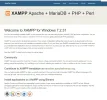
Tudo igual até o passo 10.2 🙁 já que ao abrir a página dá erro 404 e ao colocar wp-admin para entrar me aparece uma mensagem do xamp.

quando abro um link me mostra esse erro..

Baixei outra página de outro cliente e 0 problema, funciona bem e consegui fazer todo o processo.
 

Anexos

  • Screenshot_4.webp
    Screenshot_4.webp
    89,9 KB · Visitas: 19
Voltar
Topo