

F
fcarrizalest
Alfa
Usuário com poucas negociações! Use sempre o saldo do ForoBeta!
Este sistema web, convierte tu servidor php en una potente herramienta para compartir archivos de una forma fácil y sencilla. Cuenta con las siguientes características:
Repositorios por usuarios, roles. Controla que puede ver cada usuario.
Centraliza la administración de los archivos en un solo lugar con la posibilidad de acceder remotamente a directorios compartidos por samba, s3 de amazón, ftp,sftp, webdav incluso mailbox (imap y pop) y mysql con opción de instalar mas plugins de conexión.
Accede a tus archivos vía Movil pues cuenta con clientes para Android e IOS.
Tienes un CMS. Como drupal WordPress o Joomla. Tambien tiene connector.
Comparte archivos via link, con la opción de limitar el numero de veces que se puede descargas.
Visualiza tus archivos de texto plano, escucha tus mp3 y ve tus videos (mp4).
Sube archivos con solo arrastrar directamente desde tu PC.
La administración se basa en workspaces (espacios de trabajo) donde se puede administrar por carpetas.
Los roles se puede configurar de tal manera que se les asigna a que workspaces tienen acceso y si tienen permiso de escritura o lectura (sin importar si están físicamente en el servidor o es un servidor remoto.)
Instalación Manual
En esta ocasión realizaremos una instalación manual, pydio ofrece un instalador automático para ciertas plataformas.
Ver: Download Pydio | Pydio, formerly AjaXplorer y dar click en Linux Packages
Desde que conocí cierta plataforma que brinda vps muy baratos y en minutos la utilizo para los ejemplos.
Nuestro servidor de pruebas consta de las siguientes características:
• 512MB Ram
• 20GB SSD Disk
• Amsterdam 2
• Ubuntu 14.04 x32
Tengo que aclarar que todos los comandos ejecutados son en modo Root.
Ahora instalamos nuestro servidor apache con php.
Primero nuestro servidor apache
Segundo instalar php
Con lo anterior ya deberíamos tener instalado sin problemas nuestro servidor apache con php activado.
Para realizar una prueba de que todo esta, correctamente instalado creamos un archivo. En el directorio del servidor.
En mi servidor esta localizado en /var/www/html/
escribimos los siguiente y salvamos los cambios con ctrl + o y cerramos ctrl + x
Debería poder ver los siguiente si entramos en la direccion del servicor ipserver/phpinfo.php:

Cambiamos al directorio
Bien ahora si vamos a descargar la ultima versión del instalador de pydio desde la siguiente enlace:
Pydio - Browse /pydio/stable-channel at SourceForge.net
en este caso es la 5.2.3
Cambiamos el nombre
Damos permisos al www-data al siguiente path
Bien con lo anterior ya podremos entrar en ipserver/pydio
Donde nos muestra una lista de que todo esta bien.

En mi caso me muestra que faltan:
Para soluciona el problema con AllowOverride
Editamos el siguiente archivo
Cambiamos lo siguiente
por
El siguiente es activar el mcrypt
Editamos nuestro php.ini agregando la siguiente línea alfinal del archivo
buscamos la siguiente liena en php.ini
Aumentamos el valor de archivos por subir.
Ahora editamos el siguiente archivo:
nano ./pydio/conf/bootstrap_conf.php
Agregamos la siguiente lineas:
Con lo anterior ya deberíamos tener la mayor parte de los warnigs a excepción del de ssl. Que no he explorado ese campo.
nuevamente reiniciamos el apache
Entramos a ipserver/pydio

Damos click en click here to continue to Pydio.
Después en wizard start

Seguir los pasos..
paso1:
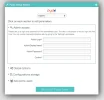
Hay que resaltar que cuando te pide la contraseña esta debe ser seguro de lo contrario no te permite continuar
paso2:

paso3:

Para fines de demostración seleccionare NO DB
En otro escenario configurar el motor de base de datos correspondiente.
Y ya por ultimo click en install pydio Now
Listo tenemos nuestro sistema.

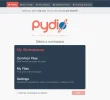
Podemos ver una demo en el pagina oficial
https://demo.pyd.io/
con nombre de usuario demo y contraseña demo.
Y con su video correspondiente de la instalación usando el paquete linux:
[YOUTUBE]63cAMjw3nB0[/YOUTUBE]
Las modificaciones realizadas al php y otras modifaciones:
[YOUTUBE]ytJaf9gCf0I[/YOUTUBE]
y por último un breve recorrido a la interfaz.
[YOUTUBE]XkQWDKbpzi8[/YOUTUBE]
Saludos~
Repositorios por usuarios, roles. Controla que puede ver cada usuario.
Centraliza la administración de los archivos en un solo lugar con la posibilidad de acceder remotamente a directorios compartidos por samba, s3 de amazón, ftp,sftp, webdav incluso mailbox (imap y pop) y mysql con opción de instalar mas plugins de conexión.
Accede a tus archivos vía Movil pues cuenta con clientes para Android e IOS.
Tienes un CMS. Como drupal WordPress o Joomla. Tambien tiene connector.
Comparte archivos via link, con la opción de limitar el numero de veces que se puede descargas.
Visualiza tus archivos de texto plano, escucha tus mp3 y ve tus videos (mp4).
Sube archivos con solo arrastrar directamente desde tu PC.
La administración se basa en workspaces (espacios de trabajo) donde se puede administrar por carpetas.
Los roles se puede configurar de tal manera que se les asigna a que workspaces tienen acceso y si tienen permiso de escritura o lectura (sin importar si están físicamente en el servidor o es un servidor remoto.)
Instalación Manual
En esta ocasión realizaremos una instalación manual, pydio ofrece un instalador automático para ciertas plataformas.
Ver: Download Pydio | Pydio, formerly AjaXplorer y dar click en Linux Packages
Desde que conocí cierta plataforma que brinda vps muy baratos y en minutos la utilizo para los ejemplos.
Nuestro servidor de pruebas consta de las siguientes características:
• 512MB Ram
• 20GB SSD Disk
• Amsterdam 2
• Ubuntu 14.04 x32
Tengo que aclarar que todos los comandos ejecutados son en modo Root.
Inserir CODE, HTML ou PHP:
apt-get update
Inserir CODE, HTML ou PHP:
apt-get upgradeAhora instalamos nuestro servidor apache con php.
Primero nuestro servidor apache
Inserir CODE, HTML ou PHP:
apt-get install apache2Segundo instalar php
Inserir CODE, HTML ou PHP:
apt-get install php5 libapache2-mod-php5 php5-mcrypt php5-gd
Inserir CODE, HTML ou PHP:
service apache2 restartCon lo anterior ya deberíamos tener instalado sin problemas nuestro servidor apache con php activado.
Para realizar una prueba de que todo esta, correctamente instalado creamos un archivo. En el directorio del servidor.
En mi servidor esta localizado en /var/www/html/
Inserir CODE, HTML ou PHP:
sudo nano /var/www/html/phpinfo.phpescribimos los siguiente y salvamos los cambios con ctrl + o y cerramos ctrl + x
Debería poder ver los siguiente si entramos en la direccion del servicor ipserver/phpinfo.php:
Cambiamos al directorio
Inserir CODE, HTML ou PHP:
cd /var/www/html/Bien ahora si vamos a descargar la ultima versión del instalador de pydio desde la siguiente enlace:
Pydio - Browse /pydio/stable-channel at SourceForge.net
en este caso es la 5.2.3
Inserir CODE, HTML ou PHP:
wget 'http://sourceforge.net/projects/ajaxplorer/files/pydio/stable-channel/5.2.3/pydio-core-5.2.3.tar.gz'
Inserir CODE, HTML ou PHP:
tar xvzf pydio-core-5.2.3.tar.gzCambiamos el nombre
Inserir CODE, HTML ou PHP:
mv pydio-core-5.2.3 ./pydioDamos permisos al www-data al siguiente path
Inserir CODE, HTML ou PHP:
chown -R www-data pydio/data/Bien con lo anterior ya podremos entrar en ipserver/pydio
Donde nos muestra una lista de que todo esta bien.
En mi caso me muestra que faltan:
Para soluciona el problema con AllowOverride
Editamos el siguiente archivo
Inserir CODE, HTML ou PHP:
nano /etc/apache2/apache2.confCambiamos lo siguiente
Inserir CODE, HTML ou PHP:
<Directory /var/www/>
        Options Indexes FollowSymLinks
        AllowOverride None
        Require all granted
</Directory>
por
Inserir CODE, HTML ou PHP:
<Directory /var/www/>
        Options Indexes FollowSymLinks
        AllowOverride All
        Require all granted
</Directory>
El siguiente es activar el mcrypt
Editamos nuestro php.ini agregando la siguiente línea alfinal del archivo
Inserir CODE, HTML ou PHP:
extension=mcrypt.so
extension=gd.so
buscamos la siguiente liena en php.ini
Inserir CODE, HTML ou PHP:
output_buffering = 4096
y la cambiamos por
output_buffering = off
Aumentamos el valor de archivos por subir.
Inserir CODE, HTML ou PHP:
upload_max_filesize = 2M
post_max_size = 8M
por la cantidad pertinente.
upload_max_filesize = 10000M
post_max_size = 10000M
Ahora editamos el siguiente archivo:
nano ./pydio/conf/bootstrap_conf.php
Agregamos la siguiente lineas:
Inserir CODE, HTML ou PHP:
setlocale(LC_ALL, "en_US.UTF-8");
define("AJXP_LOCALE", "en_US.UTF-8");
Con lo anterior ya deberíamos tener la mayor parte de los warnigs a excepción del de ssl. Que no he explorado ese campo.
nuevamente reiniciamos el apache
Inserir CODE, HTML ou PHP:
service apache2 restartEntramos a ipserver/pydio
Damos click en click here to continue to Pydio.
Después en wizard start
Seguir los pasos..
paso1:
Hay que resaltar que cuando te pide la contraseña esta debe ser seguro de lo contrario no te permite continuar
paso2:
paso3:
Para fines de demostración seleccionare NO DB
En otro escenario configurar el motor de base de datos correspondiente.
Y ya por ultimo click en install pydio Now
Listo tenemos nuestro sistema.
Podemos ver una demo en el pagina oficial
https://demo.pyd.io/
con nombre de usuario demo y contraseña demo.
Y con su video correspondiente de la instalación usando el paquete linux:
[YOUTUBE]63cAMjw3nB0[/YOUTUBE]
Las modificaciones realizadas al php y otras modifaciones:
[YOUTUBE]ytJaf9gCf0I[/YOUTUBE]
y por último un breve recorrido a la interfaz.
[YOUTUBE]XkQWDKbpzi8[/YOUTUBE]
Saludos~


