

Andres
Delta
Verificación en dos pasos activada
Recuperar a senha de algum usuário no WordPress, como a do administrador ou de algum colaborador, não deveria ser problema, já que o próprio WordPress tem a opção de sempre: Perdeu a sua senha?
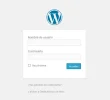
Mas às vezes esquecemos até a senha do e-mail ou simplesmente não temos acesso a esse e-mail porque ele não existe; por exemplo, no meu caso, na hora de montar o WordpPress para criar blogs para monetizar, costumo fazer instalações rápidas e, na maioria das vezes, deixo o e-mail que o próprio WordPress atribui por padrão contacto@tudominio.com, de acordo com o seu domínio.
Também acontece às vezes que, quando compro algum blog e não me passam os dados de acesso do administrador, tenho que alterá-los pelo MySQL.
Uma pequena experiência
Meu primeiro blog para adsense eu comprei, porque já tinha visitas e conteúdo, e eu precisava com urgência chegar aos 10$usd para que mandassem o PIN.
E era um blog em WordPress, e bem, eu nunca tinha usado essa plataforma, então simplesmente configurei o domínio, subi os arquivos por ftp, adicionei o banco de dados pelo phpmyadmin, coloquei meus códigos do adsense e fiquei esperando.
Tudo bem até que um dia meus anúncios pararam de imprimir; nesse momento eu disse: bem, talvez não tenha visitas, um dia ruim, já vai melhorar; mas alguns dias depois meus anúncios passaram para inativos.
Depois de revisar o blog, vi que o proprietário anterior tinha trocado meus códigos pelos dele, e isso aconteceu porque eu não tinha mudado o nome de usuário e muito menos a senha.
Felizmente percebi, já que eu só tinha esse blog para esse fim e toda a minha atenção estava voltada para o comportamento do Adsense. Mas fico pensando: se eu tivesse 100 blogs, com certeza teria passado batido e eu nem teria percebido.
Desde então, toda vez que compro algum blog, é a primeira coisa que faço antes de subir e configurar.
Vamos ao que interessa... o tutorial:
Caso 1: Pelo phpMyAdmin ou qualquer outro gerenciador de banco de dados.
Passo 1: No seu painel de controle, entre no phpMyAdmin:
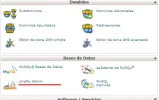
Passo 2: Depois de entrar, procure o banco de dados do seu blog, expanda as tabelas e clique em wp_users.

Dica: Se você é como eu, que tem vários blogs hospedados na mesma hospedagem, vá ao seu cliente FTP e entre na pasta onde o seu blog está instalado; dentro dela, procure um arquivo chamado config.php e, depois de aberto, procure a seguinte linha define('DB_NAME', '
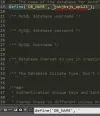
Passo 3: E clicamos em Editar. Esta será a tela que vai aparecer,
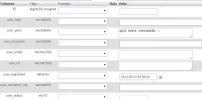
Passo 4: Agora vamos a esta página web, que é um gerador de senhas para WordPress, escrevemos no campo a nova senha que desejamos e copiamos o código que ele gerar:
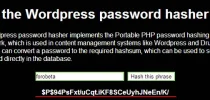
Voltamos ao nosso phpMyAdmin, colamos o código no campo user_pass e clicamos no botão continuar para salvar as alterações.

Caso 2: Pelo bloco de notas ou qualquer outro editor de texto
Abrimos o arquivo do banco de dados; seguindo o exemplo do caso 1, seria jskjksjs_wp123.sql
Com o arquivo aberto no nosso editor, no meu caso estou usando o Sublime Text 2, procuramos a seguinte linha: CREATE TABLE IF NOT EXISTS `wp_users` (
E descemos um pouco para encontrar as seguintes linhas:

Fazemos o passo 4 do caso 1 e substituímos o código sublinhado em vermelho pelo novo; ficaria assim

E salvamos e pronto.
Isso é tudo, colegas, espero que esta contribuição seja útil.
Abraços
Mas às vezes esquecemos até a senha do e-mail ou simplesmente não temos acesso a esse e-mail porque ele não existe; por exemplo, no meu caso, na hora de montar o WordpPress para criar blogs para monetizar, costumo fazer instalações rápidas e, na maioria das vezes, deixo o e-mail que o próprio WordPress atribui por padrão contacto@tudominio.com, de acordo com o seu domínio.
Também acontece às vezes que, quando compro algum blog e não me passam os dados de acesso do administrador, tenho que alterá-los pelo MySQL.
Uma pequena experiência
Meu primeiro blog para adsense eu comprei, porque já tinha visitas e conteúdo, e eu precisava com urgência chegar aos 10$usd para que mandassem o PIN.
E era um blog em WordPress, e bem, eu nunca tinha usado essa plataforma, então simplesmente configurei o domínio, subi os arquivos por ftp, adicionei o banco de dados pelo phpmyadmin, coloquei meus códigos do adsense e fiquei esperando.
Tudo bem até que um dia meus anúncios pararam de imprimir; nesse momento eu disse: bem, talvez não tenha visitas, um dia ruim, já vai melhorar; mas alguns dias depois meus anúncios passaram para inativos.
Depois de revisar o blog, vi que o proprietário anterior tinha trocado meus códigos pelos dele, e isso aconteceu porque eu não tinha mudado o nome de usuário e muito menos a senha.
Felizmente percebi, já que eu só tinha esse blog para esse fim e toda a minha atenção estava voltada para o comportamento do Adsense. Mas fico pensando: se eu tivesse 100 blogs, com certeza teria passado batido e eu nem teria percebido.
Desde então, toda vez que compro algum blog, é a primeira coisa que faço antes de subir e configurar.
Vamos ao que interessa... o tutorial:
Caso 1: Pelo phpMyAdmin ou qualquer outro gerenciador de banco de dados.
Passo 1: No seu painel de controle, entre no phpMyAdmin:
Passo 2: Depois de entrar, procure o banco de dados do seu blog, expanda as tabelas e clique em wp_users.
Dica: Se você é como eu, que tem vários blogs hospedados na mesma hospedagem, vá ao seu cliente FTP e entre na pasta onde o seu blog está instalado; dentro dela, procure um arquivo chamado config.php e, depois de aberto, procure a seguinte linha define('DB_NAME', '
Passo 3: E clicamos em Editar. Esta será a tela que vai aparecer,
Passo 4: Agora vamos a esta página web, que é um gerador de senhas para WordPress, escrevemos no campo a nova senha que desejamos e copiamos o código que ele gerar:
Voltamos ao nosso phpMyAdmin, colamos o código no campo user_pass e clicamos no botão continuar para salvar as alterações.
Caso 2: Pelo bloco de notas ou qualquer outro editor de texto
Abrimos o arquivo do banco de dados; seguindo o exemplo do caso 1, seria jskjksjs_wp123.sql
Com o arquivo aberto no nosso editor, no meu caso estou usando o Sublime Text 2, procuramos a seguinte linha: CREATE TABLE IF NOT EXISTS `wp_users` (
E descemos um pouco para encontrar as seguintes linhas:
Fazemos o passo 4 do caso 1 e substituímos o código sublinhado em vermelho pelo novo; ficaria assim
E salvamos e pronto.
Isso é tudo, colegas, espero que esta contribuição seja útil.
Abraços
Última edição:


