I
idumaya
Eta
Usuário com poucas negociações! Use sempre o saldo do ForoBeta!
Olá BETAS, como vão??? Espero que muito bem.
Hoje venho com um pequeno tutorial para Blogger,
o qual pode ser usado para colocar em sites de filmes, séries
ou qualquer tipo de vídeo do qual possam obter o iframe para compartilhá-lo no seu blog ''BLOGGER''
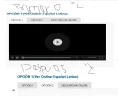
Estes são alguns exemplos de sites que usam este tipo de quadros,
''os sites mostrados a seguir não necessariamente usam o Blogger como plataforma''
(gnula.nu)(pelis24) ou pelo menos são parecidos,,
Mas bom, vamos deixar de rodeios e começar.
A primeira coisa que precisaremos é, obviamente, de um blog da plataforma BLOGGER
1. Escolhemos ou criamos o blog com o qual vamos trabalhar.
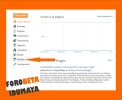
2. Vamos à seção ''Tema''
Como nos indica a seta na imagem a seguir:
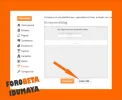
3. Clicamos ou entramos em ''Editar HTML''
Como nos indica a seta na imagem a seguir:
4. Uma vez que esta janela abre, fazemos um clique dentro do código apenas um clique, depois pressionamos ao mesmo tempo as teclas ''CTRL + F'' uma única vez. Assim que aparecer o buscador, como se vê na imagem, escrevemos o seguinte dentro do buscador:
Ficará como indica a Seta laranja. Depois você clica em buscar ou pressiona a tecla ENTER e aparecerá algo como o que a Seta azul aponta.
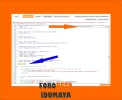
5. Agora você deve copiar o código a seguir e deve colá-lo acima da palavra ou código buscado anteriormente, como mostra a imagem a seguir.
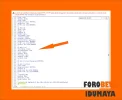
6. Agora, nesse mesmo quadro de busca, escrevemos ou colamos o seguinte código:
clicamos em buscar e quando aparecer a primeira opção de cima para baixo do código, ATENÇÃO, deve ser a primeira.
Copiamos o código a seguir e o colamos antes de </head> como visto no ponto anterior.
Depois disso, clicamos em ''Salvar tema''
7. Agora veremos a parte onde devemos editar a postagem para colocar os TABS DE VÍDEO ou QUADRO DE OPÇÕES...
Para isso, vamos buscar a postagem onde vamos colocá-lo, lá vamos colar o seguinte código:
Agora preste atenção onde diz >Opção 1<, aqui escreveremos o nome do vídeo ou o que quiserem.
Isto deve concordar com esta linha <div id="tab1" class="contenido_tab"> que é a que indica que essa opção 1 vai ficar localizada dentro deste.
Onde diz
<div id="tab1" class="contenido_tab">
Adicione aqui o conteúdo & embed de Vídeo
</div>
Onde diz ''Adicione aqui o conteúdo & embed de Vídeo'', aqui colocaremos o código embed do vídeo.
Vale destacar que também podemos colocar textos e imagens dentro desta seção...
Outra coisa, se não sabem como extrair ou onde conseguir esses códigos de filmes, deixo este outro tutorial que fiz anteriormente para o fórum http://forobeta.com/tutoriales/489077-obtener-codigo-embed-de-peliculas-otras-paginas.html
Amigos, isso é tudo. Não esqueçam, se tiverem alguma dúvida, comentem no post antepondo o seguinte
para poder responder mais rápido às suas dúvidas..
E se gostaram, não custa nada dar uma curtida.
Até a próxima!
Hoje venho com um pequeno tutorial para Blogger,
o qual pode ser usado para colocar em sites de filmes, séries
ou qualquer tipo de vídeo do qual possam obter o iframe para compartilhá-lo no seu blog ''BLOGGER''
Estes são alguns exemplos de sites que usam este tipo de quadros,
''os sites mostrados a seguir não necessariamente usam o Blogger como plataforma''
(gnula.nu)(pelis24) ou pelo menos são parecidos,,
Mas bom, vamos deixar de rodeios e começar.
A primeira coisa que precisaremos é, obviamente, de um blog da plataforma BLOGGER
1. Escolhemos ou criamos o blog com o qual vamos trabalhar.
2. Vamos à seção ''Tema''
Como nos indica a seta na imagem a seguir:
3. Clicamos ou entramos em ''Editar HTML''
Como nos indica a seta na imagem a seguir:
4. Uma vez que esta janela abre, fazemos um clique dentro do código apenas um clique, depois pressionamos ao mesmo tempo as teclas ''CTRL + F'' uma única vez. Assim que aparecer o buscador, como se vê na imagem, escrevemos o seguinte dentro do buscador:
Inserir CODE, HTML ou PHP:
[CENTER]]]></b:skin>[/CENTER]5. Agora você deve copiar o código a seguir e deve colá-lo acima da palavra ou código buscado anteriormente, como mostra a imagem a seguir.
Inserir CODE, HTML ou PHP:
/* CSS Tabs jQuery */
.tabs{
margin: 0;
padding: 0;
}
.contenedor_tab{
color: #999;
float: left;
clear: both;
display: block;
width: 100%;
background-color: #F8F8F8;
margin-top: -1px;
border: 1px solid #E8E8E8;
}
ul.tabs li{
float: left;
margin: 0;
padding: 0;
height: 31px;
line-height: 31px;
overflow: hidden;
position: relative;
text-transform: uppercase;
background-color: #E0E0E0;
border: 1px solid #F8F8F8;
outline: 1px solid #E8E8E8;
}
ul.tabs li a{
font-family: Arial;
text-decoration: none;
color: black;
display: block;
font-size: 13px;
padding: 0 20px;
outline: none;
}
ul.tabs li a:hover{background:#f8f8f8;
}
ul.tabs li.activa{
color: #999;
background-color: #F8F8F8;
outline: 0;
border-top: 1px solid #E8E8E8;
border-left: 1px solid #E8E8E8;
}
.contenido_tab{
padding: 10px;
font-size: 1.2em;
border-radius: 5px;
}
.contenido_tab img{margin:0 20px 20px 0;border:1px solid #ddd;padding:5px}
6. Agora, nesse mesmo quadro de busca, escrevemos ou colamos o seguinte código:
Inserir CODE, HTML ou PHP:
</head>Copiamos o código a seguir e o colamos antes de </head> como visto no ponto anterior.
Inserir CODE, HTML ou PHP:
<script src='http://ajax.googleapis.com/ajax/libs/jquery/1.6/jquery.min.js' type='text/javascript'/>
<script type='text/javascript'>
$(document).ready(function() {
$(".contenido_tab").hide(); //Ocultar capas
$("ul.tabs li:first").addClass("activa").show(); //Activar primera pestaña
$(".contenido_tab:first").show(); //Mostrar contenido primera pestaña
// Sucesos al hacer click en una pestaña
$("ul.tabs li").click(function() {
$("ul.tabs li").removeClass("activa"); //Borrar todas las clases "activa"
$(this).addClass("activa"); //Añadir clase "activa" a la pestaña seleccionada
$(".contenido_tab").hide(); //Ocultar todo el contenido de la pestaña
var activatab = $(this).find("a").attr("href"); //Leer el valor de href para identificar la pestaña activa
$(activatab).fadeIn(); //Visibilidad con efecto fade del contenido activo
return false;
});
});
</script>
Depois disso, clicamos em ''Salvar tema''
7. Agora veremos a parte onde devemos editar a postagem para colocar os TABS DE VÍDEO ou QUADRO DE OPÇÕES...
Para isso, vamos buscar a postagem onde vamos colocá-lo, lá vamos colar o seguinte código:
Inserir CODE, HTML ou PHP:
<ul class="tabs">
<li><a href="#tab1">Opción 1</a></li>
<li><a href="#tab2">Opción 2</a></li>
<li><a href="#tab3">Opción 3</a></li>
</ul>
<div class="contenedor_tab">
<div id="tab1" class="contenido_tab">
Agrega aqui el contenido & embed de Video
</div>
<div id="tab2" class="contenido_tab">
Agrega aqui el contenido & embed de Video
</div>
<div id="tab3" class="contenido_tab">
Agrega aqui el contenido & embed de Video
</div>
</div>
<div style="clear:both;">
</div>
Agora preste atenção onde diz >Opção 1<, aqui escreveremos o nome do vídeo ou o que quiserem.
Isto deve concordar com esta linha <div id="tab1" class="contenido_tab"> que é a que indica que essa opção 1 vai ficar localizada dentro deste.
Onde diz
<div id="tab1" class="contenido_tab">
Adicione aqui o conteúdo & embed de Vídeo
</div>
Onde diz ''Adicione aqui o conteúdo & embed de Vídeo'', aqui colocaremos o código embed do vídeo.
Vale destacar que também podemos colocar textos e imagens dentro desta seção...
Outra coisa, se não sabem como extrair ou onde conseguir esses códigos de filmes, deixo este outro tutorial que fiz anteriormente para o fórum http://forobeta.com/tutoriales/489077-obtener-codigo-embed-de-peliculas-otras-paginas.html
Amigos, isso é tudo. Não esqueçam, se tiverem alguma dúvida, comentem no post antepondo o seguinte
Inserir CODE, HTML ou PHP:
@idumayaE se gostaram, não custa nada dar uma curtida.
Até a próxima!