

Camilich
Beta
Usuário com poucas negociações! Use sempre o saldo do ForoBeta!
Les comparto un tutorial ya existe uno de Efecto Vintage pero este es diferente ustedes elijen.
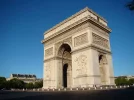
1) Elejimos una imagen.
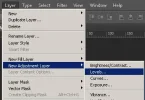
2) Click en Layer (Capa) -> New Adjustment Layer (Nueva Capa de Ajuste) -> Levels... (Niveles...)
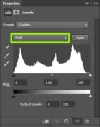
3) Modificamos las propiedades de la capa, las propiedades que apareceran seran las siguientes, clickeamos en RGB y seleccionamos Blue (Azul)
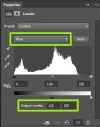
en Output Levels (Niveles de Salida) ponemos ( 125 - 255 )
4) Click en Layer (Capa) -> New Fill Layer (Nueva Capa de relleno) -> Solid Color... (Color uniforme...)
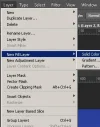
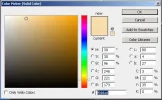
Elejimos el siguiente color : #f6ddad o alguno similar, una que ingresamos el color, seleccionamos en modo de fusion como Multiply (Multiplicar)
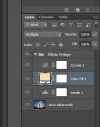
5) Click en Layer (Capa) -> New Adjustment Layer (Nueva Capa de Ajuste) -> Curves... (Curvas...)
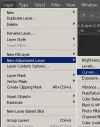
Una vez creada esta capa trazamos 3 puntos de la siguiente forma :
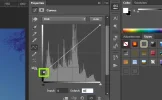
Input (Entrada): 0 - Output (Salida): 40
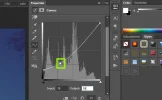
Input (Entrada): 75 - Output (Salida): 70
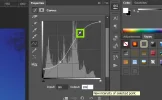
Input (Entrada): 165 - Output (Salida): 205
RESULTADO
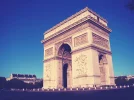
Descarga PSD: https://www.mediafire.com/?atcq4icxyp9fv52
Espero que les sirva y sea de su agrado.
1) Elejimos una imagen.
2) Click en Layer (Capa) -> New Adjustment Layer (Nueva Capa de Ajuste) -> Levels... (Niveles...)
3) Modificamos las propiedades de la capa, las propiedades que apareceran seran las siguientes, clickeamos en RGB y seleccionamos Blue (Azul)
en Output Levels (Niveles de Salida) ponemos ( 125 - 255 )
4) Click en Layer (Capa) -> New Fill Layer (Nueva Capa de relleno) -> Solid Color... (Color uniforme...)
Elejimos el siguiente color : #f6ddad o alguno similar, una que ingresamos el color, seleccionamos en modo de fusion como Multiply (Multiplicar)
5) Click en Layer (Capa) -> New Adjustment Layer (Nueva Capa de Ajuste) -> Curves... (Curvas...)
Una vez creada esta capa trazamos 3 puntos de la siguiente forma :
[*=center]punto 1
Input (Entrada): 0 - Output (Salida): 40
[*=center]punto 2
Input (Entrada): 75 - Output (Salida): 70
[*=center]punto 3
Input (Entrada): 165 - Output (Salida): 205
RESULTADO
Descarga PSD: https://www.mediafire.com/?atcq4icxyp9fv52
Espero que les sirva y sea de su agrado.


