

Hyper
1
Sigma
Verificado
Verificación en dos pasos activada
Verificado por Binance
¡Excelente comerciante!
Usuário popular!
Suscripción a IA
Hola betas! les traigo un tutorial para donde aprenderán a colocar una cara en otro cuerpo :encouragement:
Abran la imagen con el cuerpo al que le quieren modificar el rostro y la imagen con la cara que se añadira.

Vayan al menú Ventana -> Organizar -> Segmentar para mostrar las dos fotos abiertas a la misma vez y, con la herramienta Mover, hacen click en la imagen de la cara y la arrastran hasta colocarla en el mismo lugar de la cabeza en la otra foto. Ahora ya se puede cerrar la imagen de la cara.
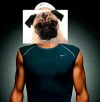
Ahora entraran al menú "Edición" y elegirán la opción "Transformación libre". Cambiaran el tamaño del rostro y la moveran hasta colocarla sobre la cara del cuerpo. Deberan pulsar la tecla Intro para aceptar los cambios.
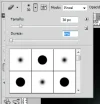
Seleccionen la herramienta "Borrador" de la Barra de herramientas. Elijan un pincel de baja dureza y con un tamaño de 30 píxeles en la Barra de opciones. Utilizaran esta herramienta para quitar todo de la imagen de la cara excepto su rostro.
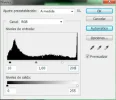
Accedan al menú "Imagen", vayan a la opción "Ajustes" y seleccionen el comando "Niveles". Modificaran los niveles del rostro hasta que vaya tomando un parecido al del cuerpo.
Ahora entraran al menú "Imagen" nuevamente, iran a la opción "Ajustes" y seleccionaran el comando "Tono/Saturación". Modificaran el tono, saturación y la luminosidad de la imagen hasta que se parezca al del cuerpo.
Una vez realizado esto ya tendrán terminado el montaje. Para terminar, abrirán el menú "Capas" y elijan "Acoplar imagen" para fusionar ambas capas en una.
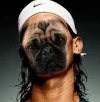
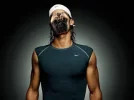
Y el resultado final sera:
Si te sirvio dale Me gusta, Tweet o G+ al post :encouragement:
Saludos a todos :applause:
Abran la imagen con el cuerpo al que le quieren modificar el rostro y la imagen con la cara que se añadira.
Vayan al menú Ventana -> Organizar -> Segmentar para mostrar las dos fotos abiertas a la misma vez y, con la herramienta Mover, hacen click en la imagen de la cara y la arrastran hasta colocarla en el mismo lugar de la cabeza en la otra foto. Ahora ya se puede cerrar la imagen de la cara.
Ahora entraran al menú "Edición" y elegirán la opción "Transformación libre". Cambiaran el tamaño del rostro y la moveran hasta colocarla sobre la cara del cuerpo. Deberan pulsar la tecla Intro para aceptar los cambios.
Seleccionen la herramienta "Borrador" de la Barra de herramientas. Elijan un pincel de baja dureza y con un tamaño de 30 píxeles en la Barra de opciones. Utilizaran esta herramienta para quitar todo de la imagen de la cara excepto su rostro.
Accedan al menú "Imagen", vayan a la opción "Ajustes" y seleccionen el comando "Niveles". Modificaran los niveles del rostro hasta que vaya tomando un parecido al del cuerpo.
Ahora entraran al menú "Imagen" nuevamente, iran a la opción "Ajustes" y seleccionaran el comando "Tono/Saturación". Modificaran el tono, saturación y la luminosidad de la imagen hasta que se parezca al del cuerpo.
Una vez realizado esto ya tendrán terminado el montaje. Para terminar, abrirán el menú "Capas" y elijan "Acoplar imagen" para fusionar ambas capas en una.
Y el resultado final sera:
Si te sirvio dale Me gusta, Tweet o G+ al post :encouragement:
Saludos a todos :applause:
Última edição:


