J
jakmm11
Beta
Usuário com poucas negociações! Use sempre o saldo do ForoBeta!
Começamos com este tutorial onde vamos criar um tema para wordpress que vamos poder utilizar como blog ou como qualquer site, vamos fazer este tema de wordpress do zero e vamos fazer com que ele tenha as funções básicas que qualquer tema de wordpress deve ter.
Isto é o que vamos conseguir:
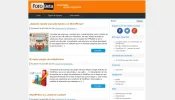
Bom, antes de começar, vejamos os arquivos que temos que utilizar para criar este tema:
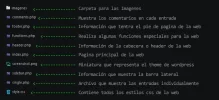
Vejamos como se cria cada arquivo individualmente:
1 – Header.php
2 – index.php
3 – sidebar.php
4 – footer.php
5 – single.php
6 – comments.php
7 – functions.php
8 – style.css
A outra coisa é a pasta de imagens, onde só temos o logo.

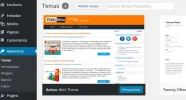
E o screenshot.png, que é uma imagem em miniatura de representação do site, que pode ser de 300px * 225px, que é a imagem que nos é mostrada na administração do site na opção de temas
Header.php
Este é o código para o header.php, que conterá as tags que darão informação ao site, assim como o link para os estilos css e os meta, também a abertura do body e o menu:
Explicação do código:
Abrimos o DOCTYPE, o novo do HTML5
Abrimos a tag html e adicionamos a função do wordpress para definir o idioma
Definimos a codificação da página, ou seja, a codificação dos caracteres do documento web.
Definimos o título da página por meio da função integrada do wordpress que faz isso dinamicamente a partir do administrador, nas suas opções de configuração.
Carregamos a folha de estilos css
Habilitamos a opção de feed para o blog por meio do rss, e a função do AtomPub
Depois de ter fechado o head, aberto o body e aberto o id wrapper, que será o contêiner geral, adicionamos o header com os seus respectivos elementos.
por último, terminamos o header.php adicionando a barra de menu por meio da função wp_nav_menu, que nos mostra o menu principal do blog.
E assim temos o Header.php pronto. !!
Index.Php
Este arquivo é o que o wordpress procura por padrão como index ou página inicial; agora, isso podemos modificar e colocar qualquer página personalizada a partir do painel de administração, mas o index será um dos arquivos mais importantes do wordpress.
A seguir veremos o código do index.php do nosso tema e abaixo eu explico.
comecemos com a explicação do código anterior, que geralmente o que faz são chamadas aos demais arquivos estruturais (header, footer e sidebar), e mostra os posts estabelecidos.
Função do wordpress para chamar o arquivo header.php e, abaixo do loop do wordpress, chamamos o sidebar.php, que é a barra lateral, e o footer.php, que é o rodapé.
A outra coisa é o conhecido e famoso loop do wordpress, vamos ver como funciona este loop.
Primeiro abrimos a div contenido, que vai ter o conteúdo principal, depois se inicia o loop dizendo <?php if (have_posts()) : while (have_posts()) : the_post(); ?>, se há posts no banco de dados faça o seguinte. E depois abrimos uma div entrada, que conterá a introdução do post ou artigo.
Depois adicionamos dinamicamente o título do post com a função the_permalink() dentro de um H2
Em um parágrafo com uma classe para dar um estilo diferente, envolvemos os metadados com as seguintes funções: <?php the_author(‘, ‘); ?> para mostrar dinamicamente o autor do post, <?php the_time(‘F jS, Y’); ?> para mostrar a data em que o post foi escrito, <?php the_category(‘, ‘) ?> para mostrar a categoria à qual o post pertence e <?php comments_popup_link(‘No Comments »’, ’1 Comment »’, ‘% Comments »’); ?> para mostrar quantos comentários foram feitos, e fechamos o parágrafo.
Dentro de uma classe para dar um estilo, adicionamos dinamicamente a opção para integrar um thumbnail ao post, ou seja, a imagem padrão do post. Agora, para adicionar e dar funcionalidade a isso, temos que declará-lo no functions.php, que veremos mais adiante.
Ver o anexo 76711
Dentro de uma classe adicionamos a função <?php the_excerpt(); ¿>, com a qual o que fazemos é mostrar o conteúdo do post igual ao que faria the <?php the_content(); ¿>, mas com a que utilizamos damos a opção de mostrar certo número de letras como introdução ao post; o número de letras a mostrar definimos no functions.php, depois mostramos o leia mais por meio de uma função que faz isso dinamicamente, fechamos a div entry e a div que contém o conteúdo do post.
Fechamos com <?php endwhile; ¿> e com <?php else : ¿> declaramos que, se o post não for encontrado, mostre a mensagem que está no H2, ou podemos personalizar uma página de erro, e depois fechamos o loop e o conteúdo.
Para saber mais sobre o loop do wordpress, remeto você ao codex, onde está toda a informação necessária. The Loop in Action « WordPress Codex
Sidebar.Php
O sidebar.php é a barra lateral do site, onde carregaremos os widgets, mostraremos os links de interesse, categorias etc., e fazemos isso dentro da nova tag estrutural do html5, aside.
Bom, a seguir vou mostrar o que tentamos dizer com este código
Com esta função carregamos o sidebar no site para mostrar o seu conteúdo e para adicionar os widgets a partir da administração, mas para fazer isso temos que registrá-lo para que apareça no back do wordpress, e para adicionar widgets no sidebar teremos que registrá-lo no functions.php, que veremos quando fizermos esse arquivo.
Dentro do id buscador, para adicionar estilos a ele, integramos o código <?php get_search_form(); ?>, que nos gera o buscador do wordpress.
Adicionamos a função <?php wp_get_archives(‘type=monthly’); ?> dentro de uma <ul>, que nos gera os <li> com os arquivos mensais do site.
Adicionamos uma lista com a função <?php wp_list_categories(‘show_count=1&title_li=’); ?> com as categorias do site.
com esta função mostramos todos os favoritos do site envolvidos em <li>, envolvidos em uma <ul>. O título está em tags H2.
Com um H2 mostramos o título Meta, e em uma lista adicionamos a função <?php wp_register(); ?>, que faz com que a pessoa que está no site acesse os seus privilégios de usuário; com <?php wp_loginout(); ?> o que fazemos é dar a opção de deslogar do site e, por último, adicionamos a função <?php wp_meta(); ?>, que nos dá a função de adicionar conteúdo à barra lateral.
Adicionamos a opção de assinar o feed e ver as entradas do RSS como elemento <li> por meio de uma <ul>, depois fechamos a função php que abrimos no começo, depois do aside de abertura, e fechamos a barra lateral por meio da tag aside de fechamento.
NOTA // Os elementos que adicionamos neste sidebar podem ser omitidos e adicionados por meio de widgets no administrador do WordPress.
Footer.Php
Com o footer.php o que fazemos é fechar o html geral, que será chamado no index.php ou em qualquer página personalizada para sempre fazer o fechamento do html.
Bom, acho que aqui não há muito o que explicar, vemos que com <?php echo Date(‘Y’) ?> o que fazemos é mostrar o ano em que estamos dinamicamente dentro da tag footer, depois fechamos a div wrapper que abrimos no início de todo o código, no header, fechamos o body e fechamos o Html.
Aqui no footer também podemos incluir opções para adicionar widgets dinamicamente, ou também podemos adicionar um menu ou o que quisermos. neste caso só vamos colocar o ano e o autor.
Single.Php
O que fazemos com este arquivo é mostrar cada post individualmente; quando eu clicar em leia mais no index.php, ele me levará a este arquivo. Na verdade, isto é o mesmo index.php, só modificamos certas tags para dar outras funções.
Bom, como podemos ver, é o mesmo loop que expliquei quando criamos o index.php, com exceção de como vamos mostrar o conteúdo: vamos fazer isso com <?php the_content(); ?> em vez de <?php the_excerpt(); ?>, para que mostre todo o conteúdo completo do post, já que não queremos mostrar um certo número de palavras, e também tiramos o thumbnail que nos mostra a imagem padrão do post, já que, se quisermos mostrar uma imagem aqui, vamos fazer isso inserindo-a no conteúdo. E a outra diferença é que adicionamos <?php comments_template(); ?>, que o que faz é adicionar a esta página single.php as opções de comentários para o post; esta página também teremos que criar.
Comments.Php
O que fazemos com este arquivo é criar a função para fazer os comentários do post ou artigo, responder mensagem etc..
// isto é a estrutura básica que mais adiante podemos estilizar com css
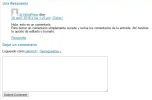
Bom, este código é muito extenso; para uma referência maior e uma documentação completa, envio você ao codex do wordpress para saber mais sobre o comments.php Function Reference/comment form « WordPress Codex
Mas, em resumo, o que fazemos aqui é adicionar esta folha a cada post individualmente; esta folha contém, entre o muito código, funções, um formulário de envio etc..
Functions.Php
Neste arquivo temos o grupo de funções que vamos utilizar no nosso tema para dar a ele algum comportamento especial; qualquer tema que seja um pouco avançado utiliza funções. Vejamos as funções que utilizamos para este tema.
A seguir vou explicar em que consiste o código
Como diz o comentário, esta função é para contar as letras de cada post na introdução no index, ou seja, cada introdução de post vai ter 70 letras.
Com esta função habilitamos a opção de enviar imagens de representação ou destacadas de cada post

Com esta função vamos incluir uma cópia do jquery no nosso site com o objetivo de economizar largura de banda e assim ganhar rapidez para a pessoa que visita o site, já que o que fazemos é uma chamada ao jquery que está nos servidores do google.
Declaramos o sidebar como zona apta para adicionar widgets, é o arquivo que temos como sidebar.php; com esta função vamos poder colocar widgets nessa zona, já que ela se tornará algo mais dinâmico, assim poderemos baixar plugins que funcionam por meio de widgets para dar mais funcionalidade ao site.
Podemos adicionar muitas outras funções para estender as funcionalidades do tema.
Style.Css
Bom, este tutorial era para a criação de um tema para wordpress do 0 e supus que você dominava css, por isso não vou explicar estilo por estilo; o que se encontra neste arquivo style.css são os estilos necessários para dar a aparência ao template, vejamos o código
o que não devemos omitir é isto:
Que é como o wordpress reconhece o tema, já que lhe fornece certas informações
Claro que a este tema podemos adicionar coisas e tirá-las, e igualmente adaptá-lo ao seu gosto; aqui só temos alguns estilos essenciais, o resto será experimentar para dar a ele uma aparência melhor. Mas o básico já temos.
Bom, amigos, espero que tenha sido útil para vocês... Obrigado 🙂
Isto é o que vamos conseguir:
Bom, antes de começar, vejamos os arquivos que temos que utilizar para criar este tema:
Vejamos como se cria cada arquivo individualmente:
1 – Header.php
2 – index.php
3 – sidebar.php
4 – footer.php
5 – single.php
6 – comments.php
7 – functions.php
8 – style.css
A outra coisa é a pasta de imagens, onde só temos o logo.
E o screenshot.png, que é uma imagem em miniatura de representação do site, que pode ser de 300px * 225px, que é a imagem que nos é mostrada na administração do site na opção de temas
Header.php
Este é o código para o header.php, que conterá as tags que darão informação ao site, assim como o link para os estilos css e os meta, também a abertura do body e o menu:
PHP:
<!DOCTYPE html>
  <html <?php language_attributes() ?>>
    <head>
      <meta charset="<?php bloginfo('charset') ?>" />
      <title><?php wp_title('-', true, 'right'); bloginfo() ?></title>
      <!-- Stylesheets -->
      <link rel="stylesheet" href="<?php bloginfo('stylesheet_url'); ?>">
      <!-- RSS & Atom -->
      <link rel="alternate" type="application/rss+xml" title="<?php bloginfo('name') ?> - RSS" href="<?php bloginfo('rss2_url') ?>" />
      <link rel="alternate" type="application/atom+xml" title="<?php bloginfo('name') ?> - Atom" href="<?php bloginfo('atom_url') ?>" />
    </head>
    <body>
      <div id="wrapper">
        <div class="header">
          <div class="logo">
            <a href="<?php bloginfo('url') ?>">
              <img src="<?php bloginfo('template_url')?>/imagenes/header.jpg" alt="logo" />
            </a>
          </div>
        </div>
      	<nav>
        <?php wp_nav_menu();  ?>
        </nav>
Explicação do código:
Abrimos o DOCTYPE, o novo do HTML5
PHP:
<html <?php language_attributes() ?>>Abrimos a tag html e adicionamos a função do wordpress para definir o idioma
PHP:
<meta charset="<?php bloginfo('charset') ?>" />Definimos a codificação da página, ou seja, a codificação dos caracteres do documento web.
PHP:
<title><?php wp_title('-', true, 'right'); bloginfo() ?></title>Definimos o título da página por meio da função integrada do wordpress que faz isso dinamicamente a partir do administrador, nas suas opções de configuração.
PHP:
<link rel="stylesheet" href="<?php bloginfo('stylesheet_url'); ?>">Carregamos a folha de estilos css
PHP:
<link rel="alternate" type="application/rss+xml"
   title="<?php bloginfo('name') ?> - RSS" href="<?php bloginfo('rss2_url') ?>" />
<link rel="alternate" type="application/atom+xml"
    title="<?php bloginfo('name') ?> - Atom" href="<?php bloginfo('atom_url') ?>" />
Habilitamos a opção de feed para o blog por meio do rss, e a função do AtomPub
PHP:
<div class="header">
          <div class="logo">
            <a href="<?php bloginfo('url') ?>">
              <img src="<?php bloginfo('template_url')?>/imagenes/header.jpg" alt="logo" />
            </a>
          </div>
        </div>
Depois de ter fechado o head, aberto o body e aberto o id wrapper, que será o contêiner geral, adicionamos o header com os seus respectivos elementos.
PHP:
<nav>
   <?php wp_nav_menu();  ?>
</nav>
por último, terminamos o header.php adicionando a barra de menu por meio da função wp_nav_menu, que nos mostra o menu principal do blog.
E assim temos o Header.php pronto. !!
Index.Php
Este arquivo é o que o wordpress procura por padrão como index ou página inicial; agora, isso podemos modificar e colocar qualquer página personalizada a partir do painel de administração, mas o index será um dos arquivos mais importantes do wordpress.
A seguir veremos o código do index.php do nosso tema e abaixo eu explico.
PHP:
<?php get_header(); ?>

  <div id="contenido">
	<?php if (have_posts()) : while (have_posts()) : the_post(); ?>
		<div id="entrada">
			<h2><a href="<?php the_permalink() ?>"><?php the_title(); ?></a></h2>
            <p class="postmetadata">
                    Por <?php the_author(', '); ?> el <?php the_time('F jS, Y'); ?> en <?php the_category(', ') ?> | <?php comments_popup_link('Sin Comentario »', '1 Comentario »', '% Comentarios »'); ?>
            </p>
            <div class="imagen-post-thumbnail">
                <a href="<?php the_permalink(); ?>"><?php the_post_thumbnail(); ?></a>
            </div>
			<div class="entry">
				<?php the_excerpt(); ?>
                <a href="<?php echo get_permalink(); ?>"><div class="mas">Leer mas...</div></a>
			</div>
		</div>

	<?php endwhile; ?>


	<?php else : ?>

		<h2>Not Found</h2>

	<?php endif; ?>
    </div>

<?php get_sidebar(); ?>

<?php get_footer(); ?>
comecemos com a explicação do código anterior, que geralmente o que faz são chamadas aos demais arquivos estruturais (header, footer e sidebar), e mostra os posts estabelecidos.
PHP:
<?php get_header(); ?>

<?php get_sidebar(); ?>

<?php get_footer(); ?>
Função do wordpress para chamar o arquivo header.php e, abaixo do loop do wordpress, chamamos o sidebar.php, que é a barra lateral, e o footer.php, que é o rodapé.
A outra coisa é o conhecido e famoso loop do wordpress, vamos ver como funciona este loop.
PHP:
<div id="contenido">
    <?php if (have_posts()) : while (have_posts()) : the_post(); ?>
	<div id="entrada">
Primeiro abrimos a div contenido, que vai ter o conteúdo principal, depois se inicia o loop dizendo <?php if (have_posts()) : while (have_posts()) : the_post(); ?>, se há posts no banco de dados faça o seguinte. E depois abrimos uma div entrada, que conterá a introdução do post ou artigo.
PHP:
<h2><a href="<?php the_permalink() ?>"><?php the_title(); ?></a></h2>Depois adicionamos dinamicamente o título do post com a função the_permalink() dentro de um H2
PHP:
<p class="postmetadata">
                    Por <?php the_author(', '); ?> el <?php the_time('F jS, Y'); ?> en <?php the_category(', ') ?> | <?php comments_popup_link('Sin Comentario »', '1 Comentario »', '% Comentarios »'); ?>
</p>
Em um parágrafo com uma classe para dar um estilo diferente, envolvemos os metadados com as seguintes funções: <?php the_author(‘, ‘); ?> para mostrar dinamicamente o autor do post, <?php the_time(‘F jS, Y’); ?> para mostrar a data em que o post foi escrito, <?php the_category(‘, ‘) ?> para mostrar a categoria à qual o post pertence e <?php comments_popup_link(‘No Comments »’, ’1 Comment »’, ‘% Comments »’); ?> para mostrar quantos comentários foram feitos, e fechamos o parágrafo.
PHP:
<div class="imagen-post-thumbnail">
     <a href="<?php the_permalink(); ?>"><?php the_post_thumbnail(); ?></a>
 </div>
Dentro de uma classe para dar um estilo, adicionamos dinamicamente a opção para integrar um thumbnail ao post, ou seja, a imagem padrão do post. Agora, para adicionar e dar funcionalidade a isso, temos que declará-lo no functions.php, que veremos mais adiante.
Ver o anexo 76711
PHP:
<div class="entry">
<?php the_excerpt(); ?>
<a href="<?php echo get_permalink(); ?>"><div class="mas">Leer mas...</div></a>
</div>
</div>
Dentro de uma classe adicionamos a função <?php the_excerpt(); ¿>, com a qual o que fazemos é mostrar o conteúdo do post igual ao que faria the <?php the_content(); ¿>, mas com a que utilizamos damos a opção de mostrar certo número de letras como introdução ao post; o número de letras a mostrar definimos no functions.php, depois mostramos o leia mais por meio de uma função que faz isso dinamicamente, fechamos a div entry e a div que contém o conteúdo do post.
PHP:
 <?php endwhile; ?>
    <?php else : ?>
         <h2>Not Found</h2>
    <?php endif; ?>
 </div>
Fechamos com <?php endwhile; ¿> e com <?php else : ¿> declaramos que, se o post não for encontrado, mostre a mensagem que está no H2, ou podemos personalizar uma página de erro, e depois fechamos o loop e o conteúdo.
Para saber mais sobre o loop do wordpress, remeto você ao codex, onde está toda a informação necessária. The Loop in Action « WordPress Codex
Sidebar.Php
O sidebar.php é a barra lateral do site, onde carregaremos os widgets, mostraremos os links de interesse, categorias etc., e fazemos isso dentro da nova tag estrutural do html5, aside.
PHP:
<aside>
   <?php if (function_exists('dynamic_sidebar') && dynamic_sidebar('Sidebar Widgets')) : else : ?>
        <div id="buscador">
           <?php get_search_form(); ?>
        </div>
     <h2>Facebook</h2>
        <ul>
           <?php wp_get_archives('type=monthly'); ?>
        </ul>
     <h2>Archivos</h2>
    	<ul>
    	   <?php wp_get_archives('type=monthly'); ?>
    	</ul>

     <h2>Categorias</h2>
        <ul>
    	   <?php wp_list_categories('show_count=1&title_li='); ?>
        </ul>

    	<?php wp_list_bookmarks(); ?>

     <h2>Meta</h2>
    	<ul>
    	  <?php wp_register(); ?>
    	  <li><?php wp_loginout(); ?></li>
    	  <li><a href="http://wordpress.org/">WordPress</a></li>
    	  <?php wp_meta(); ?>
    	</ul>

    	<h2>Subscribirse</h2>
    	<ul>
    	  <li><a href="<?php bloginfo('rss2_url'); ?>">Entries (RSS)</a></li>
    	  <li><a href="<?php bloginfo('comments_rss2_url'); ?>">Comments (RSS)</a></li>
    	</ul>
	<?php endif; ?>
</aside>
Bom, a seguir vou mostrar o que tentamos dizer com este código
PHP:
<?php if (function_exists('dynamic_sidebar') && dynamic_sidebar('Sidebar Widgets')) : else : ?>Com esta função carregamos o sidebar no site para mostrar o seu conteúdo e para adicionar os widgets a partir da administração, mas para fazer isso temos que registrá-lo para que apareça no back do wordpress, e para adicionar widgets no sidebar teremos que registrá-lo no functions.php, que veremos quando fizermos esse arquivo.
PHP:
PHP
<div id="buscador">
    <?php get_search_form(); ?>
 </div>
Dentro do id buscador, para adicionar estilos a ele, integramos o código <?php get_search_form(); ?>, que nos gera o buscador do wordpress.
PHP:
<h2>Archivos</h2>
<ul>
<?php wp_get_archives(‘type=monthly’); ?>
</ul>
Adicionamos a função <?php wp_get_archives(‘type=monthly’); ?> dentro de uma <ul>, que nos gera os <li> com os arquivos mensais do site.
PHP:
<h2>Categorias</h2>
  <ul>
    <?php wp_list_categories('show_count=1&title_li='); ?>
  </ul>
Adicionamos uma lista com a função <?php wp_list_categories(‘show_count=1&title_li=’); ?> com as categorias do site.
PHP:
<?php wp_list_bookmarks(); ?>com esta função mostramos todos os favoritos do site envolvidos em <li>, envolvidos em uma <ul>. O título está em tags H2.
PHP:
<h2>Meta</h2>
    <ul>
      <?php wp_register(); ?>
        <li><?php wp_loginout(); ?></li>
        <li><a href="http://wordpress.org/">WordPress</a></li>
      <?php wp_meta(); ?>
   </ul>
Com um H2 mostramos o título Meta, e em uma lista adicionamos a função <?php wp_register(); ?>, que faz com que a pessoa que está no site acesse os seus privilégios de usuário; com <?php wp_loginout(); ?> o que fazemos é dar a opção de deslogar do site e, por último, adicionamos a função <?php wp_meta(); ?>, que nos dá a função de adicionar conteúdo à barra lateral.
PHP:
<h2>Subscribirse</h2>
    <ul>
      <li><a href="<?php bloginfo('rss2_url'); ?>">Entries (RSS)</a></li>
      <li><a href="<?php bloginfo('comments_rss2_url'); ?>">Comments (RSS)</a></li>
    </ul>
  <?php endif; ?>
</aside>
Adicionamos a opção de assinar o feed e ver as entradas do RSS como elemento <li> por meio de uma <ul>, depois fechamos a função php que abrimos no começo, depois do aside de abertura, e fechamos a barra lateral por meio da tag aside de fechamento.
NOTA // Os elementos que adicionamos neste sidebar podem ser omitidos e adicionados por meio de widgets no administrador do WordPress.
Footer.Php
Com o footer.php o que fazemos é fechar o html geral, que será chamado no index.php ou em qualquer página personalizada para sempre fazer o fechamento do html.
PHP:
 <footer>
  © <?php echo Date(‘Y’) ?> theme tutorial by jakmm11
 </footer>
</div>
</body>
</html>
Bom, acho que aqui não há muito o que explicar, vemos que com <?php echo Date(‘Y’) ?> o que fazemos é mostrar o ano em que estamos dinamicamente dentro da tag footer, depois fechamos a div wrapper que abrimos no início de todo o código, no header, fechamos o body e fechamos o Html.
Aqui no footer também podemos incluir opções para adicionar widgets dinamicamente, ou também podemos adicionar um menu ou o que quisermos. neste caso só vamos colocar o ano e o autor.
Single.Php
O que fazemos com este arquivo é mostrar cada post individualmente; quando eu clicar em leia mais no index.php, ele me levará a este arquivo. Na verdade, isto é o mesmo index.php, só modificamos certas tags para dar outras funções.
PHP:
<?php get_header(); ?>

 <div id="contenido">

	<?php if (have_posts()) : while (have_posts()) : the_post(); ?>

		<div id="entrada">

			<h2><a href="<?php the_permalink() ?>"><?php the_title(); ?></a></h2>
                <p class="postmetadata">
                    Por <?php the_author(', '); ?> el <?php the_time('F jS, Y'); ?> en <?php the_category(', ') ?> | <?php comments_popup_link('No Comments »', '1 Comment »', '% Comments »'); ?>
                </p>

			<div class="entry-single">
				<?php the_content(); ?>
			</div>
		</div>
        <?php comments_template(); ?>

	<?php endwhile; ?>

	<?php else : ?>

		<h2>pagina no encontrada</h2>

	<?php endif; ?>
    </div>

<?php get_sidebar(); ?>

<?php get_footer(); ?>
Bom, como podemos ver, é o mesmo loop que expliquei quando criamos o index.php, com exceção de como vamos mostrar o conteúdo: vamos fazer isso com <?php the_content(); ?> em vez de <?php the_excerpt(); ?>, para que mostre todo o conteúdo completo do post, já que não queremos mostrar um certo número de palavras, e também tiramos o thumbnail que nos mostra a imagem padrão do post, já que, se quisermos mostrar uma imagem aqui, vamos fazer isso inserindo-a no conteúdo. E a outra diferença é que adicionamos <?php comments_template(); ?>, que o que faz é adicionar a esta página single.php as opções de comentários para o post; esta página também teremos que criar.
Comments.Php
O que fazemos com este arquivo é criar a função para fazer os comentários do post ou artigo, responder mensagem etc..
// isto é a estrutura básica que mais adiante podemos estilizar com css
PHP:
<?php

	if (!empty($_SERVER['SCRIPT_FILENAME']) && 'comments.php' == basename($_SERVER['SCRIPT_FILENAME']))
		die ('Please do not load this page directly. Thanks!');

	if ( post_password_required() ) { ?>
		This post is password protected. Enter the password to view comments.
	<?php
		return;
	}
?>

<?php if ( have_comments() ) : ?>

	<h2 id="comments"><?php comments_number('No Responses', 'One Response', '% Responses' );?></h2>

	<div class="navigation">
		<div class="next-posts"><?php previous_comments_link() ?></div>
		<div class="prev-posts"><?php next_comments_link() ?></div>
	</div>

	<ol class="commentlist">
		<?php wp_list_comments(); ?>
	</ol>

	<div class="navigation">
		<div class="next-posts"><?php previous_comments_link() ?></div>
		<div class="prev-posts"><?php next_comments_link() ?></div>
	</div>

 <?php else : // this is displayed if there are no comments so far ?>

	<?php if ( comments_open() ) : ?>
		<!-- If comments are open, but there are no comments. -->

	 <?php else : // comments are closed ?>
		<p>Comments are closed.</p>

	<?php endif; ?>

<?php endif; ?>

<?php if ( comments_open() ) : ?>

<div id="respond">

	<h2><?php comment_form_title( 'Leave a Reply', 'Leave a Reply to %s' ); ?></h2>

	<div class="cancel-comment-reply">
		<?php cancel_comment_reply_link(); ?>
	</div>

	<?php if ( get_option('comment_registration') && !is_user_logged_in() ) : ?>
		<p>You must be <a href="<?php echo wp_login_url( get_permalink() ); ?>">logged in</a> to post a comment.</p>
	<?php else : ?>

	<form action="<?php echo get_option('siteurl'); ?>/wp-comments-post.php" method="post" id="commentform">

		<?php if ( is_user_logged_in() ) : ?>

			<p>Logueado como <a href="<?php echo get_option('siteurl'); ?>/wp-admin/profile.php"><?php echo $user_identity; ?></a>. <a href="<?php echo wp_logout_url(get_permalink()); ?>" title="Log out of this account">Desloguearse »</a></p>

		<?php else : ?>

			<div>
				<input type="text" name="author" id="author" value="<?php echo esc_attr($comment_author); ?>" size="22" tabindex="1" <?php if ($req) echo "aria-required='true'"; ?> />
				<label for="author">Nombre <?php if ($req) echo "(required)"; ?></label>
			</div>

			<div>
				<input type="text" name="email" id="email" value="<?php echo esc_attr($comment_author_email); ?>" size="22" tabindex="2" <?php if ($req) echo "aria-required='true'"; ?> />
				<label for="email">E-Mail (no sera publicado) <?php if ($req) echo "(required)"; ?></label>
			</div>

			<div>
				<input type="text" name="url" id="url" value="<?php echo esc_attr($comment_author_url); ?>" size="22" tabindex="3" />
				<label for="url">Pagina Web</label>
			</div>

		<?php endif; ?>

		<!--<p>You can use these tags: <code><?php echo allowed_tags(); ?></code></p>-->

		<div>
			<textarea name="comment" id="comment" cols="58" rows="10" tabindex="4"></textarea>
		</div>

		<div>
			<input name="submit" type="submit" id="submit" tabindex="5" value="Submit Comment" />
			<?php comment_id_fields(); ?>
		</div>

		<?php do_action('comment_form', $post->ID); ?>

	</form>

	<?php endif; // If registration required and not logged in ?>

</div>

<?php endif; ?>
Bom, este código é muito extenso; para uma referência maior e uma documentação completa, envio você ao codex do wordpress para saber mais sobre o comments.php Function Reference/comment form « WordPress Codex
Mas, em resumo, o que fazemos aqui é adicionar esta folha a cada post individualmente; esta folha contém, entre o muito código, funções, um formulário de envio etc..
Functions.Php
Neste arquivo temos o grupo de funções que vamos utilizar no nosso tema para dar a ele algum comportamento especial; qualquer tema que seja um pouco avançado utiliza funções. Vejamos as funções que utilizamos para este tema.
PHP:
<?php

	// funcion para contar las letras de cada post en la introduccion en el index
	 function custom_excerpt_length( $length ) {
	  return 70;
       }
      add_filter( 'excerpt_length', 'custom_excerpt_length', 999 );

	// funcion para habilitar la opcion para subir imagenes destacadas a cada post
	  add_theme_support( 'post-thumbnails' );

	// esto nos añade las funciones para los RSS
	automatic_feed_links();

	// cargamos jQuery
	if ( !is_admin() ) {
	   wp_deregister_script('jquery');
	   wp_register_script('jquery', ("http://ajax.googleapis.com/ajax/libs/jquery/1.4/jquery.min.js"), false);
	   wp_enqueue_script('jquery');
	}

	// Declaramos el sidebar como zona acta para añadir widgets
    if (function_exists('register_sidebar')) {
    	register_sidebar(array(
    		'name' => 'Sidebar Widgets',
    		'id'   => 'sidebar-widgets',
    		'description'   => 'These are widgets for the sidebar.',
    		'before_widget' => '<div id="%1$s" class="widget %2$s">',
    		'after_widget'  => '</div>',
    		'before_title'  => '<h2>',
    		'after_title'   => '</h2>'
    	));
    }

?>
A seguir vou explicar em que consiste o código
PHP:
function custom_excerpt_length( $length ) {
	  return 70;
       }
      add_filter( 'excerpt_length', 'custom_excerpt_length', 999 );
Como diz o comentário, esta função é para contar as letras de cada post na introdução no index, ou seja, cada introdução de post vai ter 70 letras.
PHP:
add_theme_support( 'post-thumbnails' );Com esta função habilitamos a opção de enviar imagens de representação ou destacadas de cada post
PHP:
if ( !is_admin() ) {
	   wp_deregister_script('jquery');
	   wp_register_script('jquery', ("http://ajax.googleapis.com/ajax/libs/jquery/1.4/jquery.min.js"), false);
	   wp_enqueue_script('jquery');
	}
Com esta função vamos incluir uma cópia do jquery no nosso site com o objetivo de economizar largura de banda e assim ganhar rapidez para a pessoa que visita o site, já que o que fazemos é uma chamada ao jquery que está nos servidores do google.
PHP:
if (function_exists('register_sidebar')) {
    	register_sidebar(array(
    		'name' => 'Sidebar Widgets',
    		'id'   => 'sidebar-widgets',
    		'description'   => 'These are widgets for the sidebar.',
    		'before_widget' => '<div id="%1$s" class="widget %2$s">',
    		'after_widget'  => '</div>',
    		'before_title'  => '<h2>',
    		'after_title'   => '</h2>'
    	));
    }
Declaramos o sidebar como zona apta para adicionar widgets, é o arquivo que temos como sidebar.php; com esta função vamos poder colocar widgets nessa zona, já que ela se tornará algo mais dinâmico, assim poderemos baixar plugins que funcionam por meio de widgets para dar mais funcionalidade ao site.
Podemos adicionar muitas outras funções para estender as funcionalidades do tema.
Style.Css
Bom, este tutorial era para a criação de um tema para wordpress do 0 e supus que você dominava css, por isso não vou explicar estilo por estilo; o que se encontra neste arquivo style.css são os estilos necessários para dar a aparência ao template, vejamos o código
PHP:
/*
Theme Name: BetA Theme
Theme URI: http://forobeta.com/member.php?u=111542
Description: Tthema basado en foro beta
Author: Jakmm11
Author URI: fhttp://forobeta.com/member.php?u=111542
Version: 1
*/

body {
    font-family: 'Droid Sans', Arial, Verdana, sans-serif;
    font-size: 14px;
    background-color: #eee;
}
a {
    color: #0E8FD0;
}
h1,h2,h3 {
    color: #3399FF;
    font-family:arial;
}
h1 {
    font-size: 14pt ;
}
h2 {
    font-size: 12pt ;
}
h3 {
    font-size: 10pt ;
}
li {
	list-style-type:none;
}
#wrapper {
    background-color: #fff;
    border: 1px solid #dedede;
    border-radius: 3px;
    width:1000px;
    margin: 0px auto 0px auto;
}
.header {
    background-color: #F87906;
    border-bottom: 1px #999 solid;
	height: auto;
}
.logo {
    text-align: left;
    background: #F87906;
    border-radius: 3px 3px 0 0;
}

nav {
    margin: 0 0 10px 0;
    text-align: left;
    padding: 1px;
    background: #2d2d2d;
    border-bottom: 5px solid #0088CC;
}
nav li {
    border-right: 1px solid #565656;
    display: inline;
    padding: 10px
}
nav li a {
    color: #ccc;
    padding: 10px 20px;
    text-decoration: none;
}

nav li a:hover {
    background: #0088CC ;
    color: #ffffff;
}
#contenido {
    float: left;
    padding: 0 10px;
    width: 67%;
	margin: 0 0 15px 0;
}
#contenido h2 a {
    color: #DC700D;
    display: block;
    font-size: 20px;
    font-weight: bold;
    text-decoration: none;
}
#entrada {
    border-bottom: 1px solid #D4D4D4;
    overflow: hidden;
    padding: 10px 0 25px;
}
p.postmetadata {
    background: #f9f9f9;
    padding: 6px;
    border-left: 3px solid #0088CC;
	font-size: 13px;
    font-style: italic;
}
div.imagen-post-thumbnail {
    float: left;
    margin: 10px 10px 0 0;
}
a img.attachment-post-thumbnail {
    border: 2px solid #CCCCCC;
    height: 160px;
    width: 160px;
}
a:hover img.attachment-post-thumbnail {
    border: 2px solid #DE4912;
    opacity: 0.8;
}
div.entry {
    float: left;
    width: 495px;
    line-height: 20px;
}
div.mostrar-comentarios {
    margin: 15px 0;
}
.mas {
    background: #0A99E0;
    color: #fff;
    width: 120px;
    /* position: absolute; */
    text-align: center;
    padding: 5px 0;
    border-radius: 5px;
    float: right;
    margin-right: 20px;
}

aside {
    border-left: 1px solid #ccc;
    float: right;
    padding: 0 10px;
    width: 28.5%;
	margin: 0 0 15px 0;
}

#buscador {
    background: #f4f4f4;
    padding: 10px 5px;
    border-radius: 10px;
}
aside h2 {
    text-align: left;
    background: #f5f5f5;
    padding: 10px;
	border-radius: 10px;
}
aside ul li {
    text-align: left;
    list-style-type: circle;
    margin: 5px 0;
}
aside ul li a {
    text-decoration: none;
    color: #666;
}
aside ul li a:hover {
    color: #ccc;
    text-decoration: underline;
}
footer {
    border-top: 1px #999 solid;
	clear:both;
	text-align: center;
	padding: 10px;
}
o que não devemos omitir é isto:
PHP:
/*
Theme Name: BetA Theme
Theme URI: http://forobeta.com/member.php?u=111542
Description: Tthema basado en foro beta
Author: Jakmm11
Author URI: fhttp://forobeta.com/member.php?u=111542
Version: 1
*/
Que é como o wordpress reconhece o tema, já que lhe fornece certas informações
Claro que a este tema podemos adicionar coisas e tirá-las, e igualmente adaptá-lo ao seu gosto; aqui só temos alguns estilos essenciais, o resto será experimentar para dar a ele uma aparência melhor. Mas o básico já temos.
Bom, amigos, espero que tenha sido útil para vocês... Obrigado 🙂