


xaviheta
Beta
¡Usuario con pocos negocios! ¡Utiliza siempre saldo de Forobeta!
PASO 1: Pulse en Herramientas / Configuración de las cuentas.
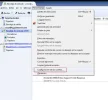
PASO 2😛ulse en Operaciones sobre la cuenta / Añadir cuenta de correo
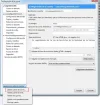
PASO 3: Introduzca los datos de su cuenta
Nombre: Su nombre
Direccion de correo: su direccion de correo electronico, ejemplo pruebas@midominio.com
Contraseña: La contraseña de su correo.
Pulse en CONTINUAR.
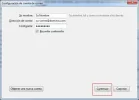
PASO 4: Si le autodetecta el correo le aparecerá esta pantalla:
Recuerde seleccionar si su cuenta es POP o IMAP
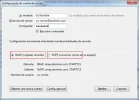
PASO 5: Si no le detecta su cuenta introducirá su datos manualmente:
Entrante: POP o IMAP, segun quiera que funcione su cuenta.
Saliente: SMTP
Nombre del servidor Entrante: mail.sudominio, segun nuestro ejemplo sería: mail.midominio.com
Nombre del servidor Saliente: mail.sudominio, segun nuestro ejemplo sería: mail.midominio.com
Puerto entrante:Si la cuenta es POP3-*‐>110
Si la cuenta el IMAP-*‐>143
Puerto saliente: 25, si este no funcionase, lo cambiariamos por el 26.
SSL entranten-*‐>Ninguno
El resto de SSL e Identificación: Autodetectar por defecto.
Nombre de usuario: su correo completo, según nuestro ejempolo: pruebas@midominio.com
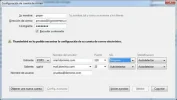
Pulsamos sobre volver a probar y se activará el botón de HECHO.
Ya tenemos nuestro correo configurado correctamente.
UN SALUDO!!
PASO 2😛ulse en Operaciones sobre la cuenta / Añadir cuenta de correo
PASO 3: Introduzca los datos de su cuenta
Nombre: Su nombre
Direccion de correo: su direccion de correo electronico, ejemplo pruebas@midominio.com
Contraseña: La contraseña de su correo.
Pulse en CONTINUAR.
PASO 4: Si le autodetecta el correo le aparecerá esta pantalla:
Recuerde seleccionar si su cuenta es POP o IMAP
PASO 5: Si no le detecta su cuenta introducirá su datos manualmente:
Entrante: POP o IMAP, segun quiera que funcione su cuenta.
Saliente: SMTP
Nombre del servidor Entrante: mail.sudominio, segun nuestro ejemplo sería: mail.midominio.com
Nombre del servidor Saliente: mail.sudominio, segun nuestro ejemplo sería: mail.midominio.com
Puerto entrante:Si la cuenta es POP3-*‐>110
Si la cuenta el IMAP-*‐>143
Puerto saliente: 25, si este no funcionase, lo cambiariamos por el 26.
SSL entranten-*‐>Ninguno
El resto de SSL e Identificación: Autodetectar por defecto.
Nombre de usuario: su correo completo, según nuestro ejempolo: pruebas@midominio.com
Pulsamos sobre volver a probar y se activará el botón de HECHO.
Ya tenemos nuestro correo configurado correctamente.
UN SALUDO!!

