


ramonjosegn
Sigma
Verificación en dos pasos activada
¡Usuario popular!
Hola chicos/as.
Si alguna vez habéis tratado de recortar pelo en Photoshop sabréis que es ¡complicado con ganas!
El compañero [MENTION=183240]DecireTayupo[/MENTION] me pedía un tutorial para poder mejorar las selecciones.
Pues ahí va, pero ojo porque la opción sólo está disponible en las últimas versiones de Adobe Photoshop.
PASO 1. -
Lo primero como siempre es tener una imagen con la que trabajar.
Por mi parte usaré la siguiente imagen gratuita que encontré en PIXABAY:
Mujer Cara Rizado · Foto gratis en Pixabay
Mujer Cara Rizado * Foto gratis en Pixabay

PASO 2. -
Abrimos la imagen en nuestro programa Adobe Photoshop.

PASO 3. -
Seleccionamos el fondo con alguna herramienta de selección básica. Como es bastante uniforme en mi caso usaré la varita mágica con un nivel de 50 píxeles (deberás cambiar el valor según el tipo de imagen).
Simplemente debes hacer clic en el fondo blanco de la imagen con la herramienta "varita mágica".

PASO 4. -
Invertimos la selección ya que nuestro interés está en conservar el rostro de la chica.
Simplemente acudimos al menú SELECCIÓN > INVERTIR

Ahora debe aparecer la imagen con el hilo de demarcación alrededor de la chica.

PASO 5. -
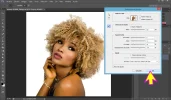
Hacemos clic en el botón PERFECCIONAR BORDE

Se abrirá un cuadro como el siguiente

(recuerda que esta opción no está disponible en versiones viejas de Photoshop)
PASO 6. -
Para verificar cómo quedará la imagen sobre un fondo blanco seleccionamos la vista previa con la opción SOBRE BLANCO.
Para aceptar el cambio haz clic en alguna de las zonas grises externas del cuadro.

PASO 7. -
Ajustamos los diferentes parámetros y vamos revisando visualmente para conseguir los mejores resultados.
En mi caso lo voy a dejar cómo sigue (prueba tus propios parámetros):

En SALIDA debes indicar cómo quedará la selección:
en mi caso seleccionaré máscara de capa para que se aplique el ocultamiento del fondo de forma automática.
PASO 8. -
Una vez estemos conformes aceptamos pulsando OK
¡Así ha quedado mi recorte! ¿y el tuyo? ¿A que ha sido fácil?

¿Quieres pedirme algún otro tutorial?
Hazlo desde el siguiente hilo > https://forobeta.com/diseno-grafico/651471-que-quisieras-aprender-a-photoshop.html
Si alguna vez habéis tratado de recortar pelo en Photoshop sabréis que es ¡complicado con ganas!
El compañero [MENTION=183240]DecireTayupo[/MENTION] me pedía un tutorial para poder mejorar las selecciones.
Pues ahí va, pero ojo porque la opción sólo está disponible en las últimas versiones de Adobe Photoshop.
PASO 1. -
Lo primero como siempre es tener una imagen con la que trabajar.
Por mi parte usaré la siguiente imagen gratuita que encontré en PIXABAY:
Mujer Cara Rizado · Foto gratis en Pixabay
Mujer Cara Rizado * Foto gratis en Pixabay
PASO 2. -
Abrimos la imagen en nuestro programa Adobe Photoshop.
PASO 3. -
Seleccionamos el fondo con alguna herramienta de selección básica. Como es bastante uniforme en mi caso usaré la varita mágica con un nivel de 50 píxeles (deberás cambiar el valor según el tipo de imagen).
Simplemente debes hacer clic en el fondo blanco de la imagen con la herramienta "varita mágica".
PASO 4. -
Invertimos la selección ya que nuestro interés está en conservar el rostro de la chica.
Simplemente acudimos al menú SELECCIÓN > INVERTIR
Ahora debe aparecer la imagen con el hilo de demarcación alrededor de la chica.
PASO 5. -
Hacemos clic en el botón PERFECCIONAR BORDE
Se abrirá un cuadro como el siguiente
(recuerda que esta opción no está disponible en versiones viejas de Photoshop)
PASO 6. -
Para verificar cómo quedará la imagen sobre un fondo blanco seleccionamos la vista previa con la opción SOBRE BLANCO.
Para aceptar el cambio haz clic en alguna de las zonas grises externas del cuadro.
PASO 7. -
Ajustamos los diferentes parámetros y vamos revisando visualmente para conseguir los mejores resultados.
- DETECCIÓN DE BORDE > RADIO - indica cuánta cantidad externa al borde quieres incluir en el proceso
- SUAVIZADO > hace que los bordes se vean más suaves
- CALADO > hace que los bordes se vean difuminados
- CONTRASTE > aumenta/disminuye el contraste del borde
- DESPLAZAMIENTO DE BORDE > aumenta/dsiminuye la zona de trabajo
En mi caso lo voy a dejar cómo sigue (prueba tus propios parámetros):
En SALIDA debes indicar cómo quedará la selección:
en mi caso seleccionaré máscara de capa para que se aplique el ocultamiento del fondo de forma automática.
PASO 8. -
Una vez estemos conformes aceptamos pulsando OK
¡Así ha quedado mi recorte! ¿y el tuyo? ¿A que ha sido fácil?
¿Quieres pedirme algún otro tutorial?
Hazlo desde el siguiente hilo > https://forobeta.com/diseno-grafico/651471-que-quisieras-aprender-a-photoshop.html



