minder
Delta
SEO
Verificación en dos pasos activada
Como crear videos como los virales en facebook y mas redes
Crear videos virales es una nueva tendencia que todos desean para mejorar el contenido de una fanpage, blog, web, youtube y más. Por esa razón ya que se ha vuelto tan popular la creación de memes en videos te traemos una aplicación que hará que el trabajo de edición sea más fácil y lo mejor de todo desde tu dispositivo móvil.
Bueno empecemos con el ecuatorial para explicarte como crear vídeos virales desde tu móvil.
1- El primer paso es abrir la aplicación de play store

2- En el apartado donde dice listas de éxitos, categorías y selección tendrás que deslizar hacia la izquierda hasta llegar a la opción que dice acceso anticipado.

3- Una vez en esa pantalla presionas la opción de acceso anticipado, ya que elijas esa opción te aparecerá las siguientes categorías y opciones.

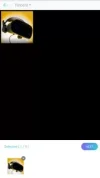
4- En esta parte lo que más nos interesa es la sección de Apps ineditos, aquí buscaremos la aplicación de* Kruso - editor de vídeo donde seleccionaremos para descargar como se muestra abajo.

5- Una vez que se instale seleccionaras la parte para abrirla, al iniciar por primera vez la app te aparece la siguiente interfaz, es solo una introducción presionaras saltar o bien seguir un poco la introducción y luego presionar siguiente.

6- Ahora que ya tenemos la pantalla principal te explicare un poco más a cerca de esos iconos que son las diferentes opciones que nos presentan para configurar, editar, grabar y ver archivos guardados.

- El superior izquierdo de la carpeta es para poder observar tus vídeos guardados o los borradores pendientes.
- El icono superior derecho es para configuración de la app por ejemplo elegir la carpeta donde deseas guardar tus vídeos.
- El inferior izquierdo es para grabar un vídeo si es que no tienes ninguno guardado en tu galería.
- El icono inferior derecho este es del que hablaremos ahorita, aquí elegiremos nuestro vídeo que queremos editar.
7- Ahora pasaremos a la edición del vídeo, tendrás que elegir la opción de editar luego de eso te aparecerá la siguiente parte donde podrás elegir el vídeo que deseas (puedes elegir más de uno).

8- Ahora que ya tienes el vídeo que deseas editar una vez que cargue tendremos la interfaz de edición.

9- Como puedes observar tenemos varias opciones que se dividen en 3 secciones Editor, Music y Trim donde en cada una de ellas aparecerán más funciones las cuales te explicaremos paso a paso como usar empezaremos por el Editor:
- La primera de add clip es como su nombre lo dice agregar otro vídeo aparte del que tienes seleccionado.

En text podremos escribir dentro del vídeo pero, lo mejor es que tenemos la forma de elegir nuestra fuente y si deseamos el tiempo que dure el texto.

- Luego tenemos el apartado de sticker aquí existen una gran variedad de sticker como logos, emojis y muchos más al igual que la parte de gif esta parte es fácil de entender.
- Ahora continuaremos con mi parte favorita donde podemos seleccionar las diferentes formas de tamaño de nuestro vídeo como para instagram, stories, youtube, snapchat, music.ly y más opciones.

- En la siguiente función de backgroud es solo para elegir el fondo donde se encuentra el texto.

- Bien ahora terminamos de editarlo pero ahora continuaremos con más, la siguiente sección tenemos a Music es donde incorporaremos nuestra música que deseamos en lugar del audio del vídeo.

- Y por ultimo esta la sección de Trim donde solo es para cortar el vídeo o realizar una copia del mismo.

10- Ahora que terminaste de editarlo podrás guardar el vídeo en la parte superior derecha que dice save pero, te preguntaras de verdad es gratis el uso de la aplicación pues tenemos una noticia para ti no es del todo gratis si guardas tu vídeo así aparecerá una marca de agua pero es fácil retirarla en la pantalla se puede observar que aparece en la parte superior izquierda del cuadro del vídeo la marca de agua, selecciona y te saldrá ver un anuncio para poder quitar la marca de agua por 3 días considero que vale la pena así que no pierdes nada haciéndolo o solo que deses tener la marca de agua.

11- Por ultimo una vez completada la opción de ver el anuncio solo guardas el vídeo para compartirlo cuando tu lo deses.

Espero te guste el tutorial si te gusto dale like al post y te invito a ver la fuente de información de este tutorial que es mi web
Fuente:Tutoriales Android, Noticias, Descargar, Aplicaciones, juegos todo gratis - TODOSOBREANDROID.COM