entradas fijas

  • Autor Autor tokiodata
  • Fecha de inicio Fecha de inicio
Hay entradas que son muy importantes y suelen dar la base de lo que quieres transmitir a tus visitantes, pero con el tiempo se van perdiendo a medida que publicas nuevos post.

WordPress nos ofrece una forma de hacer que esa entrada “vital” nunca se pierda, haciendo que siempre esté en lo más alto de nuestro blog. ¿Quieres saber cómo hacerlo?

Estas entradas, que llevan el nombre de “sticky post” o “entrada fija,” según el idioma en que tengas instalado tu WordPress.

Cómo crear una entrada fija

No hay ninguna diferencia entre crear una entrada fija y una entrada normal. Dale el título que desees y los textos que quieras; puedes usar imágenes, vídeos, enlaces y todo lo que se te ocurra.

Una vez que la tengas lista, déjala como Borrador y dirígete a Todas las Entradas en el Escritorio de WordPress.


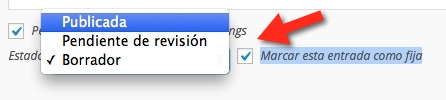
Vas a ver tu entrada en Borrador. Nos acercamos a ella y le damos clic a Edición Rápida, que se encuentra por debajo del título. Nos vamos al lado izquierdo y, al lado de Estado, que por el momento está en Borrador, marcamos el cuadro “Marcar esta entrada como fija.”

entrada-fija1


Ahora, sólo queda seleccionar Publicada y darle clic a Actualizar. Tu entrada no sólo se publicará en tu blog, sino que se mantendrá siempre en la parte más alta de los posteos, no importa cuantos escribas después.

 
Hay entradas que son muy importantes y suelen dar la base de lo que quieres transmitir a tus visitantes, pero con el tiempo se van perdiendo a medida que publicas nuevos post.

WordPress nos ofrece una forma de hacer que esa entrada “vital” nunca se pierda, haciendo que siempre esté en lo más alto de nuestro blog. ¿Quieres saber cómo hacerlo?

Estas entradas, que llevan el nombre de “sticky post” o “entrada fija,” según el idioma en que tengas instalado tu WordPress.

Cómo crear una entrada fija

No hay ninguna diferencia entre crear una entrada fija y una entrada normal. Dale el título que desees y los textos que quieras; puedes usar imágenes, vídeos, enlaces y todo lo que se te ocurra.

Una vez que la tengas lista, déjala como Borrador y dirígete a Todas las Entradas en el Escritorio de WordPress.


Vas a ver tu entrada en Borrador. Nos acercamos a ella y le damos clic a Edición Rápida, que se encuentra por debajo del título. Nos vamos al lado izquierdo y, al lado de Estado, que por el momento está en Borrador, marcamos el cuadro “Marcar esta entrada como fija.”

entrada-fija1


Ahora, sólo queda seleccionar Publicada y darle clic a Actualizar. Tu entrada no sólo se publicará en tu blog, sino que se mantendrá siempre en la parte más alta de los posteos, no importa cuantos escribas después.

Hola muchas gracias por tu ayuda, realice los pasos como me indicaste y la entrada fija se baja. entonces lo que hice fue poner de theme uno por defecto que trae ya instalados worpress y en efecto en esos si me me lo respeta. queda la entrada fija. entonces es el theme que tiene problemas.
el que estoy usando es
Slanted

como se podría corregir este error ?
 
Atrás
Arriba