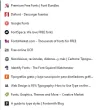
Me refiero a las líneas, que aparecen muy separadas desde la última actualización.
Si estás experimentando problemas con la separación entre los marcadores en Firefox, sigue estos pasos para intentar solucionarlo:
1. Haz clic en el botón de menú en la esquina superior derecha de la ventana de Firefox (icono con tres líneas horizontales).
2. En el menú desplegable, selecciona "Preferencias".
3. En la barra lateral izquierda de la ventana de Preferencias, selecciona "Barra de herramientas y marcadores".
4. En la sección "Mostrar marcadores", asegúrate de que la opción "Ninguno" no está seleccionada.
5. En la sección "Separación entre marcadores", ajusta el deslizador para reducir la separación entre ellos.
6. Cierra la ventana de Preferencias y verifica si los cambios se aplicaron a la barra de marcadores.
Si estos pasos no resuelven el problema, es posible que necesites restablecer la configuración predeterminada de Firefox. Para hacerlo, sigue estos pasos:
1. Escribe "about:support" en la barra de direcciones y presiona Enter.
2. En la página "Información para solucionar problemas", haz clic en el botón "Finalizar" junto a "Restablecer Firefox".
3. Se abrirá una ventana de confirmación. Haz clic en "Restablecer Firefox" para confirmar.
4. Firefox se cerrará y se reiniciará automáticamente con la configuración predeterminada. Verifica si el problema de separación de marcadores se ha solucionado.
Espero que esto te ayude a reducir la separación entre los marcadores en Firefox. Si el problema persiste, puedes intentar buscar ayuda en los foros de soporte de Mozilla o en la comunidad de usuarios de Firefox.