


Carlos Arreola
Admin
Sigma
Verificado
Verificación en dos pasos activada
Verificado por Binance
¡Excelente comerciante!
¡Usuario popular!
Muchas veces pensamos que cuando optimizamos las imágenes con PageSpeed o Smush.it ya no es posible optimizarlas más, ahora les mostraré un pequeño programa con el que podemos optimizar las imágenes PNG todavía más.
Los beneficios primero que nada es que al reducir el espacio, nuestro servidor estará menos ocupado sirviendo estas imágenes.
OJO: No recomiendo estarlo haciendo para las imágenes que subimos en nuestros blogs, sino para los .PNG de plantillas, las cuales todos los días los usuarios descargarán al ingresar a nuestro sitio.
Este tutorial es para Windows, aunque el mismo programa se encuentra para linux.
1. Descargamos PNG Crush, en la fuente que pondré al final viene un enlace aunque para evitar que se pierda lo he subido al foro, pueden descargar aquí:
Descargar PNG Crush
2. Extraemos su contenido, tendremos una carpeta llamada "pngcrush", esta carpeta la copiamos al disco C.
3. Movemos los dos accesos directos "PNG Crush" y "PNG Crush Brute", los vamos a poner en la carpeta de Enviar a. Para hacerlo podemos abrir la consola de windows (apretamos la tecla de Windows + R al mismo tiempo) y tecleamos: shell:sendto. Estando en la carpeta ponemos estos dos accesos directos ahí.
4. Bajamos la carpeta de archivos .PNG que necesitamos optimizar. En mi caso he descargado una del foro llamada "Statusicon" que son algunos íconos del foro que se utilizan diariamente.
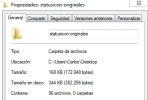
Recomiendo hacer otra carpeta donde vamos a poner todas las imágenes con las que estamos trabajando para no batallar después.
5. Seleccionamos todas las imágenes y le damos clic derecho, luego enviar a y utilizamos alguno de los dos accesos directos, yo recomiendo PNG Crush Brute.
6. Las imágenes optimizadas tendrán el mismo nombre y se le agregará un 2 al final. Habrá que cambiarles el nombre dentro de otra carpeta y remplazar a las anteriores en nuestro servidor.
RESULTADO FINAL:
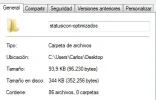
Quiero aclarar que estás imágenes ya se encontraban optimizadas por PageSpeed antes de pasarles el programa, y todavía así se han podido optimizar más sin perder calidad. En mi caso lo he hecho en este mismo foro obteniendo buenos resultados, ya que por todas partes encontramos archivos .PNG, que sumando las optimizaciones hacen una gran diferencia.
Así que aquí tienen un pequeño truco que seguro les servirá para hacer más eficientes sus sitios.
Si les gustó no olviden guardarlo en favoritos, más de una vez nos pasa que lo hacemos en una ocasión pero en otros sitios se nos olvida aplicar lo mismo 🙂

Fuente original del programa: PNG Crush easy install
También te puede interesar mi tutorial para optimizar imágenes en Wordpress con smush.it.
Los beneficios primero que nada es que al reducir el espacio, nuestro servidor estará menos ocupado sirviendo estas imágenes.
OJO: No recomiendo estarlo haciendo para las imágenes que subimos en nuestros blogs, sino para los .PNG de plantillas, las cuales todos los días los usuarios descargarán al ingresar a nuestro sitio.
Este tutorial es para Windows, aunque el mismo programa se encuentra para linux.
1. Descargamos PNG Crush, en la fuente que pondré al final viene un enlace aunque para evitar que se pierda lo he subido al foro, pueden descargar aquí:
Descargar PNG Crush
2. Extraemos su contenido, tendremos una carpeta llamada "pngcrush", esta carpeta la copiamos al disco C.
3. Movemos los dos accesos directos "PNG Crush" y "PNG Crush Brute", los vamos a poner en la carpeta de Enviar a. Para hacerlo podemos abrir la consola de windows (apretamos la tecla de Windows + R al mismo tiempo) y tecleamos: shell:sendto. Estando en la carpeta ponemos estos dos accesos directos ahí.
4. Bajamos la carpeta de archivos .PNG que necesitamos optimizar. En mi caso he descargado una del foro llamada "Statusicon" que son algunos íconos del foro que se utilizan diariamente.
Recomiendo hacer otra carpeta donde vamos a poner todas las imágenes con las que estamos trabajando para no batallar después.
5. Seleccionamos todas las imágenes y le damos clic derecho, luego enviar a y utilizamos alguno de los dos accesos directos, yo recomiendo PNG Crush Brute.
6. Las imágenes optimizadas tendrán el mismo nombre y se le agregará un 2 al final. Habrá que cambiarles el nombre dentro de otra carpeta y remplazar a las anteriores en nuestro servidor.
RESULTADO FINAL:
Quiero aclarar que estás imágenes ya se encontraban optimizadas por PageSpeed antes de pasarles el programa, y todavía así se han podido optimizar más sin perder calidad. En mi caso lo he hecho en este mismo foro obteniendo buenos resultados, ya que por todas partes encontramos archivos .PNG, que sumando las optimizaciones hacen una gran diferencia.
Así que aquí tienen un pequeño truco que seguro les servirá para hacer más eficientes sus sitios.
Si les gustó no olviden guardarlo en favoritos, más de una vez nos pasa que lo hacemos en una ocasión pero en otros sitios se nos olvida aplicar lo mismo 🙂
Fuente original del programa: PNG Crush easy install
También te puede interesar mi tutorial para optimizar imágenes en Wordpress con smush.it.
Última edición:



