


ramonjosegn
Sigma
Verificación en dos pasos activada
¡Usuario popular!
Hola chicos/as.
En versiones anteriores tenías que hacer uso del plugin RIOT en el software Irfanview para poder optimizar tus imágenes para web.
Sin embargo ahora Irfanview incluye la opción de poner un peso máximo a tus fotos (hasta donde sea posible, claro).
Ahí van los pasos ¡más sencillo imposible!
PASO 1 . -
Abre la imagen que vayas a comprimir.
En mi caso usaré una foto de Pixabay.
Voy a usar la sigueinte imagen
Personas Mujer Traje De Bano * Foto gratis en Pixabay
el tamaño máximo es de 3.1 megas que será la que descargue
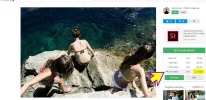
PASO 2 . -
Abrimos la imagen con Irfanview (si no tienes el programa lo puedes descargar desde el siguiente enlace web, recuerda que para este tutorial no necesitas los plugins)
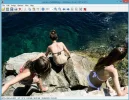
PASO 3 . -
Seleccionamos la opción
FILE > SAVE AS...
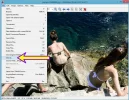
En las opciones de formato escogemos JPEG
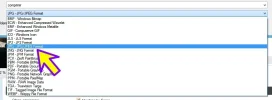
PASO 4 . -
En la ventana desplegable activamos la opción
SET FILE SIZE
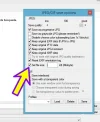
Y seguidamente indicamos los kilobytes máximos que queremos tener al guardar nuestra imagen.
En mi caso pondré 500 kbs para mantener un nivel promedio entre la calidad y la compresión (puedes probar con números más bajos pero la imagen podría perder calidad de forma sensible)
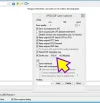
Seguidamente guardamos la imagen.
PASO 5 . -
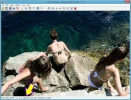
Abre la imagen comprimida, fíjate que ahora tiene alrededor de 500 kbs de peso.
NOTA
En este caso ha perdido algo de calidad, debido al tamaño de la imagen, pero para imágenes pequeñas para enviar por correo electrónico o para subir a la web la pérdida no será tan notoria.
En versiones anteriores tenías que hacer uso del plugin RIOT en el software Irfanview para poder optimizar tus imágenes para web.
Sin embargo ahora Irfanview incluye la opción de poner un peso máximo a tus fotos (hasta donde sea posible, claro).
Ahí van los pasos ¡más sencillo imposible!
PASO 1 . -
Abre la imagen que vayas a comprimir.
En mi caso usaré una foto de Pixabay.
Voy a usar la sigueinte imagen
Personas Mujer Traje De Bano * Foto gratis en Pixabay
el tamaño máximo es de 3.1 megas que será la que descargue
PASO 2 . -
Abrimos la imagen con Irfanview (si no tienes el programa lo puedes descargar desde el siguiente enlace web, recuerda que para este tutorial no necesitas los plugins)
PASO 3 . -
Seleccionamos la opción
FILE > SAVE AS...
En las opciones de formato escogemos JPEG
PASO 4 . -
En la ventana desplegable activamos la opción
SET FILE SIZE
Y seguidamente indicamos los kilobytes máximos que queremos tener al guardar nuestra imagen.
En mi caso pondré 500 kbs para mantener un nivel promedio entre la calidad y la compresión (puedes probar con números más bajos pero la imagen podría perder calidad de forma sensible)
Seguidamente guardamos la imagen.
PASO 5 . -
Abre la imagen comprimida, fíjate que ahora tiene alrededor de 500 kbs de peso.
NOTA
En este caso ha perdido algo de calidad, debido al tamaño de la imagen, pero para imágenes pequeñas para enviar por correo electrónico o para subir a la web la pérdida no será tan notoria.



