Running a Windows Bot on a Linux VPS with Proxies

  • Autor Autor bLiNz
  • Fecha de inicio Fecha de inicio
B

bLiNz

Curioso
¡Usuario con pocos negocios! ¡Utiliza siempre saldo de Forobeta!
Hola a todos!
Necesito que el bot esté 24h/7d me hace falta un VPS.
Me han dicho que alquile un VPS SSD, esos VPS sólo vienen con Linux, Debian, Ubuntu...
El bot solo funciona con Windows. Entonces entiendo que sólo podría usar un VPS con Windows.

1 - Ese VPS, sólo podría alquilar uno con instalación Windows o uno con Linux e instalarle ahí una máquina virtual con Windows?

2 - Necesito comprar IPs para mi VPS y así meterlas en el bot como proxies, alguien sabe cómo se hace?

3 - Si para tener el bot me hace falta un VPS Windows pero en cambio para montar los proxies me hace falta Linux, qué necesito, dos VPS o cómo?


Mi idea es:
Comprar el VPS en OVH.es y luego comprarles a ellos las IPs y montar los proxies en ese VPS.
Alguien sabe cómo se hace? Es que sólo he visto cómo configurarlas mediante Ubuntu y parecidos.


Muchas gracias a todos.
 
Hola,
Lo que te haría falta, en mi opinión, es instalar docker con una máquina Windows y ahí podrías correr el bot.

Ahora, docker no es algo sencillo de manejar sin algunos conocimientos. Igual deberías contratar a alguien si no sabes cómo hacerlo.
 
Pero Docker es mucho más engorroso que coger un VPS e instalar el bot, no crees?

Mi gran duda es como, una vez compradas las IPs para mi VPS, montar los proxies en él.
 
También puedes usar un bot de Linux: Bot Twitter e instagram python GRATIS - Blog de Informatica ✏ Luisi
Instalar Windows en Linux es imposible. Si que se puede instalar Linux en Windows desde la Microsoft Store.

Para lo que dices necesitarías dos VPS. Uno que haga de proxy que puede ser Linux y otro que haga tenga el Bot que puede ser Windows. Aunque si contratas una IP Privada en el VPS de Windows ya no necesitas un proxy.
Montar un server de proxy en Linux no es tan fácil como parece, necesitas bastantes conocimientos de redes.

No se si es eso a lo que te referías.
 
Pero Docker es mucho más engorroso que coger un VPS e instalar el bot, no crees?

Mi gran duda es como, una vez compradas las IPs para mi VPS, montar los proxies en él.
Creo que depende de los conocimientos de cada uno. Para mí sería más fácil, sobre el VPS instalar docker, correr una imagen de Windows y meterle ahí el bot 😀

Pero lo dicho, depende de los conocimientos de cada uno.
 
Por ejemplo:
Voy a meter 20 cuentas de Instagram en el bot.
Según comentan, si es un proxy dedicado (sólo a ti) lo más adecuado es poner unas 3 cuentas por cada proxy. Necesitaría 7 proxies.
Hay varias formas de tener esos proxies, la más simple y fácil, comprar los proxies al mes; otra, es la que yo necesitaría que es: Montar mis propios proxies en un VPS.


Cómo monto yo las 7 IPs que vaya a comprar en mi VPS?
Por ahora sé, que sólo se hace con Linux tipo Debian, Ubuntu o CentOS.
 
[MENTION=175059]bLiNz[/MENTION]

La opción mas viable que encuentro, es que contrates un Sysmanager.

Un saludo.
 
Hola de que bot estamos hablando?
 
En cheapvps te alquilan packs de 10 vps con windows cada uno con IP
 
La verdad que lo veo complicado para principiantas, algún tuto?
 
jajaja,, gracias por tu aporte
En ello estoy espero encontrar algo.
 
Gracias por el aporte, ando en lo mismo por ahora solo manejo 4 cuentas de instagram, pero en un futuro quizá maneja más de 10
 
1 - Ese VPS, sólo podría alquilar uno con instalación Windows o uno con Linux e instalarle ahí una máquina virtual con Windows?

2 - Necesito comprar IPs para mi VPS y así meterlas en el bot como proxies, alguien sabe cómo se hace?

3 - Si para tener el bot me hace falta un VPS Windows pero en cambio para montar los proxies me hace falta Linux, qué necesito, dos VPS o cómo?

1- Necesitarías un VPS con windows, Amazon Web Services tiene un plan gratuito que te puede servir
2- Los proxies son servidores paralelos que vas a tener que comprar para configurar con tus cuentas.
3- Las IPs no son solo IPs sino son servidores proxy que tienes que comprar/montar

No es nada facil si no tienes conocimientos técnicos
 
Hola de nuevo, cuando consiga solucionarlo, haré una guia paso a paso maravillosa para todos, novatos y no 😛; Entiendo que la mejor manera y fácil sea la de contratar a un sysmanager, pero soy de esas personas a las que le encanta aprender y mejorar y no me rindo xD; la verdad que llevo muchas horas investigando y demás y aunque parezca que no, me estoy divirtiendo, me está gustando mucho aprender.

Bueno, al lío:

He comprado las IPs FAILOVER en el servidor VPS con Ubuntu 18.04
He aprendido cómo montarlas en el VPS y he comprobado su funcionamiento :guiño: . Para comprobarlas lo que he hecho ha sido entrar en el VPS poniendo la IP comprada con el usuario y password de la IP que venía por defecto al comprar el VPS y se conecta y todo bien ^^.

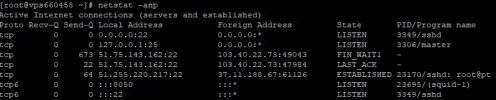
Tengo abierto, escuchando por Squid, los puertos 3128 y 8050.
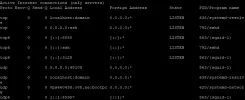
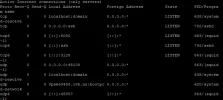
Para comprobarlo en consola escribo:
sudo netstat -plut
Me aparece:
2222.webp
Están abiertos esos dos, verdad?

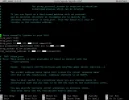
En Squid tengo:
2222222.webp

Y no he tocado nada más.

Mi intención es probarlo en Jarvee, pero primero he querido mirarlo en FIREFOX por ejemplo:
Pongo 51.xxx.220.xxx:8050 como proxy, SOCKS5 y no funciona.

Alguien sabe por qué?

Quizas sea.. porque tengo que configurar algo mas en el VPS? O hacer que esa IP de mi VPS también ponerla como proxy antes que configurar las nuevas?

Muchas gracias a todos!
 

Adjuntos

  • 1111.webp
    1111.webp
    21,8 KB · Visitas: 48
Última edición:
en etc/squid/squid.conf tienes que editar la linea donde esta la ACL que permite/deniega el acceso, tendria que quedar algo asi como:


http allow x.x.x.x <- el source de donde vas a conectarte (puedes poner all)
http deny 0.0.0.0 <- para que deniegue el resto de peticioens (o puedes quitarlo para que acepte todas y protegerlo con usuario/clave)

luego en linux tienes que revisar el firewall (iptables)
 
Estoy usando este script:
Insertar CODE, HTML o PHP:
# AQUI COLOCAS LAS IPs QUE PERMITES ACCEDER AL PROXY
acl permitidas src 51.xx.143.xxx           (IP del VPS)
acl permitidas src 51.xxx.220.xxx         (IP FAILOVER que he añadido al VPS)

# AQUI ELIGES EL PUERTO CON EL QUE QUIERES QUE FUNCIONE
http_port 8050

acl manager proto cache_object

#______________________________________________________________

acl SSL_ports port 443
acl Safe_ports port 80          # http
acl Safe_ports port 21          # ftp
acl Safe_ports port 443         # https
acl Safe_ports port 70          # gopher
acl Safe_ports port 210         # wais
acl Safe_ports port 1025-65535  # unregistered ports
acl Safe_ports port 280         # http-mgmt
acl Safe_ports port 488         # gss-http
acl Safe_ports port 591         # filemaker
acl Safe_ports port 777         # multiling http
acl CONNECT method CONNECT

#
# Recommended minimum Access Permission configuration:
#
# Only allow cachemgr access
http_access allow manager

# Deny requests to certain unsafe ports
http_access allow !Safe_ports

# Deny CONNECT to other than secure SSL ports
http_access allow CONNECT !SSL_ports


http_access allow permitidas
http_access deny all

# DNS
dns_nameservers 8.8.8.8 8.8.4.4

request_header_access Allow allow all
request_header_access Authorization allow all
request_header_access WWW-Authenticate allow all
request_header_access Proxy-Authorization allow all
request_header_access Proxy-Authenticate allow all
request_header_access Cache-Control allow all
request_header_access Content-Encoding allow all
request_header_access Content-Length allow all
request_header_access Content-Type allow all
request_header_access Date allow all
request_header_access Expires allow all
request_header_access Host allow all
request_header_access If-Modified-Since allow all
request_header_access Last-Modified allow all
request_header_access Location allow all
request_header_access Pragma allow all
request_header_access Accept allow all
request_header_access Accept-Charset allow all
request_header_access Accept-Encoding allow all
request_header_access Accept-Language allow all
request_header_access Content-Language allow all
request_header_access Mime-Version allow all
request_header_access Retry-After allow all
request_header_access Title allow all
request_header_access Connection allow all
request_header_access Proxy-Connection allow all
request_header_access User-Agent allow all
request_header_access Cookie allow all
request_header_access All deny all


# We recommend you to use at least the following line.
hierarchy_stoplist cgi-bin ?

# Uncomment and adjust the following to add a disk cache directory.
#cache_dir ufs /var/spool/squid 100 16 256

# Leave coredumps in the first cache dir
coredump_dir /var/spool/squid

# Add any of your own refresh_pattern entries above these.
refresh_pattern ^ftp:           1440    20%     10080
refresh_pattern ^gopher:        1440    0%      1440
refresh_pattern -i (/cgi-bin/|\?) 0     0%      0
refresh_pattern .               0       20%     4320

Le falta algo a ese script?
Luego:
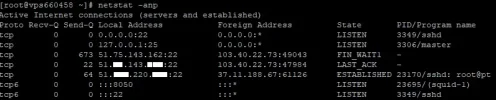
Aquí se ve cómo SQUID escucha mi puerto "8050"
SQUID ESCUCHA.webp

Y aquí vemos cómo he abierto en Linux los puertos "8080" y "8050"
AEAEAEAEAE.webp

También lo compruebo con:
Insertar CODE, HTML o PHP:
nmap 51.XXX.220.XXX -p 8050 | grep -i tcp
ffffffff.webp

Me falta algo más?

En tooodas las guías veo que no, pero no me funciona 🙁
 

Adjuntos

  • SQUID ESCUCHA.webp
    SQUID ESCUCHA.webp
    19,4 KB · Visitas: 41
Última edición:
Creo que esto puede funcionarte:

[video=youtube;T-ktOJwrzLA]https://www.youtube.com/watch?v=T-ktOJwrzLA[/video]
 
Yo ya lo he hecho en OVH, rente un VPS, compre IP y las configure como proxy para usarlas desde cualquier lugar. Si necesitas ayuda házmelo saber.
 
Atrás
Arriba