


ramonjosegn
Sigma
Verificación en dos pasos activada
¡Usuario popular!
Hola, no sé si alguna vez has pensado visitar un lugar y te gustaría ver la ruta de regreso en Waze antes de estar por allá, o simplemente ver la ruta por curiosidad o porque simplemente no vas a arrancar desde tu ubicación actual.
Te comparto cómo se hace:
Paso 1. -
Abre Waze desde tu dispositivo móvil. Si no lo tienes instalado lo puedes obtener gratis desde la tienda PlayStore

Paso 2. -
Olvídate de la pregunta de la caja de búsqueda "¿a dónde vas?". Ignoramos la pregunta, ¿es claro?

Paso 3. -
Escribimos en la caja de búsqueda el LUGAR DESDE EL QUE QUEREMOS INICIAR EL VIAJE. Yo voy a poner TOLEDO ESPAÑA
NOTA
Si el LUGAR ESTÁ EN TU HISTORIAL deberás seguir las indicaciones que dejo en el primer comentario debajo del tutorial

Paso 4. -
Hacemos clic el nombre del lugar de ORIGEN que recién hemos ingresado

Paso 5. -
Nos aparecerá una caja con información general del destino. En esta página está la magia, así que por ahora nos vamos a quedar en ella ¿te fuiste más allá? Bueno sólo repite los pasos desde el inicio
 Paso 6. -
Haremos clic en el botón que dice MÁS (el último botón que tiene el símbolo de menú. hamburguesa)

Paso 7. -
Se desplegará una cortinilla en la parte inferior con el título MÁS OPCIONES

Paso 8. -
Seleccionamos la opción
PONER COMO PUNTO DE INICIO

Paso 9. -
Aparecerá el mapa con la ubicación del PUNTO.DE INICIO

Paso 10. -
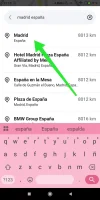
Ingresaremos en la CAJA DE BÚSQUEDA el lugar de destino, en mi caso quiero que sea MADRID

Paso 11.-
Hacemos clic en NOMBRE DEL DESTINO

Paso 12.-
Hacemos clic en VER RUTAS

Paso 13.-
Después de unos segundos aparecerá la ruta calculada y las posibles alternativas

Te comparto cómo se hace:
Paso 1. -
Abre Waze desde tu dispositivo móvil. Si no lo tienes instalado lo puedes obtener gratis desde la tienda PlayStore
Paso 2. -
Olvídate de la pregunta de la caja de búsqueda "¿a dónde vas?". Ignoramos la pregunta, ¿es claro?
Paso 3. -
Escribimos en la caja de búsqueda el LUGAR DESDE EL QUE QUEREMOS INICIAR EL VIAJE. Yo voy a poner TOLEDO ESPAÑA
NOTA
Si el LUGAR ESTÁ EN TU HISTORIAL deberás seguir las indicaciones que dejo en el primer comentario debajo del tutorial
Paso 4. -
Hacemos clic el nombre del lugar de ORIGEN que recién hemos ingresado
Paso 5. -
Nos aparecerá una caja con información general del destino. En esta página está la magia, así que por ahora nos vamos a quedar en ella ¿te fuiste más allá? Bueno sólo repite los pasos desde el inicio
Haremos clic en el botón que dice MÁS (el último botón que tiene el símbolo de menú. hamburguesa)
Paso 7. -
Se desplegará una cortinilla en la parte inferior con el título MÁS OPCIONES
Paso 8. -
Seleccionamos la opción
PONER COMO PUNTO DE INICIO
Paso 9. -
Aparecerá el mapa con la ubicación del PUNTO.DE INICIO
Paso 10. -
Ingresaremos en la CAJA DE BÚSQUEDA el lugar de destino, en mi caso quiero que sea MADRID
Paso 11.-
Hacemos clic en NOMBRE DEL DESTINO
Paso 12.-
Hacemos clic en VER RUTAS
Paso 13.-
Después de unos segundos aparecerá la ruta calculada y las posibles alternativas
Adjuntos
Última edición:

