

ramonjosegn
Sigma
Verificación en dos pasos activada
Usuário popular!
Recentemente foi aplicada a verificação em 2 etapas para os usuários do Forobeta.
Todos temos algumas dúvidas sobre como realizar os passos para deixar sua conta mais segura, mas enfim, os passos básicos são os que descrevo a seguir.
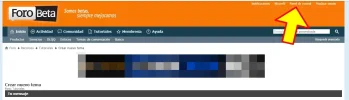
PASSO 1. -
ENTRE no seu painel de controle no Forobeta
✈✈✈✈✈✈✈✈✈✈✈✈✈✈✈✈✈✈✈✈✈✈✈✈✈✈✈✈✈✈✈✈✈✈✈✈✈✈✈✈✈✈✈✈✈✈✈✈
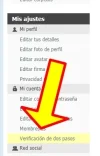
PASSO 2. -
LOCALIZE na lateral o submenu
VERIFICAÇÃO EM 2 ETAPAS
✈✈✈✈✈✈✈✈✈✈✈✈✈✈✈✈✈✈✈✈✈✈✈✈✈✈✈✈✈✈✈✈✈✈✈✈✈✈✈✈✈✈✈✈✈✈✈✈
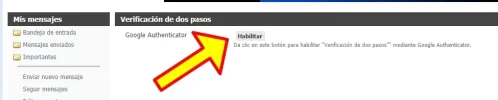
PASSO 3. -
Clicamos na tela que vai abrir associada ao submenu e clicamos em
HABILITAR
✈✈✈✈✈✈✈✈✈✈✈✈✈✈✈✈✈✈✈✈✈✈✈✈✈✈✈✈✈✈✈✈✈✈✈✈✈✈✈✈✈✈✈✈✈✈✈✈
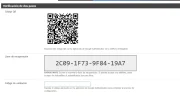
PASSO 4. -
Vai aparecer uma tela com um código QR, uma CHAVE DE RECUPERAÇÃO e uma caixa para inserir um código
✈✈✈✈✈✈✈✈✈✈✈✈✈✈✈✈✈✈✈✈✈✈✈✈✈✈✈✈✈✈✈✈✈✈✈✈✈✈✈✈✈✈✈✈✈✈✈✈
PASSO 5. -
COPIAMOS a informação da CHAVE DE RECUPERAÇÃO e a GUARDAMOS DE FORMA SEGURA
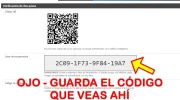
NOTA - GUARDE O CÓDIGO QUE APARECEU NA SUA TELA, NÃO O QUE ESTÁ AQUI, HEIN!!
✈✈✈✈✈✈✈✈✈✈✈✈✈✈✈✈✈✈✈✈✈✈✈✈✈✈✈✈✈✈✈✈✈✈✈✈✈✈✈✈✈✈✈✈✈✈✈✈
PASSO 6. -
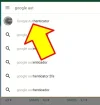
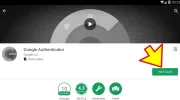
Agora entre no seu dispositivo Android e baixe o aplicativo GOOGLE AUTHENTICATOR
✈✈✈✈✈✈✈✈✈✈✈✈✈✈✈✈✈✈✈✈✈✈✈✈✈✈✈✈✈✈✈✈✈✈✈✈✈✈✈✈✈✈✈✈✈✈✈✈
PASSO 7. -
Abrimos o aplicativo GOOGLE AUTHENTICATOR e vão aparecer algumas telas explicando COMO O APLICATIVO FUNCIONA

✈✈✈✈✈✈✈✈✈✈✈✈✈✈✈✈✈✈✈✈✈✈✈✈✈✈✈✈✈✈✈✈✈✈✈✈✈✈✈✈✈✈✈✈✈✈✈✈
PASSO 8. -
Clicamos no botão
COMEÇAR
e vai aparecer um TUTORIAL DE COMO USAR O APLICATIVO
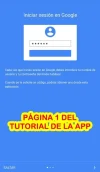
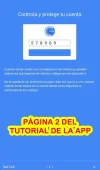

Nota - você pode clicar em PULAR na primeira tela se não quiser ver o tutorial do aplicativo
✈✈✈✈✈✈✈✈✈✈✈✈✈✈✈✈✈✈✈✈✈✈✈✈✈✈✈✈✈✈✈✈✈✈✈✈✈✈✈✈✈✈✈✈✈✈✈✈
PASSO 9. -
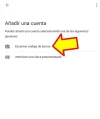
Selecionamos a OPÇÃO ESCANEAR CÓDIGO DE BARRAS
✈✈✈✈✈✈✈✈✈✈✈✈✈✈✈✈✈✈✈✈✈✈✈✈✈✈✈✈✈✈✈✈✈✈✈✈✈✈✈✈✈✈✈✈✈✈✈✈
PASSO 10. -
Escaneamos o código QR que temos aberto na página do FOROBETA

✈✈✈✈✈✈✈✈✈✈✈✈✈✈✈✈✈✈✈✈✈✈✈✈✈✈✈✈✈✈✈✈✈✈✈✈✈✈✈✈✈✈✈✈✈✈✈✈
PASSO 11. -
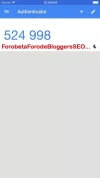
Vai aparecer um código no aplicativo, que deveremos inserir na página do FOROBETA
✈✈✈✈✈✈✈✈✈✈✈✈✈✈✈✈✈✈✈✈✈✈✈✈✈✈✈✈✈✈✈✈✈✈✈✈✈✈✈✈✈✈✈✈✈✈✈✈
VOLTAMOS AO NOSSO NAVEGADOR, À PÁGINA DO FÓRUM FOROBETA e inserimos esse código na PÁGINA DO FOROBETA
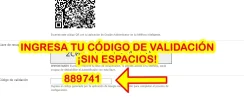
NOTA - INSIRA O CÓDIGO QUE APARECEU NA SUA TELA, NÃO O QUE ESTÁ AQUI, HEIN!!
✈✈✈✈✈✈✈✈✈✈✈✈✈✈✈✈✈✈✈✈✈✈✈✈✈✈✈✈✈✈✈✈✈✈✈✈✈✈✈✈✈✈✈✈✈✈✈✈
PASSO 11. -
ESPERAR VÁRIOS DIAS PARA QUE A CONTA APAREÇA COMO SEGURA
Você deve esperar vários dias para que no FOROBETA sua conta apareça com a opção USUÁRIO SEGURO - SIM
✈✈✈✈✈✈✈✈✈✈✈✈✈✈✈✈✈✈✈✈✈✈✈✈✈✈✈✈✈✈✈✈✈✈✈✈✈✈✈✈✈✈✈✈✈✈✈✈
O colega [MENTION=148454]luis710[/MENTION] comenta que também podemos usar o aplicativo AUTHY
✈✈✈✈✈✈✈✈✈✈✈✈✈✈✈✈✈✈✈✈✈✈✈✈✈✈✈✈✈✈✈✈✈✈✈✈✈✈✈✈✈✈✈✈✈✈✈✈
E SE EU NÃO TIVER UM SMARTPHONE?
Essa pergunta foi respondida pelo Carlos recentemente.
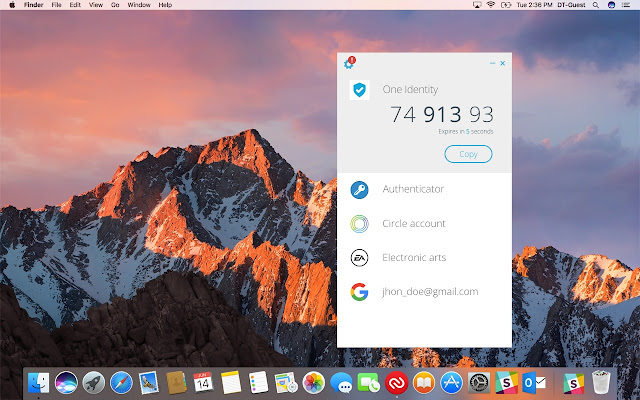
Existe uma solução bem simples, que é usar um APLICATIVO para Chrome chamado
Starling 2FA
Que pode ser obtido pelo seguinte link
Starling 2FA - Chrome Web Store
✈✈✈✈✈✈✈✈✈✈✈✈✈✈✈✈✈✈✈✈✈✈✈✈✈✈✈✈✈✈✈✈✈✈✈✈✈✈✈✈✈✈✈✈✈✈✈✈
QUALQUER DÚVIDA, COMENTÁRIO, PROBLEMA OU SIMILAR, POR FAVOR ACESSE O SEGUINTE LINK:
https://forobeta.com/mensajes-de-administracion/615902-nuevo-aviso-de-cuenta-segura.html
Todos temos algumas dúvidas sobre como realizar os passos para deixar sua conta mais segura, mas enfim, os passos básicos são os que descrevo a seguir.
PASSO 1. -
ENTRE no seu painel de controle no Forobeta
✈✈✈✈✈✈✈✈✈✈✈✈✈✈✈✈✈✈✈✈✈✈✈✈✈✈✈✈✈✈✈✈✈✈✈✈✈✈✈✈✈✈✈✈✈✈✈✈
PASSO 2. -
LOCALIZE na lateral o submenu
VERIFICAÇÃO EM 2 ETAPAS
✈✈✈✈✈✈✈✈✈✈✈✈✈✈✈✈✈✈✈✈✈✈✈✈✈✈✈✈✈✈✈✈✈✈✈✈✈✈✈✈✈✈✈✈✈✈✈✈
PASSO 3. -
Clicamos na tela que vai abrir associada ao submenu e clicamos em
HABILITAR
✈✈✈✈✈✈✈✈✈✈✈✈✈✈✈✈✈✈✈✈✈✈✈✈✈✈✈✈✈✈✈✈✈✈✈✈✈✈✈✈✈✈✈✈✈✈✈✈
PASSO 4. -
Vai aparecer uma tela com um código QR, uma CHAVE DE RECUPERAÇÃO e uma caixa para inserir um código
✈✈✈✈✈✈✈✈✈✈✈✈✈✈✈✈✈✈✈✈✈✈✈✈✈✈✈✈✈✈✈✈✈✈✈✈✈✈✈✈✈✈✈✈✈✈✈✈
PASSO 5. -
COPIAMOS a informação da CHAVE DE RECUPERAÇÃO e a GUARDAMOS DE FORMA SEGURA
NOTA - GUARDE O CÓDIGO QUE APARECEU NA SUA TELA, NÃO O QUE ESTÁ AQUI, HEIN!!
✈✈✈✈✈✈✈✈✈✈✈✈✈✈✈✈✈✈✈✈✈✈✈✈✈✈✈✈✈✈✈✈✈✈✈✈✈✈✈✈✈✈✈✈✈✈✈✈
PASSO 6. -
Agora entre no seu dispositivo Android e baixe o aplicativo GOOGLE AUTHENTICATOR
✈✈✈✈✈✈✈✈✈✈✈✈✈✈✈✈✈✈✈✈✈✈✈✈✈✈✈✈✈✈✈✈✈✈✈✈✈✈✈✈✈✈✈✈✈✈✈✈
PASSO 7. -
Abrimos o aplicativo GOOGLE AUTHENTICATOR e vão aparecer algumas telas explicando COMO O APLICATIVO FUNCIONA
✈✈✈✈✈✈✈✈✈✈✈✈✈✈✈✈✈✈✈✈✈✈✈✈✈✈✈✈✈✈✈✈✈✈✈✈✈✈✈✈✈✈✈✈✈✈✈✈
PASSO 8. -
Clicamos no botão
COMEÇAR
e vai aparecer um TUTORIAL DE COMO USAR O APLICATIVO
Nota - você pode clicar em PULAR na primeira tela se não quiser ver o tutorial do aplicativo
✈✈✈✈✈✈✈✈✈✈✈✈✈✈✈✈✈✈✈✈✈✈✈✈✈✈✈✈✈✈✈✈✈✈✈✈✈✈✈✈✈✈✈✈✈✈✈✈
PASSO 9. -
Selecionamos a OPÇÃO ESCANEAR CÓDIGO DE BARRAS
✈✈✈✈✈✈✈✈✈✈✈✈✈✈✈✈✈✈✈✈✈✈✈✈✈✈✈✈✈✈✈✈✈✈✈✈✈✈✈✈✈✈✈✈✈✈✈✈
PASSO 10. -
Escaneamos o código QR que temos aberto na página do FOROBETA
✈✈✈✈✈✈✈✈✈✈✈✈✈✈✈✈✈✈✈✈✈✈✈✈✈✈✈✈✈✈✈✈✈✈✈✈✈✈✈✈✈✈✈✈✈✈✈✈
PASSO 11. -
Vai aparecer um código no aplicativo, que deveremos inserir na página do FOROBETA
✈✈✈✈✈✈✈✈✈✈✈✈✈✈✈✈✈✈✈✈✈✈✈✈✈✈✈✈✈✈✈✈✈✈✈✈✈✈✈✈✈✈✈✈✈✈✈✈
VOLTAMOS AO NOSSO NAVEGADOR, À PÁGINA DO FÓRUM FOROBETA e inserimos esse código na PÁGINA DO FOROBETA
NOTA - INSIRA O CÓDIGO QUE APARECEU NA SUA TELA, NÃO O QUE ESTÁ AQUI, HEIN!!
✈✈✈✈✈✈✈✈✈✈✈✈✈✈✈✈✈✈✈✈✈✈✈✈✈✈✈✈✈✈✈✈✈✈✈✈✈✈✈✈✈✈✈✈✈✈✈✈
PASSO 11. -
ESPERAR VÁRIOS DIAS PARA QUE A CONTA APAREÇA COMO SEGURA
Você deve esperar vários dias para que no FOROBETA sua conta apareça com a opção USUÁRIO SEGURO - SIM
✈✈✈✈✈✈✈✈✈✈✈✈✈✈✈✈✈✈✈✈✈✈✈✈✈✈✈✈✈✈✈✈✈✈✈✈✈✈✈✈✈✈✈✈✈✈✈✈
O colega [MENTION=148454]luis710[/MENTION] comenta que também podemos usar o aplicativo AUTHY
✈✈✈✈✈✈✈✈✈✈✈✈✈✈✈✈✈✈✈✈✈✈✈✈✈✈✈✈✈✈✈✈✈✈✈✈✈✈✈✈✈✈✈✈✈✈✈✈
E SE EU NÃO TIVER UM SMARTPHONE?
Essa pergunta foi respondida pelo Carlos recentemente.
Existe uma solução bem simples, que é usar um APLICATIVO para Chrome chamado
Starling 2FA
Que pode ser obtido pelo seguinte link
Starling 2FA - Chrome Web Store
✈✈✈✈✈✈✈✈✈✈✈✈✈✈✈✈✈✈✈✈✈✈✈✈✈✈✈✈✈✈✈✈✈✈✈✈✈✈✈✈✈✈✈✈✈✈✈✈
QUALQUER DÚVIDA, COMENTÁRIO, PROBLEMA OU SIMILAR, POR FAVOR ACESSE O SEGUINTE LINK:
https://forobeta.com/mensajes-de-administracion/615902-nuevo-aviso-de-cuenta-segura.html
Última edição:


