
W
willytouche
Alfa
Social Media
Usuário com poucas negociações! Use sempre o saldo do ForoBeta!
Olá, hoje estou feliz porque, depois de tanto procurar incansavelmente onde hospedar meu blog WordPress, depois de ler recomendações de blogueiros que acham que sabem tudo e que só recomendam empresas de hospedagem porque estão em seus programas de afiliados para ganhar um dinheirinho (mal feito, pessoal ¬¬), depois de testar cada hospedagem gratuita existente e encontrar uma velocidade que, em vez de atrair visitas, ia espantá-las por sua extrema lentidão.
Quando eu já estava desistindo, porque sou uma daquelas pessoas que pensa que sempre há uma alternativa gratuita para tudo na internet, e estava considerando abrir um Blogger sem os plugins do WordPress, ferramentas tão poderosas 🙁 (dá até vontade de chorar, mas eu estava resignado), encontrei algumas pistas em blogs em inglês sobre serviços de Cloud Hosting através de plataformas de desenvolvimento de apps.
Buscando, lendo e aprendendo, encontrei a Openshift, uma dessas PAAS
(Sistemas de plataformas de hospedagem de apps) de código aberto para programadores.
A qual, em seu plano gratuito, oferece 3 Gears para hospedar os dados do seu app
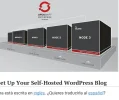
Cada Gear desses oferece
512 MB de memória RAM
e 1GB de armazenamento
E uma velocidade que, quando testei, fiquei impressionado.
O primeiro que fiz foi instalar meu tema Divi para testar como ia, e
pulei de felicidade pela velocidade, fiquei impressionado.
Além de que não precisei de nenhum cliente FTP para instalar, tudo foi questão de cliques e em questão de minutos.
(Todos sabem que o Cloud Hosting é mais rápido) e mais caro.
Mas vou ensinar a maneira de hospedar um blog WordPress no seu serviço auto-hospedado de Cloud Hosting com a Openshift GRÁTIS. E vejam que eu poderia ter guardado o segredo ¬¬ e cobrar para criar blogs em WordPress com hospedagem em nuvem de tempo ilimitado e a velocidades exorbitantes. O quê? Quantos não gostariam disso?
Mas minha missão nesta vida é compartilhar, porque é disso que nascem as boas comunidades e projetos (isso sim, se em agradecimento alguém quiser me ensinar um ou outro truquezinho de tráfego, redes, WordPress, ou me passar algum bot, plugin pago ou script secreto, eu não me incomodaria) haha. Sem mais nada a acrescentar, meu povo,
vamos ao tutorial.
[TUTORIAL] Crie seu Blog Wordpress.org + CloudHosting Grátis!(Velocidade Total) Em 3 passos simples
É simples, seguiremos estes três passos:
1. Criar conta na Openshift
2. Instalar App Wordpress na Openshift
3. Configurar Wordpress
------------------------------------------------------------------------------------
1. Registre-se na Openshift
Se você ainda não possui uma conta, pode fazê-lo aqui
https://openshift.redhat.com/app/account/new
2. Crie uma aplicação.
Uma aplicação é simplesmente um software instalado na plataforma da Openshift.
Openshift automaticamente configura sua aplicação, no nosso caso WordPress, para acessar a qualquer momento a informação que solicitar através dos Gears que mencionamos anteriormente.
Siga os seguintes passos para criar uma aplicação:
1. Faça login no seu Console da Openshift https://openshift.redhat.com/app/console
2. Escolha applications no menu superior https://openshift.redhat.com/app/console/applications
3. Clique no botão add aplication https://openshift.redhat.com/app/console/application_types
4. Busque e escolha o tipo de aplicação a instalar, no nosso caso WordPress 4 na seção de
Install app
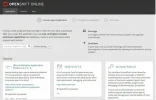
5. Onde diz public URL, coloque o nome da sua aplicação (nome do seu blog)
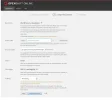
Isso te dará automaticamente um domínio com a extensão rhcloud.com, seu site ficaria assim
http://NOMBREDETUSITIO.rhcloud.com Mais adiante podemos mudar para nosso domínio pago no painel de configuração da Openshift facilmente. Depois disso, clique em Create app
6. Clique em "No, continue" e seu app estará criado, guarde os dados que aparecem na seção verde, pois são as credenciais do seu banco de dados (você sempre acaba precisando delas para outras coisas)
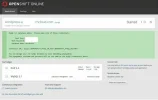
SUCESSO. Você já tem seu app de blog WordPress criado na plataforma da Openshift.
3. Configure o Wordpress
Já temos nosso app de blog WordPress criado na plataforma Openshift, mas é apenas um software instalado em seu banco de dados, precisaremos configurá-lo para que seja um blog online em funcionamento.
1. Vamos para applications https://openshift.redhat.com/app/console/applications
2. Escolha seu novo app criado da lista
3. Copie sua App URL na parte superior e cole no seu navegador web.
4. Preencha a informação básica que o WordPress nos pede para finalizar a instalação.
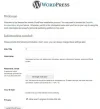
5. Depois pressione em install wordpress e seu Blog estará criado com sucesso.
6. Faça login com os dados que você forneceu anteriormente para criar seu WordPress auto-hospedado em um serviço de Cloud-Hosting. !! Animado? !!

---------------------------------------------------------------
Tudo pronto
Parabéns, você instalou seu blog WordPress com perfeição e o melhor de tudo: Grátis.
Aproveite a grande velocidade que hospedar seu site em um serviço Cloud hosting proporciona.
Um blog hospedado na Openshift não é diferente de um blog hospedado em qualquer outro serviço de hospedagem paga. A única diferença é que este é grátis e você não precisará de nenhum plano nem pagar nenhuma mensalidade para hospedar seu Blog WordPress em um serviço de qualidade.
O que você está esperando? Agora dê rédea solta à sua criatividade.
Espero que me desculpem a estética do tutorial, é que trabalho de um tablet e fica difícil deixá-lo decente.
Quando eu já estava desistindo, porque sou uma daquelas pessoas que pensa que sempre há uma alternativa gratuita para tudo na internet, e estava considerando abrir um Blogger sem os plugins do WordPress, ferramentas tão poderosas 🙁 (dá até vontade de chorar, mas eu estava resignado), encontrei algumas pistas em blogs em inglês sobre serviços de Cloud Hosting através de plataformas de desenvolvimento de apps.
Buscando, lendo e aprendendo, encontrei a Openshift, uma dessas PAAS
(Sistemas de plataformas de hospedagem de apps) de código aberto para programadores.
A qual, em seu plano gratuito, oferece 3 Gears para hospedar os dados do seu app
Cada Gear desses oferece
512 MB de memória RAM
e 1GB de armazenamento
E uma velocidade que, quando testei, fiquei impressionado.
O primeiro que fiz foi instalar meu tema Divi para testar como ia, e
pulei de felicidade pela velocidade, fiquei impressionado.
Além de que não precisei de nenhum cliente FTP para instalar, tudo foi questão de cliques e em questão de minutos.
(Todos sabem que o Cloud Hosting é mais rápido) e mais caro.
Mas vou ensinar a maneira de hospedar um blog WordPress no seu serviço auto-hospedado de Cloud Hosting com a Openshift GRÁTIS. E vejam que eu poderia ter guardado o segredo ¬¬ e cobrar para criar blogs em WordPress com hospedagem em nuvem de tempo ilimitado e a velocidades exorbitantes. O quê? Quantos não gostariam disso?
Mas minha missão nesta vida é compartilhar, porque é disso que nascem as boas comunidades e projetos (isso sim, se em agradecimento alguém quiser me ensinar um ou outro truquezinho de tráfego, redes, WordPress, ou me passar algum bot, plugin pago ou script secreto, eu não me incomodaria) haha. Sem mais nada a acrescentar, meu povo,
vamos ao tutorial.
[TUTORIAL] Crie seu Blog Wordpress.org + CloudHosting Grátis!(Velocidade Total) Em 3 passos simples
É simples, seguiremos estes três passos:
1. Criar conta na Openshift
2. Instalar App Wordpress na Openshift
3. Configurar Wordpress
------------------------------------------------------------------------------------
1. Registre-se na Openshift
Se você ainda não possui uma conta, pode fazê-lo aqui
https://openshift.redhat.com/app/account/new
2. Crie uma aplicação.
Uma aplicação é simplesmente um software instalado na plataforma da Openshift.
Openshift automaticamente configura sua aplicação, no nosso caso WordPress, para acessar a qualquer momento a informação que solicitar através dos Gears que mencionamos anteriormente.
Siga os seguintes passos para criar uma aplicação:
1. Faça login no seu Console da Openshift https://openshift.redhat.com/app/console
2. Escolha applications no menu superior https://openshift.redhat.com/app/console/applications
3. Clique no botão add aplication https://openshift.redhat.com/app/console/application_types
4. Busque e escolha o tipo de aplicação a instalar, no nosso caso WordPress 4 na seção de
Install app
5. Onde diz public URL, coloque o nome da sua aplicação (nome do seu blog)
Isso te dará automaticamente um domínio com a extensão rhcloud.com, seu site ficaria assim
http://NOMBREDETUSITIO.rhcloud.com Mais adiante podemos mudar para nosso domínio pago no painel de configuração da Openshift facilmente. Depois disso, clique em Create app
6. Clique em "No, continue" e seu app estará criado, guarde os dados que aparecem na seção verde, pois são as credenciais do seu banco de dados (você sempre acaba precisando delas para outras coisas)
SUCESSO. Você já tem seu app de blog WordPress criado na plataforma da Openshift.
3. Configure o Wordpress
Já temos nosso app de blog WordPress criado na plataforma Openshift, mas é apenas um software instalado em seu banco de dados, precisaremos configurá-lo para que seja um blog online em funcionamento.
1. Vamos para applications https://openshift.redhat.com/app/console/applications
2. Escolha seu novo app criado da lista
3. Copie sua App URL na parte superior e cole no seu navegador web.
4. Preencha a informação básica que o WordPress nos pede para finalizar a instalação.
5. Depois pressione em install wordpress e seu Blog estará criado com sucesso.
6. Faça login com os dados que você forneceu anteriormente para criar seu WordPress auto-hospedado em um serviço de Cloud-Hosting. !! Animado? !!
---------------------------------------------------------------
Tudo pronto
Parabéns, você instalou seu blog WordPress com perfeição e o melhor de tudo: Grátis.
Aproveite a grande velocidade que hospedar seu site em um serviço Cloud hosting proporciona.
Um blog hospedado na Openshift não é diferente de um blog hospedado em qualquer outro serviço de hospedagem paga. A única diferença é que este é grátis e você não precisará de nenhum plano nem pagar nenhuma mensalidade para hospedar seu Blog WordPress em um serviço de qualidade.
O que você está esperando? Agora dê rédea solta à sua criatividade.
Espero que me desculpem a estética do tutorial, é que trabalho de um tablet e fica difícil deixá-lo decente.
Última edição:


