

ramonjosegn
Sigma
Verificación en dos pasos activada
Usuário popular!
Olá pessoal.
A pedido do colega [MENTION=205627]Caresto[/MENTION] decido compartilhar este tutorial explicando como colocar a interface do navegador BRAVE no idioma ESPANHOL.
Por padrão, o BRAVE é instalado no idioma INGLÊS, mas não é complicado colocá-lo em nosso idioma.
No entanto, é preciso realizar alguns passos que compartilho a seguir.
▐▬▬▬▌PASSO 1▐▬▬▬▌
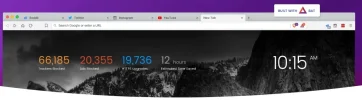
O primeiro passo, é claro, é baixar e instalar o navegador BRAVE, caso ainda não tenha feito.
O Brave oferece diferentes versões do seu navegador, as quais você encontra através dos seguintes links web:
VERSÃO NORMAL - Download Browser with Adblocker for Mobile & Desktop | Brave Browser
VERSÃO BETA - Download Brave Beta | Brave Browser
VERSÃO DEVELOPER/DESENVOLVEDOR - Download Brave Dev | Brave Browser
VERSÃO NIGHTLY/EXPERIMENTAL - Download Brave Nightly | Brave Browser
Você reconhecerá cada versão por seus diferentes usos de cores nos ícones ou pelas etiquetas sobre os ícones de inicialização.
▐▬▬▬▌PASSO 2▐▬▬▬▌
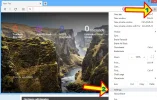
Clicamos no menu HAMBÚRGUER e, em seguida, vamos para a seção SETTINGS
▐▬▬▬▌PASSO 3▐▬▬▬▌
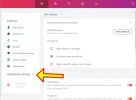
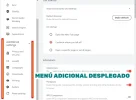
Clicamos na opção ADDITIONAL SETTINGS para expandi-la:
▐▬▬▬▌PASSO 4▐▬▬▬▌
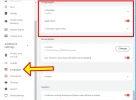
Selecionamos a opção LANGUAGES
▐▬▬▬▌PASSO 5▐▬▬▬▌
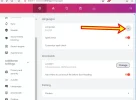
Clicamos na seta para expandir todas as opções da seção LANGUAGE
▐▬▬▬▌PASSO 6▐▬▬▬▌
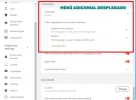
Clicamos na opção ADD LANGUAGES
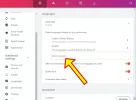
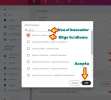
Aparecerá uma caixa de DIÁLOGO onde deveremos buscar nosso idioma favorito para navegar, o corretor ortográfico, ver nossas páginas web favoritas, etc.
No meu caso, usarei ESPANHOL NEUTRO.
Pode usar o sistema de busca disponível na parte superior da caixa.
Assim que tiver escolhido o novo idioma de configuração, clique em ADD (adicionar).
▐▬▬▬▌PASSO 7▐▬▬▬▌
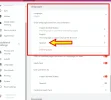
Agora seu idioma adicionado deve aparecer na lista de idiomas que o Brave usará.
Se você seguiu os passos corretamente, SPANISH deve aparecer na lista.
▐▬▬▬▌PASSO 8▐▬▬▬▌
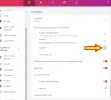
Agora clicamos no menu hambúrguer da opção SPANISH e selecionamos DISPLAY BRAVE IN THIS LANGUAGE
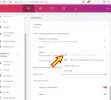
Em seguida, MOVEMOS A OPÇÃO SPANISH para o início da lista com a opção MOVE TO THE TOP usando o menu hambúrguer
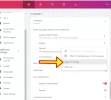
Deve ser exibido assim se você seguiu corretamente todos os passos:
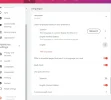
▐▬▬▬▌PASSO 9▐▬▬▬▌
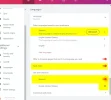
Desativamos a opção USE SPELL CHECK FOR ... ENGLISH, já que nós queremos que o corretor ortográfico funcione para O IDIOMA ESPANHOL.
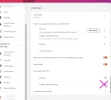
Ativamos a opção USE SPELL CHECK FOR... SPANISH
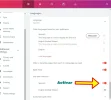
▐▬▬▬▌PASSO 10▐▬▬▬▌
Agora você deve ver as opções configuradas da seguinte forma, verifique se tudo ESTÁ CORRETO
▐▬▬▬▌PASSO 11▐▬▬▬▌
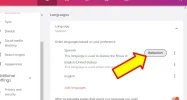
REINICIAMOS O NAVEGADOR PARA QUE TODAS AS ALTERAÇÕES TENHAM EFEITO
Pode usar o botão RELAUNCH (embora às vezes não funcione, então talvez o melhor seja usar a forma clássica, que é fechar e abrir novamente)
▐▬▬▬▌PASSO 12▐▬▬▬▌
Verifique se a interface está de fato disponível em ESPANHOL. No meu caso, funcionou.

▐▬▬▬▌PASSO 13▐▬▬▬▌
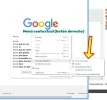
Navegue até algum lugar onde se possa inserir TEXTO, por exemplo, o GOOGLE.
Ele deve redirecioná-lo para a versão em ESPANHOL (por isso colocamos a opção ESPANHOL na parte superior na configuração, lembra?)
Insira um texto e verifique com o botão direito se as configurações de correção ortográfica estão ativas e bem configuradas. No meu caso, já estão após a configuração que fizemos!
▐▬▬▬▌NOTAS E COMENTÁRIOS▐▬▬▬▌
Se tiver algum comentário, é só escrever abaixo.
Muitos navegadores atuais precisam desta mesma configuração (com pequenos ajustes) para serem exibidos em espanhol.
A pedido do colega [MENTION=205627]Caresto[/MENTION] decido compartilhar este tutorial explicando como colocar a interface do navegador BRAVE no idioma ESPANHOL.
Por padrão, o BRAVE é instalado no idioma INGLÊS, mas não é complicado colocá-lo em nosso idioma.
No entanto, é preciso realizar alguns passos que compartilho a seguir.
▐▬▬▬▌PASSO 1▐▬▬▬▌
O primeiro passo, é claro, é baixar e instalar o navegador BRAVE, caso ainda não tenha feito.
O Brave oferece diferentes versões do seu navegador, as quais você encontra através dos seguintes links web:
VERSÃO NORMAL - Download Browser with Adblocker for Mobile & Desktop | Brave Browser
VERSÃO BETA - Download Brave Beta | Brave Browser
VERSÃO DEVELOPER/DESENVOLVEDOR - Download Brave Dev | Brave Browser
VERSÃO NIGHTLY/EXPERIMENTAL - Download Brave Nightly | Brave Browser
Você reconhecerá cada versão por seus diferentes usos de cores nos ícones ou pelas etiquetas sobre os ícones de inicialização.
▐▬▬▬▌PASSO 2▐▬▬▬▌
Clicamos no menu HAMBÚRGUER e, em seguida, vamos para a seção SETTINGS
▐▬▬▬▌PASSO 3▐▬▬▬▌
Clicamos na opção ADDITIONAL SETTINGS para expandi-la:
▐▬▬▬▌PASSO 4▐▬▬▬▌
Selecionamos a opção LANGUAGES
▐▬▬▬▌PASSO 5▐▬▬▬▌
Clicamos na seta para expandir todas as opções da seção LANGUAGE
▐▬▬▬▌PASSO 6▐▬▬▬▌
Clicamos na opção ADD LANGUAGES
Aparecerá uma caixa de DIÁLOGO onde deveremos buscar nosso idioma favorito para navegar, o corretor ortográfico, ver nossas páginas web favoritas, etc.
No meu caso, usarei ESPANHOL NEUTRO.
Pode usar o sistema de busca disponível na parte superior da caixa.
Assim que tiver escolhido o novo idioma de configuração, clique em ADD (adicionar).
▐▬▬▬▌PASSO 7▐▬▬▬▌
Agora seu idioma adicionado deve aparecer na lista de idiomas que o Brave usará.
Se você seguiu os passos corretamente, SPANISH deve aparecer na lista.
▐▬▬▬▌PASSO 8▐▬▬▬▌
Agora clicamos no menu hambúrguer da opção SPANISH e selecionamos DISPLAY BRAVE IN THIS LANGUAGE
Em seguida, MOVEMOS A OPÇÃO SPANISH para o início da lista com a opção MOVE TO THE TOP usando o menu hambúrguer
Deve ser exibido assim se você seguiu corretamente todos os passos:
▐▬▬▬▌PASSO 9▐▬▬▬▌
Desativamos a opção USE SPELL CHECK FOR ... ENGLISH, já que nós queremos que o corretor ortográfico funcione para O IDIOMA ESPANHOL.
Ativamos a opção USE SPELL CHECK FOR... SPANISH
▐▬▬▬▌PASSO 10▐▬▬▬▌
Agora você deve ver as opções configuradas da seguinte forma, verifique se tudo ESTÁ CORRETO
▐▬▬▬▌PASSO 11▐▬▬▬▌
REINICIAMOS O NAVEGADOR PARA QUE TODAS AS ALTERAÇÕES TENHAM EFEITO
Pode usar o botão RELAUNCH (embora às vezes não funcione, então talvez o melhor seja usar a forma clássica, que é fechar e abrir novamente)
▐▬▬▬▌PASSO 12▐▬▬▬▌
Verifique se a interface está de fato disponível em ESPANHOL. No meu caso, funcionou.
▐▬▬▬▌PASSO 13▐▬▬▬▌
Navegue até algum lugar onde se possa inserir TEXTO, por exemplo, o GOOGLE.
Ele deve redirecioná-lo para a versão em ESPANHOL (por isso colocamos a opção ESPANHOL na parte superior na configuração, lembra?)
Insira um texto e verifique com o botão direito se as configurações de correção ortográfica estão ativas e bem configuradas. No meu caso, já estão após a configuração que fizemos!
▐▬▬▬▌NOTAS E COMENTÁRIOS▐▬▬▬▌
Se tiver algum comentário, é só escrever abaixo.
Muitos navegadores atuais precisam desta mesma configuração (com pequenos ajustes) para serem exibidos em espanhol.


