

bones
Eta
Verificado
Verificación en dos pasos activada
Verificado por Binance
Olá Betas! Hoje, navegando pelo fórum, vi que o usuário YouTutosJeff tinha uma dúvida com seu blog e, bem, eu também a tive na época.
Como sabem, o Blogger não permite um certificado SSL para domínios personalizados, mas há uma forma de colocá-lo por meio do Cloudflare.
O que é CloudFlare, para que serve, como se usa e como funciona?
Aqui não vamos repetir o que já está postado e super postado no fórum.
O usuário Egicze já nos fez esse trabalho com um excelente post que fala sobre Instalação, Configuração e Informação do CloudFlare + Wordpress
Sim, é para Wordpress, mas o procedimento de afiliação e configuração no Cloudflare é o mesmo, leiam-no e quando chegarem à parte de configuração no Wordpress, voltem para este post :encouragement:
Uma vez que você tenha se registrado e seu site esteja online com os servidores DNS do Cloudflare, vamos proceder para ativar o que nos interessa, que é o certificado SSL, para ganhar aqueles pontinhos de SEO que, embora não sejam muitos, contribuem para o nosso posicionamento em relação a páginas que não têm SSL.
O certificado SSL gratuito do nosso novo servidor se autorrenova a cada 6 meses e vamos ativá-lo agora mesmo 😱nthego: . No menu de ícones, vamos à aba "Crypto", veremos que a opção SSL se encontra em "Off", vamos mudá-la para "Flexible" da seguinte maneira:
NOTA: PARA COMPLETAR COM SUCESSO ESTE TUTORIAL É IMPORTANTE NÃO SER UM LERDO E MUDAR AS URLS QUE APARECEM NESTE TUTORIAL PELA URL DA SUA PÁGINA WEB, AS IMAGENS EU TIREI DE VÁRIAS PÁGINAS E NENHUMA É MINHA. :love_heart:

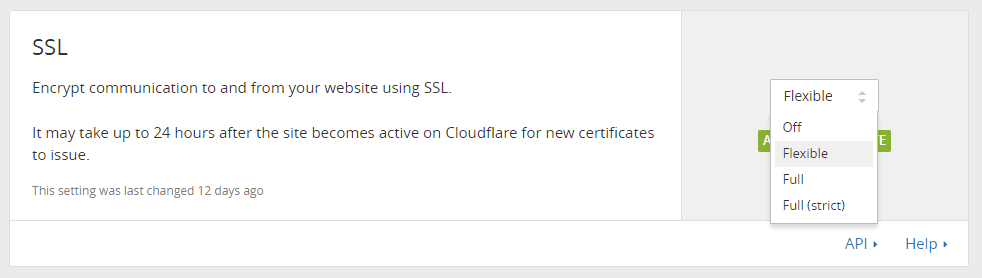
Isso não é tão imediato em alguns casos e é preciso esperar que se propague, levando cerca de 24 horas no máximo. Uma vez propagado, poderemos entrar no nosso domínio via https sem problemas, além de que, na opção SSL do Cloudflare, aparecerá como Ativada.
Uma vez que tenhamos comprovado que nosso domínio funciona via https sem problemas, vamos ativar a opção Automatic HTTPS Rewrites, que também se encontra no final da aba crypto. Esta opção nos ajuda a resolver o conteúdo misto, já que o Cloudflare substituirá os recursos http por https automaticamente.

Agora vamos criar uma regra de tal forma que, ao entrar no nosso domínio por http, ele seja redirecionado para https. Para isso, vamos à opção Page Rules no Cloudflare, pressionamos o botão "Create Page Rule" e, na janela modal, escreveremos nosso domínio desta forma: http://*dominio.com/*. Depois pressionamos + Add a Setting e selecionamos Always Use HTTPS, ficando assim:

Agora pressionamos o botão verde "Save and Deploy" para salvar nossas alterações. Ao fazer isso, notaremos que foi adicionada uma nova regra; se por alguma razão ela estiver desligada, então a ligamos:

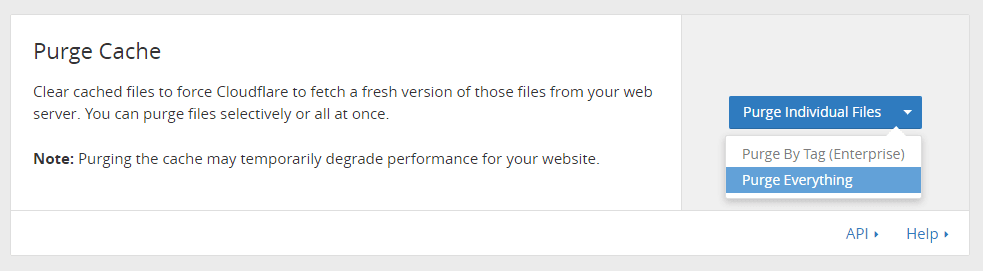
Finalmente, vamos à opção "Caching" do Cloudflare e purgamos todo o cache desta maneira:
E pronto, já temos configurado o https com nosso domínio de forma gratuita e tudo fornecido pelo Cloudflare. Mas não acabamos aqui, precisamos fazer algumas alterações no Blogger para que funcione corretamente.
Configurar o Blogger para https
Atualmente, o Blogger não aceita HTTPS para domínios personalizados, mas isso não significa que não possamos colocá-lo, é preciso alterar manualmente algumas coisas.
Sitemap.xml com https
A URL do sitemap encontra-se com http, isso pode ser comprovado facilmente se você entrar em seudominio.com/robots.txt.
Para mudar isso, devemos modificar nosso robots.txt a partir da configuração do Blogger.
Para alterá-lo, vá em Configurações > Preferências de pesquisa > Arquivo robots.txt personalizado e habilite-o marcando em "Sim"
colamos o seguinte
Lembre-se da nota que coloquei no início do tutorial e mude dominio.com pela sua URL 🙂
Clique em salvar e comprove que as alterações foram realizadas acessando seudominio.com/robots.txt
Data:name
Um dos problemas no Blogger é que as tags que usamos para retornar uma URL em nossos modelos não detectam https. Para resolver isso, vamos em Configurações > Tema > Editar HTML e buscamos todas as tags data:name com estas características:
Devem buscar uma por uma cada tag e alterá-las por:
A quantidade de tags que você encontrar dependerá do seu modelo, você deve alterar absolutamente todas se não quiser que seja exibida a mensagem de "Esta página não é segura"
Se as encontrar desta forma
, substitua por isto
. No caso de ser uma tag html, substitua isto
por isto
.
Com isso, nossas variáveis em nossos modelos retornarão uma bela URL com https.
Não se esqueça do Webmasters Tool
Por último, vamos nos dirigir às ferramentas para webmasters do Google e vamos adicionar nosso site, mas desta vez com https, enviamos nosso respectivo sitemap.xml e pronto, já temos configurado o https no Blogger.
Problemas comuns do https
Um problema bastante comum ao ativar nosso https é termos conteúdo misto em nosso site, vemos isso bastante ao colocar imagens que não estão hospedadas em nosso servidor ou no Blogger; isso lança um aviso e nossa URL mudará de cor verde para amarelo
A melhor solução é substituir o protocolo de todos os recursos como imagens, javascript, css, iframe, entre outros. O que faremos é mudar isto:
E substituir http por https; em muitos casos, só é necessário adicionar um "s" depois de "http".
Se os recursos não estiverem hospedados em nossos servidores, é necessário comprovar que o link via https funcione corretamente. Se não funcionar, o melhor será hospedar os arquivos em outro servidor que suporte SSL.
No fórum há um tutorial sobre como Utilizar o Blogger como Hospedagem de HTML
Recomendo que leiam para aqueles que não funcionarem os javascripts ou qualquer recurso externo em https como comentei acima, já que o Blogger aceita HTTPS para domínios hospedados no Blogger 🙂
Creio que foi tudo, não esqueçam de dar uma curtida :encouragement: não sejam leechers 😕
Agradecimentos ao site zkreations por este tutorial. Espero algum dia poder comprar seu modelo anime, sou da Venezuela e não tenho acesso a $$ para comprá-lo, são apenas 5$ se alguém for tão gentil de comprar um para mim, ficaria eternamente agradecido. :welcoming:
Paz e sorte com seus projetos! mas agora em https :encouragement:
Como sabem, o Blogger não permite um certificado SSL para domínios personalizados, mas há uma forma de colocá-lo por meio do Cloudflare.
O que é CloudFlare, para que serve, como se usa e como funciona?
Aqui não vamos repetir o que já está postado e super postado no fórum.
O usuário Egicze já nos fez esse trabalho com um excelente post que fala sobre Instalação, Configuração e Informação do CloudFlare + Wordpress
Sim, é para Wordpress, mas o procedimento de afiliação e configuração no Cloudflare é o mesmo, leiam-no e quando chegarem à parte de configuração no Wordpress, voltem para este post :encouragement:
Uma vez que você tenha se registrado e seu site esteja online com os servidores DNS do Cloudflare, vamos proceder para ativar o que nos interessa, que é o certificado SSL, para ganhar aqueles pontinhos de SEO que, embora não sejam muitos, contribuem para o nosso posicionamento em relação a páginas que não têm SSL.
O certificado SSL gratuito do nosso novo servidor se autorrenova a cada 6 meses e vamos ativá-lo agora mesmo 😱nthego: . No menu de ícones, vamos à aba "Crypto", veremos que a opção SSL se encontra em "Off", vamos mudá-la para "Flexible" da seguinte maneira:
NOTA: PARA COMPLETAR COM SUCESSO ESTE TUTORIAL É IMPORTANTE NÃO SER UM LERDO E MUDAR AS URLS QUE APARECEM NESTE TUTORIAL PELA URL DA SUA PÁGINA WEB, AS IMAGENS EU TIREI DE VÁRIAS PÁGINAS E NENHUMA É MINHA. :love_heart:
Isso não é tão imediato em alguns casos e é preciso esperar que se propague, levando cerca de 24 horas no máximo. Uma vez propagado, poderemos entrar no nosso domínio via https sem problemas, além de que, na opção SSL do Cloudflare, aparecerá como Ativada.
Uma vez que tenhamos comprovado que nosso domínio funciona via https sem problemas, vamos ativar a opção Automatic HTTPS Rewrites, que também se encontra no final da aba crypto. Esta opção nos ajuda a resolver o conteúdo misto, já que o Cloudflare substituirá os recursos http por https automaticamente.
Agora vamos criar uma regra de tal forma que, ao entrar no nosso domínio por http, ele seja redirecionado para https. Para isso, vamos à opção Page Rules no Cloudflare, pressionamos o botão "Create Page Rule" e, na janela modal, escreveremos nosso domínio desta forma: http://*dominio.com/*. Depois pressionamos + Add a Setting e selecionamos Always Use HTTPS, ficando assim:
Agora pressionamos o botão verde "Save and Deploy" para salvar nossas alterações. Ao fazer isso, notaremos que foi adicionada uma nova regra; se por alguma razão ela estiver desligada, então a ligamos:
Finalmente, vamos à opção "Caching" do Cloudflare e purgamos todo o cache desta maneira:
E pronto, já temos configurado o https com nosso domínio de forma gratuita e tudo fornecido pelo Cloudflare. Mas não acabamos aqui, precisamos fazer algumas alterações no Blogger para que funcione corretamente.
Configurar o Blogger para https
Atualmente, o Blogger não aceita HTTPS para domínios personalizados, mas isso não significa que não possamos colocá-lo, é preciso alterar manualmente algumas coisas.
Sitemap.xml com https
A URL do sitemap encontra-se com http, isso pode ser comprovado facilmente se você entrar em seudominio.com/robots.txt.
Para mudar isso, devemos modificar nosso robots.txt a partir da configuração do Blogger.
Para alterá-lo, vá em Configurações > Preferências de pesquisa > Arquivo robots.txt personalizado e habilite-o marcando em "Sim"
colamos o seguinte
HTML:
User-agent: Mediapartners-Google
Disallow:

User-agent: *
Disallow: /search
Allow: /

Sitemap: https://www.dominio.com/sitemap.xml
Lembre-se da nota que coloquei no início do tutorial e mude dominio.com pela sua URL 🙂
Clique em salvar e comprove que as alterações foram realizadas acessando seudominio.com/robots.txt
Data:name
Um dos problemas no Blogger é que as tags que usamos para retornar uma URL em nossos modelos não detectam https. Para resolver isso, vamos em Configurações > Tema > Editar HTML e buscamos todas as tags data:name com estas características:
Inserir CODE, HTML ou PHP:
<data:blog.url/>
<data:blog.homepageUrl/>
<data:blog.canonicalUrl/>
<data:blog.canonicalHomepageUrl/>
<data:blog.newerPageUrl/>
<data:blog.olderPageUrl/>
<data:blog.searchUrl/>
<data:label.url/>
<data:post.url/>
<data:post.href/>
Devem buscar uma por uma cada tag e alterá-las por:
Inserir CODE, HTML ou PHP:
<data:blog.url.https/>
<data:blog.homepageUrl.https/>
<data:blog.canonicalUrl.https/>
<data:blog.canonicalHomepageUrl.https/>
<data:blog.newerPageUrl.https/>
<data:blog.olderPageUrl.https/>
<data:blog.searchUrl.https/>
<data:label.url.https/>
<data:post.url.https/>
<data:post.href.https/>
A quantidade de tags que você encontrar dependerá do seu modelo, você deve alterar absolutamente todas se não quiser que seja exibida a mensagem de "Esta página não é segura"
Se as encontrar desta forma
Inserir CODE, HTML ou PHP:
expr:href='data:blog.url'
Inserir CODE, HTML ou PHP:
expr:href='data:blog.url.https'.
Inserir CODE, HTML ou PHP:
<data:blog.url/>
Inserir CODE, HTML ou PHP:
<data:blog.url.https/>Com isso, nossas variáveis em nossos modelos retornarão uma bela URL com https.
Não se esqueça do Webmasters Tool
Por último, vamos nos dirigir às ferramentas para webmasters do Google e vamos adicionar nosso site, mas desta vez com https, enviamos nosso respectivo sitemap.xml e pronto, já temos configurado o https no Blogger.
Problemas comuns do https
Um problema bastante comum ao ativar nosso https é termos conteúdo misto em nosso site, vemos isso bastante ao colocar imagens que não estão hospedadas em nosso servidor ou no Blogger; isso lança um aviso e nossa URL mudará de cor verde para amarelo
A melhor solução é substituir o protocolo de todos os recursos como imagens, javascript, css, iframe, entre outros. O que faremos é mudar isto:
Inserir CODE, HTML ou PHP:
<!-- Protocolo http -->
<script src="http://ejemplo.com/script.js" type="text/javascript"></script>
E substituir http por https; em muitos casos, só é necessário adicionar um "s" depois de "http".
Inserir CODE, HTML ou PHP:
<!-- Protocolo https -->
<script src="https://ejemplo.com/script.js" type="text/javascript"></script>
Se os recursos não estiverem hospedados em nossos servidores, é necessário comprovar que o link via https funcione corretamente. Se não funcionar, o melhor será hospedar os arquivos em outro servidor que suporte SSL.
No fórum há um tutorial sobre como Utilizar o Blogger como Hospedagem de HTML
Recomendo que leiam para aqueles que não funcionarem os javascripts ou qualquer recurso externo em https como comentei acima, já que o Blogger aceita HTTPS para domínios hospedados no Blogger 🙂
Creio que foi tudo, não esqueçam de dar uma curtida :encouragement: não sejam leechers 😕
Agradecimentos ao site zkreations por este tutorial. Espero algum dia poder comprar seu modelo anime, sou da Venezuela e não tenho acesso a $$ para comprá-lo, são apenas 5$ se alguém for tão gentil de comprar um para mim, ficaria eternamente agradecido. :welcoming:
Paz e sorte com seus projetos! mas agora em https :encouragement:


