Como criar esta imagem

  • Autor Autor JonTech
  • Data de início Data de início
Tradução em andamento: em alguns minutos este tópico estará em português. Por enquanto, o conteúdo está no original em espanhol. Ver original
JonTech

JonTech

1
Ni
Verificado
Verificación en dos pasos activada
Verificado por Binance
Suscripción a IA
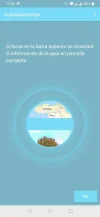
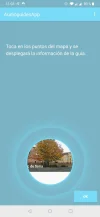
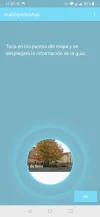
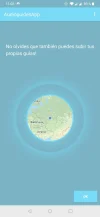
Hola, alguien sabe como o con que herramienta sencilla podría crear algo así como en la imagen para hacer una presentación...

La idea es crear un tutorial sencillo para seguir los pasos necesarios, pero no logro encontrar como hacerlo

La idea es que el circulito vaya moviéndose, según el lugar, es un minitutorial para una app

Gracias por la ayuda

 

Anexos

  • imagen 6.webp
    imagen 6.webp
    28,6 KB · Visitas: 56
  • imagen 4.webp
    imagen 4.webp
    28,4 KB · Visitas: 55
  • imagen 3.webp
    imagen 3.webp
    34 KB · Visitas: 36
  • imagen 2.webp
    imagen 2.webp
    34 KB · Visitas: 37
  • imagen 1.webp
    imagen 1.webp
    30,2 KB · Visitas: 33
Foi útil? Participe da conversa

Com sua conta grátis você pode responder, mandar mensagem privada ao autor e comprar com Saldo retido: o pagamento é liberado quando você recebe o combinado.

Leva 30 segundos · você volta a este tópico ao terminar
Con máscaras de recorte camarada. Haces tu diseño de los círculos concéntricos y dejas el relleno del círculo en una capa aparte, para poder utilizar máscaras de recorte de cada imagen que quieras que lleve dentro.
 
Si es así de sencilla como las que mostraste es sencillo: Con PSD.

Como ya dijo el compañero: 👇
Con máscaras de recorte camarada.

Es super sencillo hacerlo amigo.

1) Creas el circulo y le das a rasterizar capa (obviamente seleccionando la capa del círculo).
1600390340653.webp


2) Colocas la imagen; la capa de la imagen debe estar por encima de la capa del circulo (igualmente, rasterizar capa)

1600390472136.webp


3) Click derecho y:

1600390536809.webp


1600390555054.webp


Listo, ya tienes ese estilo😛
 
En adobe illustrator, tiene que estar encima la plantilla y abajo el dibujo que quieres mostrar, seleccionas ambos y precionas control + 7 y se crea la famosa máscara de recorte, le da mas profesionalismo a tu trabajo-
 
En Affinity Designer las máscaras son muy simples, arrastra la foto justo dentro de la capa del círculo y ya lo tienes.
 
Voltar
Topo