

NOHIFAH
Épsilon
Verificación en dos pasos activada
Pois é, companheiros do forobeta, já era hora de eu trazer este tutorial à luz. Com certeza a maioria não lembra, mas há muito tempo fiz um tutorial de como editar vídeos virais com o Camtasia Studio 8 e nos comentários prometi fazer a segunda parte desse tutorial.
Se você não viu a primeira parte ou não tem conhecimentos de como usar o Camtasia, infelizmente este tutorial não é para você, amigo, então recomendo que veja a parte um e assim vai aprender um pouco de como usar o Camtasia para depois vir ver esta e aprender um pouco mais ainda. Se você já é veterano usando o programa, então sem problemas vai conseguir acompanhar meu ritmo.
Outra coisa antes de começar: há coisas que farei no tutorial que não vou especificar como fiz, porque se vocês viram o tutorial passado que fiz, dou por entendido que já sabem como se faz.
Ou seja, o vídeo que usamos da outra vez foi um vídeo quadrado. Mas se neste retangular queremos que nosso texto caiba melhor, deveríamos convertê-lo em um vídeo quadrado, o qual, se esticarmos, vai ficar muito feio. Então o que vamos aprender hoje é como colocar de fundo o mesmo vídeo, mas com um desfoque, como nos exemplos que apresento a seguir:
https://www.facebook.com/VainasVirales/videos/953313718091603/
https://www.facebook.com/VainasVirales/videos/vb.817865551636421/953313718091603/
O resultado final vai ficar assim:

AGORA SIM, VAMOS FALAR SÉRIO
Passo 1: Arrastar o mesmo vídeo para a timeline duas vezes
Com o programa aberto, arraste para o Clip Bin o vídeo retangular a editar e o logo da sua fanpage (o logo é opcional); depois disso você deve arrastar o vídeo para a timeline. Lembre que vai aparecer a janela de Editing Dimensions, na qual simplesmente dê ok por enquanto. Coloque o vídeo no início da timeline e arraste novamente o vídeo do Clip Bin para a timeline para ter uma segunda track com o mesmo vídeo.
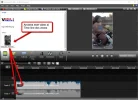
Por enquanto não veremos nenhuma mudança na janela do preview porque, como o vídeo é exatamente o mesmo, um fica atrás do outro.
Passo 2: Editar as dimensões para o tamanho final do vídeo
Agora vamos modificar os valores do Editing Dimensions para conseguir que as dimensões do vídeo final tenham um tamanho quadrado. Elas serão modificadas de novo mais adiante, mas por enquanto buscamos ter um vídeo quadrado.
Desmarcamos a opção que diz Keep aspect ratio para que o vídeo possa ser modificado de forma desproporcional e vamos modificar.
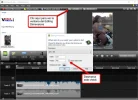
Modificamos o valor do Width e colocamos o mesmo valor do Height, como no exemplo que estou usando. No meu caso tenho as dimensões de 224 x 400, mas no seu caso podem variar. Por exemplo, se o vídeo que você vai editar tem dimensões de 720 x 1280, para conseguir que o vídeo fique com uma forma quadrada deveríamos modificar o valor menor e deixá-lo igual ao valor maior, como seria no caso que cito: 1280 x 1280.
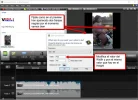
Depois de clicar em ok a janela vai desaparecer
PS: quando a janela do Editing Dimensions apareceu pela primeira vez, ao arrastar o primeiro vídeo, poderíamos tê-la editado dali mesmo, mas como não quero confundir vocês, porque vamos voltar a essa janela mais uma vez, não quis fazer isso ali; mas quando já souberem todo o procedimento, desde que arrastarem o primeiro vídeo podem modificá-la logo ali.
Passo 3: Editar o áudio do vídeo de fundo
Se vocês repararem nas tracks, verão as “ondas de som” dos vídeos e, como são o mesmo, se reproduzirmos, em teoria, o vídeo final vai soar mais alto do que deveria, porque o mesmo vídeo, em imagem e som, está sendo reproduzido duas vezes; por isso temos que silenciar o vídeo que está de fundo, neste caso o vídeo da track 1.
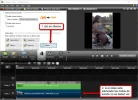
Vamos à timeline e selecionamos o vídeo da track 1; depois disso clicamos na aba audio.
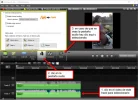
Clique na opção silence, que pelo nome você já terá uma ideia do que faz, e se tudo estiver certo as “ondas de som” do vídeo da track 1 deverão ter desaparecido, indicando que esse vídeo já não tem áudio.
Passo 4: Editar o vídeo de fundo
Aqui é onde fisicamente já vamos começar a ver as mudanças de tudo o que fizemos até o momento. Agora vamos editar o vídeo de fundo para preencher os espaços pretos que aparecem no preview.
Com o vídeo de fundo selecionado, vamos ao preview editar o tamanho do vídeo de fundo usando os modificadores que aparecem sobre o vídeo.
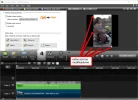
Clique em um modificador de qualquer canto, depois pressione a tecla shift e mova o mouse em direção a um dos extremos da área preta até chegar à borda do limite do vídeo no nosso preview. Ao pressionar shift com um modificador segurado, isso produz uma modificação proporcional em todos os lados. Não sei se consigo me explicar. Exemplo: eu segurei o canto inferior direito e, ao pressionar shift, houve uma mudança de tamanho na posição inversa à que eu estava modificando, ou seja, também mudou o tamanho no canto superior direito.
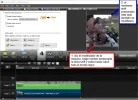
Se ainda não ficou claro para você como funciona isso do shift e dos modificadores, virá mais uma coisa para modificar com isso, e é mais simples, o que poderia terminar de esclarecer melhor como isso realmente funciona. “aguenta um pouquinho”
Vocês têm que ter consciência de que o efeito que estamos fazendo é um zoom; se forem ao preview e fizerem scroll down (girar a rodinha do mouse para baixo), vão notar que o vídeo de fundo está muito grande, mas só aparecem as partes que foram ocupadas pelas faixas pretas (se você está igual a mim, vai muito bem).
Passo 5: Adicionar efeito de desfoque ao vídeo de fundo
O que vamos fazer neste passo é adicionar um callout de desfoque, ajustá-lo ao tamanho do vídeo e depois levá-lo para trás, mas fique tranquilo que aqui vou passo a passo em como se faz isso…
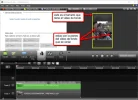
Clicamos na aba de callouts e, dentro dela, clicamos em Add callout.
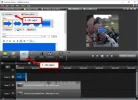
Na seção de shapes vamos escolher o que diz Blur.
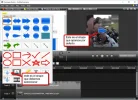
Por enquanto o efeito de desfoque vai aparecer por cima de tudo (depois mudaremos sua posição), então vamos nos ajudar dos modificadores para fazer com que ele cubra todo o vídeo.
Se clicarmos nos modificadores do meio e depois pressionarmos shift, vamos mudar o tamanho desse shape na mesma proporção, igual fizemos com o vídeo de fundo.
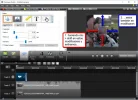
Primeiro vamos esticar a largura.
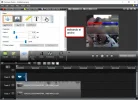
Agora a altura.
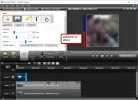
Agora passamos a modificar a intensidade do desfoque. Nas opções do shape de blur veremos um valor que por padrão vem em 100%, chamado intensity (intensidade). Lembre que esse desfoque vamos modificar para que afete só o vídeo de fundo, então o valor que devemos colocar não deve ser muito baixo. A intenção disso é que não tire a importância do vídeo que vai na frente, e se colocarmos um valor muito baixo vai ficar com pouco desfoque. Use o valor que quiser, mas eu costumo colocar entre 40% a 60% e neste caso vou colocar em 50%.
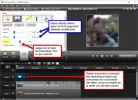
Às vezes acontece de você mudar o valor da intensidade e ele não aparecer em tempo real; a única coisa que você deve fazer é reproduzir um pouco o vídeo e depois pará-lo para continuar escolhendo a intensidade que quer.
Agora o que nos falta é fazer com que o desfoque afete só o vídeo de trás. Até o momento temos o vídeo de fundo na track 1, o vídeo principal na track 2 e o desfoque na track 3. O que vamos fazer é mover o desfoque para a track 2 e o vídeo principal para a track 3, da seguinte maneira:
Vamos mover o desfoque para a track 2, bem onde termina o vídeo principal.
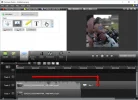
Subimos o vídeo principal para a track 3.
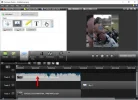
Movemos o efeito de desfoque até o início da timeline para que coincida com o vídeo.
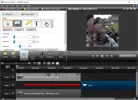
Agora sim. O vídeo está 90% pronto, mas o efeito está conseguido.
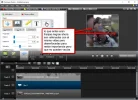
PASSO 6: Logo e texto em cima e embaixo
Bem. Nesta parte não vou ensinar como colocar o logo, mudar o tamanho e a posição dele, porque isso já é lição dada, mas menciono porque esta é a parte em que já estamos finalizando.
O texto em cima e embaixo também já expliquei no tutorial passado, mas só vou explicar como colocar um, porque na hora de fazer isso vai acontecer algo que poderia alarmar vocês quando já está tudo certo.
Já temos nosso vídeo quadrado, que era o que queríamos, mas agora falta adicionar os textos de cima e de baixo, então devemos voltar ao Editing Dimensions e mudar o tamanho da altura do vídeo.
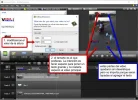
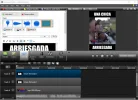
Agora vamos à aba de callouts, clicamos em add callout e vai aparecer outro de desfoque; só devemos escolher o callout que ensinei para o texto no tutorial passado. Mudamos a cor de preenchimento, tiramos as sombras, damos o tamanho adequado, escrevemos o texto e ajustamos a cor e o tamanho dele, obtendo um resultado assim:
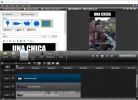
Agora só falta adicionar o texto complementar embaixo e nosso vídeo viral estará totalmente editado e pronto para a exportação
PASSO 7: Exportar o vídeo
Já que terminamos de editar tudo, só falta exportar o vídeo, mas suponho que, se você já está lendo esta parte, é porque não pulou nenhum passo e já sabe como se exporta um vídeo no Camtasia (já ensinei no tuto passado).
Obrigado por passar por este tutorial e espero ter atendido às suas expectativas; possivelmente eu suba uma terceira parte, mas já não teria muito a ver com a edição em si, e sim com configurações avançadas na hora de exportar os vídeos do Camtasia.
Gostaria de saber o que você achou deste tutorial, então deixe seu comentário abaixo. Gostaria de saber se você é dos que tinham visto a primeira parte e estavam esperando a segunda, ou se, ao ver este, se animou a ver a primeira parte para depois continuar com esta… enfim, deixe seu comentário.
Obrigado novamente por passar por este tutorial e, se tiver alguma dúvida, também deixe o comentário. :encouragement:
Se você não viu a primeira parte ou não tem conhecimentos de como usar o Camtasia, infelizmente este tutorial não é para você, amigo, então recomendo que veja a parte um e assim vai aprender um pouco de como usar o Camtasia para depois vir ver esta e aprender um pouco mais ainda. Se você já é veterano usando o programa, então sem problemas vai conseguir acompanhar meu ritmo.
Outra coisa antes de começar: há coisas que farei no tutorial que não vou especificar como fiz, porque se vocês viram o tutorial passado que fiz, dou por entendido que já sabem como se faz.
VAMOS AO MAMBO
Na parte um deste tutorial aprendemos a editar vídeos virais com o Camtasia adicionando nosso logo e um texto em cima e embaixo. Para este caso faremos um exercício parecido, que incluirá vídeos retangulares (vídeos que foram gravados com o celular na vertical), os quais, se forem editados como ensinei no tutorial passado, ficarão com umas faixas pretas do lado.Ou seja, o vídeo que usamos da outra vez foi um vídeo quadrado. Mas se neste retangular queremos que nosso texto caiba melhor, deveríamos convertê-lo em um vídeo quadrado, o qual, se esticarmos, vai ficar muito feio. Então o que vamos aprender hoje é como colocar de fundo o mesmo vídeo, mas com um desfoque, como nos exemplos que apresento a seguir:
https://www.facebook.com/VainasVirales/videos/953313718091603/
https://www.facebook.com/VainasVirales/videos/vb.817865551636421/953313718091603/
O resultado final vai ficar assim:
AGORA SIM, VAMOS FALAR SÉRIO
Passo 1: Arrastar o mesmo vídeo para a timeline duas vezes
Com o programa aberto, arraste para o Clip Bin o vídeo retangular a editar e o logo da sua fanpage (o logo é opcional); depois disso você deve arrastar o vídeo para a timeline. Lembre que vai aparecer a janela de Editing Dimensions, na qual simplesmente dê ok por enquanto. Coloque o vídeo no início da timeline e arraste novamente o vídeo do Clip Bin para a timeline para ter uma segunda track com o mesmo vídeo.
Por enquanto não veremos nenhuma mudança na janela do preview porque, como o vídeo é exatamente o mesmo, um fica atrás do outro.
Passo 2: Editar as dimensões para o tamanho final do vídeo
Agora vamos modificar os valores do Editing Dimensions para conseguir que as dimensões do vídeo final tenham um tamanho quadrado. Elas serão modificadas de novo mais adiante, mas por enquanto buscamos ter um vídeo quadrado.
Desmarcamos a opção que diz Keep aspect ratio para que o vídeo possa ser modificado de forma desproporcional e vamos modificar.
Modificamos o valor do Width e colocamos o mesmo valor do Height, como no exemplo que estou usando. No meu caso tenho as dimensões de 224 x 400, mas no seu caso podem variar. Por exemplo, se o vídeo que você vai editar tem dimensões de 720 x 1280, para conseguir que o vídeo fique com uma forma quadrada deveríamos modificar o valor menor e deixá-lo igual ao valor maior, como seria no caso que cito: 1280 x 1280.
Depois de clicar em ok a janela vai desaparecer
PS: quando a janela do Editing Dimensions apareceu pela primeira vez, ao arrastar o primeiro vídeo, poderíamos tê-la editado dali mesmo, mas como não quero confundir vocês, porque vamos voltar a essa janela mais uma vez, não quis fazer isso ali; mas quando já souberem todo o procedimento, desde que arrastarem o primeiro vídeo podem modificá-la logo ali.
Passo 3: Editar o áudio do vídeo de fundo
Se vocês repararem nas tracks, verão as “ondas de som” dos vídeos e, como são o mesmo, se reproduzirmos, em teoria, o vídeo final vai soar mais alto do que deveria, porque o mesmo vídeo, em imagem e som, está sendo reproduzido duas vezes; por isso temos que silenciar o vídeo que está de fundo, neste caso o vídeo da track 1.
Vamos à timeline e selecionamos o vídeo da track 1; depois disso clicamos na aba audio.
Clique na opção silence, que pelo nome você já terá uma ideia do que faz, e se tudo estiver certo as “ondas de som” do vídeo da track 1 deverão ter desaparecido, indicando que esse vídeo já não tem áudio.
Passo 4: Editar o vídeo de fundo
Aqui é onde fisicamente já vamos começar a ver as mudanças de tudo o que fizemos até o momento. Agora vamos editar o vídeo de fundo para preencher os espaços pretos que aparecem no preview.
Com o vídeo de fundo selecionado, vamos ao preview editar o tamanho do vídeo de fundo usando os modificadores que aparecem sobre o vídeo.
Clique em um modificador de qualquer canto, depois pressione a tecla shift e mova o mouse em direção a um dos extremos da área preta até chegar à borda do limite do vídeo no nosso preview. Ao pressionar shift com um modificador segurado, isso produz uma modificação proporcional em todos os lados. Não sei se consigo me explicar. Exemplo: eu segurei o canto inferior direito e, ao pressionar shift, houve uma mudança de tamanho na posição inversa à que eu estava modificando, ou seja, também mudou o tamanho no canto superior direito.
Se ainda não ficou claro para você como funciona isso do shift e dos modificadores, virá mais uma coisa para modificar com isso, e é mais simples, o que poderia terminar de esclarecer melhor como isso realmente funciona. “aguenta um pouquinho”
ATENÇÃO
Vocês têm que ter consciência de que o efeito que estamos fazendo é um zoom; se forem ao preview e fizerem scroll down (girar a rodinha do mouse para baixo), vão notar que o vídeo de fundo está muito grande, mas só aparecem as partes que foram ocupadas pelas faixas pretas (se você está igual a mim, vai muito bem).
Passo 5: Adicionar efeito de desfoque ao vídeo de fundo
O que vamos fazer neste passo é adicionar um callout de desfoque, ajustá-lo ao tamanho do vídeo e depois levá-lo para trás, mas fique tranquilo que aqui vou passo a passo em como se faz isso…
Clicamos na aba de callouts e, dentro dela, clicamos em Add callout.
Na seção de shapes vamos escolher o que diz Blur.
Por enquanto o efeito de desfoque vai aparecer por cima de tudo (depois mudaremos sua posição), então vamos nos ajudar dos modificadores para fazer com que ele cubra todo o vídeo.
Se clicarmos nos modificadores do meio e depois pressionarmos shift, vamos mudar o tamanho desse shape na mesma proporção, igual fizemos com o vídeo de fundo.
Primeiro vamos esticar a largura.
Agora a altura.
Agora passamos a modificar a intensidade do desfoque. Nas opções do shape de blur veremos um valor que por padrão vem em 100%, chamado intensity (intensidade). Lembre que esse desfoque vamos modificar para que afete só o vídeo de fundo, então o valor que devemos colocar não deve ser muito baixo. A intenção disso é que não tire a importância do vídeo que vai na frente, e se colocarmos um valor muito baixo vai ficar com pouco desfoque. Use o valor que quiser, mas eu costumo colocar entre 40% a 60% e neste caso vou colocar em 50%.
Às vezes acontece de você mudar o valor da intensidade e ele não aparecer em tempo real; a única coisa que você deve fazer é reproduzir um pouco o vídeo e depois pará-lo para continuar escolhendo a intensidade que quer.
Agora o que nos falta é fazer com que o desfoque afete só o vídeo de trás. Até o momento temos o vídeo de fundo na track 1, o vídeo principal na track 2 e o desfoque na track 3. O que vamos fazer é mover o desfoque para a track 2 e o vídeo principal para a track 3, da seguinte maneira:
Vamos mover o desfoque para a track 2, bem onde termina o vídeo principal.
Subimos o vídeo principal para a track 3.
Movemos o efeito de desfoque até o início da timeline para que coincida com o vídeo.
Agora sim. O vídeo está 90% pronto, mas o efeito está conseguido.
PASSO 6: Logo e texto em cima e embaixo
Bem. Nesta parte não vou ensinar como colocar o logo, mudar o tamanho e a posição dele, porque isso já é lição dada, mas menciono porque esta é a parte em que já estamos finalizando.
O texto em cima e embaixo também já expliquei no tutorial passado, mas só vou explicar como colocar um, porque na hora de fazer isso vai acontecer algo que poderia alarmar vocês quando já está tudo certo.
Já temos nosso vídeo quadrado, que era o que queríamos, mas agora falta adicionar os textos de cima e de baixo, então devemos voltar ao Editing Dimensions e mudar o tamanho da altura do vídeo.
Agora vamos à aba de callouts, clicamos em add callout e vai aparecer outro de desfoque; só devemos escolher o callout que ensinei para o texto no tutorial passado. Mudamos a cor de preenchimento, tiramos as sombras, damos o tamanho adequado, escrevemos o texto e ajustamos a cor e o tamanho dele, obtendo um resultado assim:
Agora só falta adicionar o texto complementar embaixo e nosso vídeo viral estará totalmente editado e pronto para a exportação
PASSO 7: Exportar o vídeo
Já que terminamos de editar tudo, só falta exportar o vídeo, mas suponho que, se você já está lendo esta parte, é porque não pulou nenhum passo e já sabe como se exporta um vídeo no Camtasia (já ensinei no tuto passado).
TERMINAMOS
Obrigado por passar por este tutorial e espero ter atendido às suas expectativas; possivelmente eu suba uma terceira parte, mas já não teria muito a ver com a edição em si, e sim com configurações avançadas na hora de exportar os vídeos do Camtasia.
Gostaria de saber o que você achou deste tutorial, então deixe seu comentário abaixo. Gostaria de saber se você é dos que tinham visto a primeira parte e estavam esperando a segunda, ou se, ao ver este, se animou a ver a primeira parte para depois continuar com esta… enfim, deixe seu comentário.
Obrigado novamente por passar por este tutorial e, se tiver alguma dúvida, também deixe o comentário. :encouragement:


