

NOHIFAH
Épsilon
Verificación en dos pasos activada
Como editar vídeos virais com o Camtasia Studio
Abraços a todos, companheiros betas. Se você está passando por este post interessado em como editar os vídeos virais, espero atender às suas expectativas.
Faço o tutorial porque aqui no fórum comprei um pacote de vídeos virais sem marca d'água para conseguir uma melhor interação com os usuários da fanpage do meu site e, no começo, eu não sabia como editá-los e até perguntei como editá-los aqui no fórum, e me indicaram os programas, e eu já os tinha, mas não sabia como fazer até que, fuçando e fuçando, consegui. Em menos de 10 minutos edito 5 vídeos ou mais e deixo eles programados na minha fanpage para publicar quando eu quiser.
O resultado final vai ficar assim:

Este é o link do vídeo editado publicado na minha fanpage:
https://www.facebook.com/VainasVirales/videos/852695658153410/?permPage=1
Requisitos:
• Camtasia Studio 8 (não testei versões anteriores; se você não tem, baixe)
• Vídeos
• Logo que você quiser usar como marca d'água (no meu caso eu uso o do meu site)
Passo 1: Arrastar todos os arquivos para o programa
Se você já usa o programa há tempo, coloque no programa o vídeo que quiser e um logo para marca d'água e depois vá para o passo 3.
Se você baixou o programa com o objetivo de me acompanhar no tutorial (fico lisonjeado) e ainda não o usou, feche tudo e, se aparecer uma introdução de boas-vindas, para tirá-la clique no menu File e depois em New Project; se por acaso ele perguntar se você quer salvar o projeto anterior, diga que não.
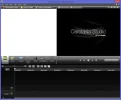
Para poder começar a trabalhar, você deve ter o programa limpo assim
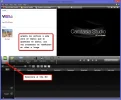
Você deve clicar no Clip Bin, que é onde ficam armazenados temporariamente os arquivos que serão usados na edição do vídeo. Arraste o vídeo e o logo para o Clip Bin do programa como se fosse arrastar uma música ou vídeos para um player.
Passo 2: Arrastar os vídeos para a Time Line
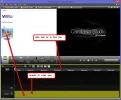
Assim como arrastamos para passar o vídeo para o programa, da mesma forma devemos passar o vídeo do Clip Bin para a Time Line. Esta é a time line, arraste o seu vídeo.
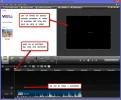
Assim que você arrastar o vídeo para a Time Line, vai aparecer uma janela pop-up chamada Editing Dimensions, a qual nos mostra as dimensões do vídeo; não vamos mexer em nada, só clique em ok. Vamos usar essa opção mais tarde.
Você já tem o vídeo na sua time line e o mais provável é que, ao arrastá-lo, ele não tenha ficado no início da time line, então mova-o para o início: é só clicar nele e arrastá-lo para a esquerda
Passo 3: Adicionar os espaços para colocar o texto em cima e embaixo.
Por precaução, vamos mover um pouco a agulha que indica em que tempo da time line estamos, para que no player do programa possamos ver alguma coisa, porque quando adicionarmos os espaços de cima e de baixo do texto, o espaço será criado em preto. Clique em qualquer lugar da barra de tempo da time line e depois clique onde aparece a resolução de tela para que apareça a janela do Editing Dimensions. Assim:
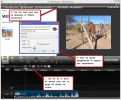
Com o Editing Dimensions aberto, vamos clicar no check box do keep aspect radio; fazemos isso para que, quando modificarmos as dimensões de altura do vídeo, não se modifique a de largura também e vice-versa. Agora vamos modificar o Height (altura) para que apareçam duas barras pretas em cima e embaixo do vídeo, espaço de que vamos precisar para colocar o texto. Por exemplo, de altura meu vídeo tem 300 (são pixels), eu vou levar para 450 para ter um espaço considerável. Depois de colocar a altura que você considerar correta, clique em ok para sair do Editing Dimensions.
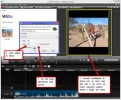
Leve em conta que, como este vídeo é pequeno, só precisei adicionar 150 pixels a mais, mas você vai ter que adicionar mais pixels de altura quanto maior for o vídeo.
Passo 4: Adicionar texto
Extremamente fácil: na mesma barra onde fica o ícone do Clip Bin, você deve clicar em Callouts para ver ali os Shapes, onde na parte direita aparecem umas opções de navegação para ver todos os Shapes; clique no terceiro botão para que todos sejam exibidos.
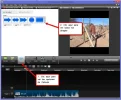
Escolha o Simple Rectangle.
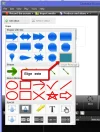
Ao clicar nele, vão aparecer as opções para editá-lo; na time line vai aparecer uma nova track com a duração do shape e no player de vídeo do programa você também vai ver o shape.
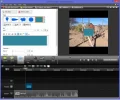
Antes de tudo, vamos editar a posição, o que se faz no player; é como quando você insere uma imagem no Word ou no Power Point: com a imagem selecionada você a move para onde quiser e também edita o tamanho graças aos pontos de edição dos cantos e do centro. Então coloque o shape na parte superior esquerda e você vai ver que aparecem umas linhas indicando que você chegou ao limite; solte, clique no modificador inferior direito e arraste até o outro extremo até que apareça de novo a linha que indica o início do vídeo.
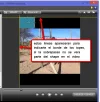

Agora vamos editar a cor do shape e colocar texto. Se por algum motivo você não vir aparecerem as opções de modificar o shape, clique no shape do player e pronto, mas com cuidado para não mover a posição dele.
Adicionar o texto, as cores e os tamanhos é muito intuitivo nesta parte:
• Clique em Fill para mudar a cor de preenchimento do shape: no meu caso escolho a cor branca.
• Clique onde diz “Arial” para abrir o menu de fonte e procurar a fonte “Impact”
• Mude a cor do texto antes de escrever a mensagem que você vai colocar no seu vídeo, já que o texto vem por padrão na cor branca. Coloque preto ou da cor que você quiser. Você também pode selecionar uma palavra e dar uma cor diferente… como se fosse o Word.
• Escreva sua mensagem e depois selecione o texto e mude o tamanho de modo que fique em uma só linha, mas que ocupe quase todo o espaço do shape.
• Embaixo de onde você escreve o texto, repare que há umas opções que dizem Fade in e Fade Out; mude o tempo para zero segundos.
Quando você editar tudo o que foi mencionado acima, no player deve ficar assim.
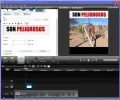
Leve o seu tempo para conseguir um resultado mais ou menos como o que ficou o meu.
Para terminar com este shape, é preciso aumentar a duração dele para que vá do início até o fim do vídeo, e isso se faz na time line.
Arraste o vídeo para o início da time line e depois coloque o cursor do mouse na borda e você vai ver como ele muda para algo assim ↔; clique nesse momento e arraste até onde o vídeo termina.
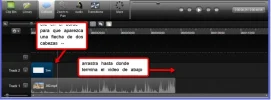
Vai aparecer uma linha como quando estávamos modificando o shape no player para indicar onde o vídeo vai terminar.
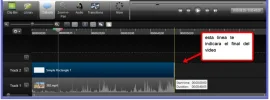
Pronto, finalmente terminamos um…. Agora vamos para o segundo: se você não saiu da aba callouts, em cima dos shapes há dois botões; para adicionar um novo shape clique em Add callout e um novo será criado.
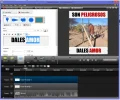
Este vai ser criado no meio, como o outro, então você já sabe o que fazer, mas este você deve colocar na parte de baixo; aí é só questão de mudar o texto. Depois de fazer tudo isso, deve ficar mais ou menos assim.
Se quiser, você pode ir ao player e dar play para ver que o texto fica fixo enquanto o vídeo é reproduzido.
Passo 5: Colocar marca d'água no vídeo
Se você não sabia nada de Camtasia e chegou até aqui, acredite que falta pouco para dominar com perfeição este programa.
Para adicionar o logo, vá ao Clip Bin e arraste-o para a time line acima da track 3 e será criada uma nova track (a track 4). Se você não vir a imagem no player, não se assuste: o que acontece é que, como ainda não foi modificado o tempo que a imagem vai ficar sendo exibida, por isso ela não aparece, mas se você for à time line e der um duplo clique na imagem, a agulha que indica o tempo vai se mover até onde a imagem começa a aparecer no vídeo.
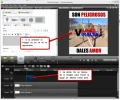
Até este ponto vocês já sabem como mudar o tamanho, a posição e a duração de um callout; para a imagem é a mesma coisa, então não vou explicar isso de novo.
Primeiro posicione o logo em uma parte que não atrapalhe o que está acontecendo no vídeo, mas também não vá cobrir os textos, por isso é recomendável colocá-lo nos cantos do vídeo. Assim, se alguém vir seu vídeo no Facebook e gostar, se baixar para colocar a própria marca d'água e subir na fanpage dele, ou vai fazer publicidade para você também ou vai ter que colocar o logo dele por cima do seu.
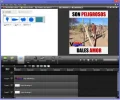
Reproduza o vídeo quantas vezes precisar para ver bem onde colocar o logo e ajustar o tamanho; lembre-se de que, para fazer um pouco de publicidade para nós, não queremos cobrir o que está acontecendo no vídeo.
Passo 5.5 (EXTRA): Como dar opacidade (transparência) à sua marca d'água (OPCIONAL)
Se você quer que seu logo fique menos visível no vídeo, seja porque a cena do vídeo a publicar ocupa todas as áreas do vídeo ou por simples gosto, siga estes passos para ver como dar mais transparência.
Se você não quer dar transparência, pode avançar para o Passo 6.
No menu em que ficam o Clip Bin e os Callouts há mais uma opção chamada More; clique ali e depois em Visual Properpties.

Clique na imagem, seja na respectiva track na time line ou no player, para que apareçam as opções visuais de modificação dela.
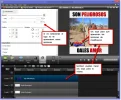
Em opacity você pode modificar a opacidade ou transparência do logo; pode colocar um valor ou simplesmente mover o controle e ver no player quão transparente o seu logo vai ficar no vídeo, então dê o valor que você quiser.
Passo 6: Exportar o vídeo
Extremamente fácil aqui para exportar um vídeo
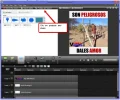
Aparece a janela do Production Wizard, que tem um menu de vários formatos; escolha MP4 only (Up to 720), o que quer dizer que, se o seu vídeo tiver mais de 720 pixels de altura, ele vai dar uma altura máxima de 720 pixels de forma proporcional. No meu caso, meu vídeo não passou de 720 pixels de altura, só tem 450, por isso na hora de exportá-lo vai sair com as dimensões em que eu o editei.
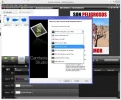
Clique em avançar.
Dê um nome ao vídeo e escolha onde você quer que ele seja salvo, clique em concluir e aí a exportação vai começar.
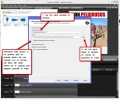
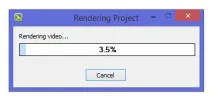
Vai aparecer uma barra de progresso, que vai se encher dependendo de quanto o seu vídeo pesava antes da edição.
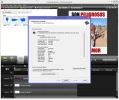
Quando a barra anterior se encher, vai aparecer um relatório onde se veem as dimensões, a duração e o peso do vídeo. Você já pode procurar o vídeo na pasta onde decidiu salvar, é só clicar em concluir.
Antes de fechar o programa, assista ao vídeo e veja se não falta nada, já que, como foi um vídeo fácil e rápido de editar, não vale a pena salvar o projeto de edição desse vídeo, a não ser que você queira.
Espero ter ajudado você com este tutorial :encouragement:
Abraços a todos, companheiros betas. Se você está passando por este post interessado em como editar os vídeos virais, espero atender às suas expectativas.
Faço o tutorial porque aqui no fórum comprei um pacote de vídeos virais sem marca d'água para conseguir uma melhor interação com os usuários da fanpage do meu site e, no começo, eu não sabia como editá-los e até perguntei como editá-los aqui no fórum, e me indicaram os programas, e eu já os tinha, mas não sabia como fazer até que, fuçando e fuçando, consegui. Em menos de 10 minutos edito 5 vídeos ou mais e deixo eles programados na minha fanpage para publicar quando eu quiser.
O resultado final vai ficar assim:
Este é o link do vídeo editado publicado na minha fanpage:
https://www.facebook.com/VainasVirales/videos/852695658153410/?permPage=1
Requisitos:
• Camtasia Studio 8 (não testei versões anteriores; se você não tem, baixe)
• Vídeos
• Logo que você quiser usar como marca d'água (no meu caso eu uso o do meu site)
VAMOS COMEÇAR
Passo 1: Arrastar todos os arquivos para o programa
Se você já usa o programa há tempo, coloque no programa o vídeo que quiser e um logo para marca d'água e depois vá para o passo 3.
Se você baixou o programa com o objetivo de me acompanhar no tutorial (fico lisonjeado) e ainda não o usou, feche tudo e, se aparecer uma introdução de boas-vindas, para tirá-la clique no menu File e depois em New Project; se por acaso ele perguntar se você quer salvar o projeto anterior, diga que não.
Para poder começar a trabalhar, você deve ter o programa limpo assim
Você deve clicar no Clip Bin, que é onde ficam armazenados temporariamente os arquivos que serão usados na edição do vídeo. Arraste o vídeo e o logo para o Clip Bin do programa como se fosse arrastar uma música ou vídeos para um player.
Passo 2: Arrastar os vídeos para a Time Line
Assim como arrastamos para passar o vídeo para o programa, da mesma forma devemos passar o vídeo do Clip Bin para a Time Line. Esta é a time line, arraste o seu vídeo.
Assim que você arrastar o vídeo para a Time Line, vai aparecer uma janela pop-up chamada Editing Dimensions, a qual nos mostra as dimensões do vídeo; não vamos mexer em nada, só clique em ok. Vamos usar essa opção mais tarde.
Você já tem o vídeo na sua time line e o mais provável é que, ao arrastá-lo, ele não tenha ficado no início da time line, então mova-o para o início: é só clicar nele e arrastá-lo para a esquerda
Passo 3: Adicionar os espaços para colocar o texto em cima e embaixo.
Por precaução, vamos mover um pouco a agulha que indica em que tempo da time line estamos, para que no player do programa possamos ver alguma coisa, porque quando adicionarmos os espaços de cima e de baixo do texto, o espaço será criado em preto. Clique em qualquer lugar da barra de tempo da time line e depois clique onde aparece a resolução de tela para que apareça a janela do Editing Dimensions. Assim:
Com o Editing Dimensions aberto, vamos clicar no check box do keep aspect radio; fazemos isso para que, quando modificarmos as dimensões de altura do vídeo, não se modifique a de largura também e vice-versa. Agora vamos modificar o Height (altura) para que apareçam duas barras pretas em cima e embaixo do vídeo, espaço de que vamos precisar para colocar o texto. Por exemplo, de altura meu vídeo tem 300 (são pixels), eu vou levar para 450 para ter um espaço considerável. Depois de colocar a altura que você considerar correta, clique em ok para sair do Editing Dimensions.
Leve em conta que, como este vídeo é pequeno, só precisei adicionar 150 pixels a mais, mas você vai ter que adicionar mais pixels de altura quanto maior for o vídeo.
Passo 4: Adicionar texto
Extremamente fácil: na mesma barra onde fica o ícone do Clip Bin, você deve clicar em Callouts para ver ali os Shapes, onde na parte direita aparecem umas opções de navegação para ver todos os Shapes; clique no terceiro botão para que todos sejam exibidos.
Escolha o Simple Rectangle.
Ao clicar nele, vão aparecer as opções para editá-lo; na time line vai aparecer uma nova track com a duração do shape e no player de vídeo do programa você também vai ver o shape.
Antes de tudo, vamos editar a posição, o que se faz no player; é como quando você insere uma imagem no Word ou no Power Point: com a imagem selecionada você a move para onde quiser e também edita o tamanho graças aos pontos de edição dos cantos e do centro. Então coloque o shape na parte superior esquerda e você vai ver que aparecem umas linhas indicando que você chegou ao limite; solte, clique no modificador inferior direito e arraste até o outro extremo até que apareça de novo a linha que indica o início do vídeo.
Agora vamos editar a cor do shape e colocar texto. Se por algum motivo você não vir aparecerem as opções de modificar o shape, clique no shape do player e pronto, mas com cuidado para não mover a posição dele.
Adicionar o texto, as cores e os tamanhos é muito intuitivo nesta parte:
• Clique em Fill para mudar a cor de preenchimento do shape: no meu caso escolho a cor branca.
• Clique onde diz “Arial” para abrir o menu de fonte e procurar a fonte “Impact”
• Mude a cor do texto antes de escrever a mensagem que você vai colocar no seu vídeo, já que o texto vem por padrão na cor branca. Coloque preto ou da cor que você quiser. Você também pode selecionar uma palavra e dar uma cor diferente… como se fosse o Word.
• Escreva sua mensagem e depois selecione o texto e mude o tamanho de modo que fique em uma só linha, mas que ocupe quase todo o espaço do shape.
• Embaixo de onde você escreve o texto, repare que há umas opções que dizem Fade in e Fade Out; mude o tempo para zero segundos.
Quando você editar tudo o que foi mencionado acima, no player deve ficar assim.
Leve o seu tempo para conseguir um resultado mais ou menos como o que ficou o meu.
Para terminar com este shape, é preciso aumentar a duração dele para que vá do início até o fim do vídeo, e isso se faz na time line.
Arraste o vídeo para o início da time line e depois coloque o cursor do mouse na borda e você vai ver como ele muda para algo assim ↔; clique nesse momento e arraste até onde o vídeo termina.
Vai aparecer uma linha como quando estávamos modificando o shape no player para indicar onde o vídeo vai terminar.
Pronto, finalmente terminamos um…. Agora vamos para o segundo: se você não saiu da aba callouts, em cima dos shapes há dois botões; para adicionar um novo shape clique em Add callout e um novo será criado.
Este vai ser criado no meio, como o outro, então você já sabe o que fazer, mas este você deve colocar na parte de baixo; aí é só questão de mudar o texto. Depois de fazer tudo isso, deve ficar mais ou menos assim.
Se quiser, você pode ir ao player e dar play para ver que o texto fica fixo enquanto o vídeo é reproduzido.
Passo 5: Colocar marca d'água no vídeo
Se você não sabia nada de Camtasia e chegou até aqui, acredite que falta pouco para dominar com perfeição este programa.
Para adicionar o logo, vá ao Clip Bin e arraste-o para a time line acima da track 3 e será criada uma nova track (a track 4). Se você não vir a imagem no player, não se assuste: o que acontece é que, como ainda não foi modificado o tempo que a imagem vai ficar sendo exibida, por isso ela não aparece, mas se você for à time line e der um duplo clique na imagem, a agulha que indica o tempo vai se mover até onde a imagem começa a aparecer no vídeo.
Até este ponto vocês já sabem como mudar o tamanho, a posição e a duração de um callout; para a imagem é a mesma coisa, então não vou explicar isso de novo.
Primeiro posicione o logo em uma parte que não atrapalhe o que está acontecendo no vídeo, mas também não vá cobrir os textos, por isso é recomendável colocá-lo nos cantos do vídeo. Assim, se alguém vir seu vídeo no Facebook e gostar, se baixar para colocar a própria marca d'água e subir na fanpage dele, ou vai fazer publicidade para você também ou vai ter que colocar o logo dele por cima do seu.
Reproduza o vídeo quantas vezes precisar para ver bem onde colocar o logo e ajustar o tamanho; lembre-se de que, para fazer um pouco de publicidade para nós, não queremos cobrir o que está acontecendo no vídeo.
Passo 5.5 (EXTRA): Como dar opacidade (transparência) à sua marca d'água (OPCIONAL)
Se você quer que seu logo fique menos visível no vídeo, seja porque a cena do vídeo a publicar ocupa todas as áreas do vídeo ou por simples gosto, siga estes passos para ver como dar mais transparência.
Se você não quer dar transparência, pode avançar para o Passo 6.
No menu em que ficam o Clip Bin e os Callouts há mais uma opção chamada More; clique ali e depois em Visual Properpties.
Clique na imagem, seja na respectiva track na time line ou no player, para que apareçam as opções visuais de modificação dela.
Em opacity você pode modificar a opacidade ou transparência do logo; pode colocar um valor ou simplesmente mover o controle e ver no player quão transparente o seu logo vai ficar no vídeo, então dê o valor que você quiser.
Passo 6: Exportar o vídeo
Extremamente fácil aqui para exportar um vídeo
Aparece a janela do Production Wizard, que tem um menu de vários formatos; escolha MP4 only (Up to 720), o que quer dizer que, se o seu vídeo tiver mais de 720 pixels de altura, ele vai dar uma altura máxima de 720 pixels de forma proporcional. No meu caso, meu vídeo não passou de 720 pixels de altura, só tem 450, por isso na hora de exportá-lo vai sair com as dimensões em que eu o editei.
Clique em avançar.
Dê um nome ao vídeo e escolha onde você quer que ele seja salvo, clique em concluir e aí a exportação vai começar.
Vai aparecer uma barra de progresso, que vai se encher dependendo de quanto o seu vídeo pesava antes da edição.
Quando a barra anterior se encher, vai aparecer um relatório onde se veem as dimensões, a duração e o peso do vídeo. Você já pode procurar o vídeo na pasta onde decidiu salvar, é só clicar em concluir.
Antes de fechar o programa, assista ao vídeo e veja se não falta nada, já que, como foi um vídeo fácil e rápido de editar, não vale a pena salvar o projeto de edição desse vídeo, a não ser que você queira.
Espero ter ajudado você com este tutorial :encouragement:
Última edição:


