

dreknoun
Iota
Diseñador
Verificación en dos pasos activada
Verificado por Binance
Bom dia, betas. Venho aqui mostrar a solução para um problema que, no meu início, me deu muita dor de cabeça... vamos lá.

Um dos problemas que mais afetam os "novatos" usuários do WordPress está relacionado ao banco de dados. Ou melhor, não ao banco de dados, mas você verá isso abaixo. Se no seu site WordPress aparece uma mensagem mencionando um "erro ao estabelecer uma conexão com o banco de dados" continue lendo...
ATENÇÃO: Se este erro aparece apenas quando você acessa o wp-admin ou wp-login, vá ao final do tópico.
Este erro ocorre -principalmente- devido a uma má configuração do arquivo wp-config.php. Este documento guarda toda a informação da configuração do nosso site em relação ao banco de dados, e é aqui que temos que mexer para solucionar nosso problema.
Existem várias formas de "solucionar" este erro. E é que, dependendo da sua hospedagem, pode ser uma ou outra.
Vamos ver o que encontramos dentro do arquivo wp-config.php. Uma vez que abrimos o wp-config, encontramos as seguintes linhas:
DB_NAME refere-se ao nome do seu banco de dados, DB_USER é o usuário atribuído a esse banco de dados, DB_PASSWORD é a senha escolhida e DB_HOST é o host do nosso banco de dados.
Toda essa informação está disponível na seção MySQL do nosso painel de controle -sim, na hospedagem.
É importante certificar-se de que a informação que adicionamos aqui esteja correta. Vamos supor que crio um banco de dados chamado Miweb, um usuário com o mesmo nome e, como senha, utilizo 1234 -quando utilizar uma senha, crie uma segura, não como eu neste exemplo... Essa seção do arquivo wp-config.php ficaria assim:
No parâmetro DB_HOST é onde teremos que nos concentrar, pois é aquele parâmetro que mais confunde. Normalmente não é necessário modificar o 'localhost', pois define que o banco de dados está armazenado na mesma pasta que o restante dos arquivos. Embora em muitas ocasiões não seja assim, de modo que é preciso modificar este parâmetro.
Existem algumas opções que podem solucionar nosso erro com o banco de dados modificando o host do banco de dados -o que aparece como 'localhost' no wp-config-:
Você só terá que ir testando as opções, substituindo 'localhost' por 'mysql.miweb.com' (troque miweb pelo nome do seu site), 'mysql' ou pelo IP do banco de dados.
Só acontece quando você acessa o wp-login ou wp-admin?
Aqui só temos que fazer uma coisa muito simples. Abriremos nosso arquivo wp-config.php para adicionar a seguinte linha de código:
Uma vez feito isso, e subido o arquivo para nossa hospedagem, só teremos que acessar nosso site da seguinte forma: http://www.miweb.com/wp-admin/maint/repair.php.
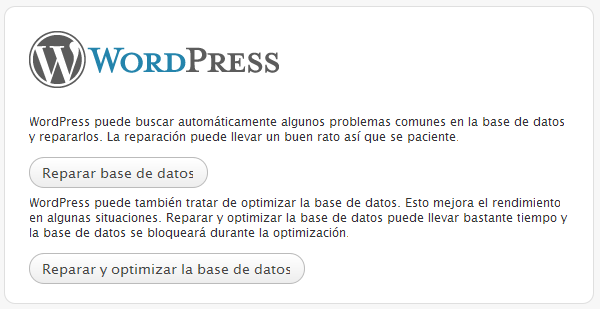
Aqui nos mostrará duas opções: "reparar banco de dados" ou "reparar e otimizar banco de dados". Se também quisermos otimizá-lo, podemos fazer, mas por enquanto apenas o repararemos, de modo que clicamos na primeira opção.
Com isso, deveríamos ter resolvido o problema com a conexão ao banco de dados.
Um dos problemas que mais afetam os "novatos" usuários do WordPress está relacionado ao banco de dados. Ou melhor, não ao banco de dados, mas você verá isso abaixo. Se no seu site WordPress aparece uma mensagem mencionando um "erro ao estabelecer uma conexão com o banco de dados" continue lendo...
ATENÇÃO: Se este erro aparece apenas quando você acessa o wp-admin ou wp-login, vá ao final do tópico.
Este erro ocorre -principalmente- devido a uma má configuração do arquivo wp-config.php. Este documento guarda toda a informação da configuração do nosso site em relação ao banco de dados, e é aqui que temos que mexer para solucionar nosso problema.
Existem várias formas de "solucionar" este erro. E é que, dependendo da sua hospedagem, pode ser uma ou outra.
Vamos ver o que encontramos dentro do arquivo wp-config.php. Uma vez que abrimos o wp-config, encontramos as seguintes linhas:
PHP:
define('DB_NAME', 'database');

define('DB_USER', 'usuer');

define('DB_PASSWORD', 'password');

define('DB_HOST', 'localhost');
DB_NAME refere-se ao nome do seu banco de dados, DB_USER é o usuário atribuído a esse banco de dados, DB_PASSWORD é a senha escolhida e DB_HOST é o host do nosso banco de dados.
Toda essa informação está disponível na seção MySQL do nosso painel de controle -sim, na hospedagem.
É importante certificar-se de que a informação que adicionamos aqui esteja correta. Vamos supor que crio um banco de dados chamado Miweb, um usuário com o mesmo nome e, como senha, utilizo 1234 -quando utilizar uma senha, crie uma segura, não como eu neste exemplo... Essa seção do arquivo wp-config.php ficaria assim:
PHP:
define('DB_NAME', 'Miweb');

define('DB_USER', 'Miweb');

define('DB_PASSWORD', '1234');

define('DB_HOST', 'localhost');
No parâmetro DB_HOST é onde teremos que nos concentrar, pois é aquele parâmetro que mais confunde. Normalmente não é necessário modificar o 'localhost', pois define que o banco de dados está armazenado na mesma pasta que o restante dos arquivos. Embora em muitas ocasiões não seja assim, de modo que é preciso modificar este parâmetro.
Existem algumas opções que podem solucionar nosso erro com o banco de dados modificando o host do banco de dados -o que aparece como 'localhost' no wp-config-:
- mysql.miweb.com
- mysql
- 192.1.1.1 (o IP do seu banco de dados, você encontrará isso também no seu painel)
Você só terá que ir testando as opções, substituindo 'localhost' por 'mysql.miweb.com' (troque miweb pelo nome do seu site), 'mysql' ou pelo IP do banco de dados.
Só acontece quando você acessa o wp-login ou wp-admin?
Aqui só temos que fazer uma coisa muito simples. Abriremos nosso arquivo wp-config.php para adicionar a seguinte linha de código:
PHP:
define('WP_ALLOW_REPAIR', true);Uma vez feito isso, e subido o arquivo para nossa hospedagem, só teremos que acessar nosso site da seguinte forma: http://www.miweb.com/wp-admin/maint/repair.php.
Aqui nos mostrará duas opções: "reparar banco de dados" ou "reparar e otimizar banco de dados". Se também quisermos otimizá-lo, podemos fazer, mas por enquanto apenas o repararemos, de modo que clicamos na primeira opção.
Com isso, deveríamos ter resolvido o problema com a conexão ao banco de dados.


