

ramonjosegn
Sigma
Verificación en dos pasos activada
Usuário popular!
Olá, hoje de novo o colega [MENTION=161516]unaprendiz[/MENTION] me perguntou se eu poderia montar um tutorial de como criar um logotipo com texto+vetor e depois usá-lo como marca d'água.
Não vou me deter muito nos passos para não ficar muito extenso.
Então recomendo ter conhecimentos básicos de Adobe Photoshop; de qualquer forma, se tiver qualquer dúvida, com prazer vou tentar te responder o mais rápido possível.
╳╳╳╳╳╳╳╳╳╳╳╳╳╳╳╳╳╳╳╳╳╳╳╳╳╳╳╳╳
Partindo de um texto e de uma forma vetorial baixada da web, chegamos a isto

╳╳╳╳╳╳╳╳╳╳╳╳╳╳╳╳╳╳╳╳╳╳╳╳╳╳╳╳╳
PASSO 1.
Vamos abrir o programa Adobe Photoshop.
Vamos criar um documento novo. No meu caso vou usar um tamanho de 800x600, mas você pode escolher o que considerar mais adequado para o seu logotipo.
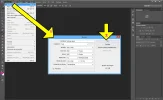
Lembre-se de ir salvando seu trabalho no formato PSD para não perder as camadas.
╳╳╳╳╳╳╳╳╳╳╳╳╳╳╳╳╳╳╳╳╳╳╳╳╳╳╳╳╳
PASSO 2.
Criado o novo documento, vamos selecionar a ferramenta de texto e escrever o texto que o nosso logo vai ter sobre o espaço em branco.
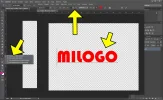
Use as opções superiores para escolher cor, fonte, tamanho etc., como faríamos no Microsoft Word.
Clique no V de confirmar alterações quando o texto estiver pronto.
Você pode usar a ferramenta MOVER (a primeira na barra de ferramentas) para mover o texto para onde achar melhor.
╳╳╳╳╳╳╳╳╳╳╳╳╳╳╳╳╳╳╳╳╳╳╳╳╳╳╳╳╳
PASSO 3.
Vamos procurar no google uma forma vetorial personalizada para carregar.
Você pode usar algo como "custom photoshop shapes free" e alguma palavra que te interesse.
Certifique-se de que a extensão é .csh (custom shape)
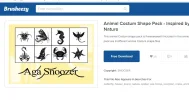
No meu caso, procurando, encontrei estas formas que podem me servir
Animal Brush Pack - Inspired by Nature
╳╳╳╳╳╳╳╳╳╳╳╳╳╳╳╳╳╳╳╳╳╳╳╳╳╳╳╳╳
PASSO 4.
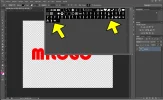
Escolhemos a ferramenta FORMA PERSONALIZADA E A CARREGAMOS NA PALETA de formas personalizadas pelo SUBMENU
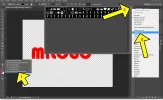
Já descompactei meu arquivo (estava em formato ZIP) e só preciso escolhê-lo para poder carregá-lo.
Depois de carregado, ele deve aparecer na minha lista de formas personalizadas vetoriais
╳╳╳╳╳╳╳╳╳╳╳╳╳╳╳╳╳╳╳╳╳╳╳╳╳╳╳╳╳
PASSO 5.
Clico sobre alguma das formas carregadas que me interesse usar no meu logotipo.
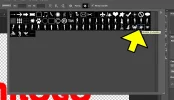
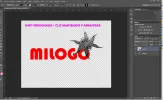
Depois APERTO A TECLA SHIFT e, sem soltá-la, clico sobre a área de trabalho do Photoshop E MANTENDO PRESSIONADO o clique arrasto até criar a forma no tamanho desejado.
╳╳╳╳╳╳╳╳╳╳╳╳╳╳╳╳╳╳╳╳╳╳╳╳╳╳╳╳╳
PASSO 6.
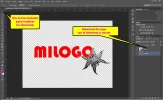
Com a ferramenta MOVER posicionamos os elementos como mais nos agradar. Lembre-se de que para movê-los separadamente você deve ativar a camada em que eles estão.
╳╳╳╳╳╳╳╳╳╳╳╳╳╳╳╳╳╳╳╳╳╳╳╳╳╳╳╳╳
PASSO 7.
Dê um duplo clique sobre o ícone da camada com a forma para dar a cor que quiser (quando você a criou, também poderia ter usado a paleta de propriedades)
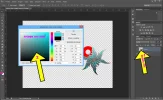
Aceite depois de escolher a cor
╳╳╳╳╳╳╳╳╳╳╳╳╳╳╳╳╳╳╳╳╳╳╳╳╳╳╳╳╳
PASSO 8.
Vamos adicionar um efeito de "halo" no texto.
Selecionamos a camada e escolhemos o ícone "fx" e Brilho Externo
Brinque com as opções até encontrar as que te agradem
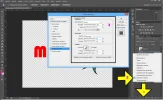
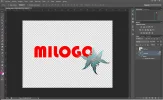
Assim ficou o meu logotipo, e o seu?
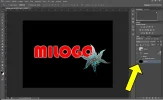
Você pode adicionar uma camada preta embaixo de tudo para ver melhor o efeito
╳╳╳╳╳╳╳╳╳╳╳╳╳╳╳╳╳╳╳╳╳╳╳╳╳╳╳╳╳
PASSO 9.
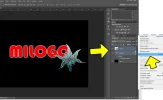
Selecionamos a camada de texto e a do vetor e a convertemos em objeto inteligente
╳╳╳╳╳╳╳╳╳╳╳╳╳╳╳╳╳╳╳╳╳╳╳╳╳╳╳╳╳
PASSO 10.
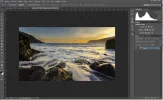
Abrimos a imagem onde queremos colocar nosso novo logotipo. No meu caso vou usar uma imagem do Pixabay.
╳╳╳╳╳╳╳╳╳╳╳╳╳╳╳╳╳╳╳╳╳╳╳╳╳╳╳╳╳
PASSO 11.
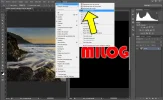
Vamos deixar as duas imagens à vista. Para isso vamos em JANELA > ORGANIZAR > 2 FOLHAS (ou o que for mais cômodo para você)
╳╳╳╳╳╳╳╳╳╳╳╳╳╳╳╳╳╳╳╳╳╳╳╳╳╳╳╳╳
PASSO 12.
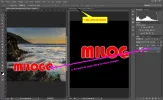
Arrastamos A CAMADA DO LOGOTIPO SOBRE A NOVA IMAGEM (lembre-se de clicar na barra de título para ativar a imagem do logotipo)
╳╳╳╳╳╳╳╳╳╳╳╳╳╳╳╳╳╳╳╳╳╳╳╳╳╳╳╳╳
PASSO 13.
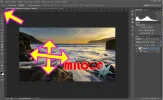
Amplie a nova imagem (menu JANELA > CONSOLIDAR TUDO EM ABAS ou faça manualmente)
Com a ferramenta MOVER posicione o logotipo onde achar melhor.
╳╳╳╳╳╳╳╳╳╳╳╳╳╳╳╳╳╳╳╳╳╳╳╳╳╳╳╳╳
PASSO 14.
Com EDITAR > TRANSFORMAR > ESCALA você poderá mudar para o tamanho que desejar
Lembre-se de apertar SHIFT E ARRASTAR A PARTIR DE UM CANTO PARA MANTER AS PROPORÇÕES
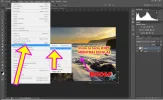
Clique no V ou dê um duplo clique no interior (longe do centro) do logo para aceitar.
╳╳╳╳╳╳╳╳╳╳╳╳╳╳╳╳╳╳╳╳╳╳╳╳╳╳╳╳╳
PASSO 15.
Clique embaixo em "like" e aproveite o resultado.
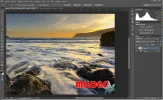
Você aprendeu a criar um logotipo e a usá-lo como marca d'água.
Alguma dúvida?
Não vou me deter muito nos passos para não ficar muito extenso.
Então recomendo ter conhecimentos básicos de Adobe Photoshop; de qualquer forma, se tiver qualquer dúvida, com prazer vou tentar te responder o mais rápido possível.
╳╳╳╳╳╳╳╳╳╳╳╳╳╳╳╳╳╳╳╳╳╳╳╳╳╳╳╳╳
Partindo de um texto e de uma forma vetorial baixada da web, chegamos a isto
╳╳╳╳╳╳╳╳╳╳╳╳╳╳╳╳╳╳╳╳╳╳╳╳╳╳╳╳╳
PASSO 1.
Vamos abrir o programa Adobe Photoshop.
Vamos criar um documento novo. No meu caso vou usar um tamanho de 800x600, mas você pode escolher o que considerar mais adequado para o seu logotipo.
Lembre-se de ir salvando seu trabalho no formato PSD para não perder as camadas.
╳╳╳╳╳╳╳╳╳╳╳╳╳╳╳╳╳╳╳╳╳╳╳╳╳╳╳╳╳
PASSO 2.
Criado o novo documento, vamos selecionar a ferramenta de texto e escrever o texto que o nosso logo vai ter sobre o espaço em branco.
Use as opções superiores para escolher cor, fonte, tamanho etc., como faríamos no Microsoft Word.
Clique no V de confirmar alterações quando o texto estiver pronto.
Você pode usar a ferramenta MOVER (a primeira na barra de ferramentas) para mover o texto para onde achar melhor.
╳╳╳╳╳╳╳╳╳╳╳╳╳╳╳╳╳╳╳╳╳╳╳╳╳╳╳╳╳
PASSO 3.
Vamos procurar no google uma forma vetorial personalizada para carregar.
Você pode usar algo como "custom photoshop shapes free" e alguma palavra que te interesse.
Certifique-se de que a extensão é .csh (custom shape)
No meu caso, procurando, encontrei estas formas que podem me servir
Animal Brush Pack - Inspired by Nature
╳╳╳╳╳╳╳╳╳╳╳╳╳╳╳╳╳╳╳╳╳╳╳╳╳╳╳╳╳
PASSO 4.
Escolhemos a ferramenta FORMA PERSONALIZADA E A CARREGAMOS NA PALETA de formas personalizadas pelo SUBMENU
Já descompactei meu arquivo (estava em formato ZIP) e só preciso escolhê-lo para poder carregá-lo.
Depois de carregado, ele deve aparecer na minha lista de formas personalizadas vetoriais
╳╳╳╳╳╳╳╳╳╳╳╳╳╳╳╳╳╳╳╳╳╳╳╳╳╳╳╳╳
PASSO 5.
Clico sobre alguma das formas carregadas que me interesse usar no meu logotipo.
Depois APERTO A TECLA SHIFT e, sem soltá-la, clico sobre a área de trabalho do Photoshop E MANTENDO PRESSIONADO o clique arrasto até criar a forma no tamanho desejado.
╳╳╳╳╳╳╳╳╳╳╳╳╳╳╳╳╳╳╳╳╳╳╳╳╳╳╳╳╳
PASSO 6.
Com a ferramenta MOVER posicionamos os elementos como mais nos agradar. Lembre-se de que para movê-los separadamente você deve ativar a camada em que eles estão.
╳╳╳╳╳╳╳╳╳╳╳╳╳╳╳╳╳╳╳╳╳╳╳╳╳╳╳╳╳
PASSO 7.
Dê um duplo clique sobre o ícone da camada com a forma para dar a cor que quiser (quando você a criou, também poderia ter usado a paleta de propriedades)
Aceite depois de escolher a cor
╳╳╳╳╳╳╳╳╳╳╳╳╳╳╳╳╳╳╳╳╳╳╳╳╳╳╳╳╳
PASSO 8.
Vamos adicionar um efeito de "halo" no texto.
Selecionamos a camada e escolhemos o ícone "fx" e Brilho Externo
Brinque com as opções até encontrar as que te agradem
Assim ficou o meu logotipo, e o seu?
Você pode adicionar uma camada preta embaixo de tudo para ver melhor o efeito
╳╳╳╳╳╳╳╳╳╳╳╳╳╳╳╳╳╳╳╳╳╳╳╳╳╳╳╳╳
PASSO 9.
Selecionamos a camada de texto e a do vetor e a convertemos em objeto inteligente
╳╳╳╳╳╳╳╳╳╳╳╳╳╳╳╳╳╳╳╳╳╳╳╳╳╳╳╳╳
PASSO 10.
Abrimos a imagem onde queremos colocar nosso novo logotipo. No meu caso vou usar uma imagem do Pixabay.
╳╳╳╳╳╳╳╳╳╳╳╳╳╳╳╳╳╳╳╳╳╳╳╳╳╳╳╳╳
PASSO 11.
Vamos deixar as duas imagens à vista. Para isso vamos em JANELA > ORGANIZAR > 2 FOLHAS (ou o que for mais cômodo para você)
╳╳╳╳╳╳╳╳╳╳╳╳╳╳╳╳╳╳╳╳╳╳╳╳╳╳╳╳╳
PASSO 12.
Arrastamos A CAMADA DO LOGOTIPO SOBRE A NOVA IMAGEM (lembre-se de clicar na barra de título para ativar a imagem do logotipo)
╳╳╳╳╳╳╳╳╳╳╳╳╳╳╳╳╳╳╳╳╳╳╳╳╳╳╳╳╳
PASSO 13.
Amplie a nova imagem (menu JANELA > CONSOLIDAR TUDO EM ABAS ou faça manualmente)
Com a ferramenta MOVER posicione o logotipo onde achar melhor.
╳╳╳╳╳╳╳╳╳╳╳╳╳╳╳╳╳╳╳╳╳╳╳╳╳╳╳╳╳
PASSO 14.
Com EDITAR > TRANSFORMAR > ESCALA você poderá mudar para o tamanho que desejar
Lembre-se de apertar SHIFT E ARRASTAR A PARTIR DE UM CANTO PARA MANTER AS PROPORÇÕES
Clique no V ou dê um duplo clique no interior (longe do centro) do logo para aceitar.
╳╳╳╳╳╳╳╳╳╳╳╳╳╳╳╳╳╳╳╳╳╳╳╳╳╳╳╳╳
PASSO 15.
Clique embaixo em "like" e aproveite o resultado.
Você aprendeu a criar um logotipo e a usá-lo como marca d'água.
Alguma dúvida?


