

andree1
1
Ni
Diseñador
Verificación en dos pasos activada
¡Excelente comerciante!
Suscripción a IA
E aí, pessoal do Forobeta, aqui deixo um tutorial para vocês adicionarem um formulário do FeedBurner com o Feed do seu blog e assim seus usuários poderem se inscrever, receber suas atualizações e, portanto, visitas de qualidade. :encouragement:
Por que são visitas de qualidade?
Porque os inscritos serão 100% reais, sem obrigar ninguém, e pessoas totalmente interessadas no seu conteúdo.
Começamos o tutorial
Entre no Google FeedBurner
Aqui mostro os inscritos que tenho em 2 blogs.

Imagino que você tenha uma conta do Gmail, né? :encouragement: Bom, então entre na sua conta do Gmail; se não tiver uma, cadastre-se.
Adicione seu Feed
Dentro do FeedBurner, vá até a parte de baixo e adicione a URL do seu Feed... Se você usa Wordpress é simples. Basta adicionar /feed/ no final do endereço URL.
Marque a caixa !Sou um podcaster! se você é daqueles que criam posts diariamente.
Depois clique no botão Próximo.
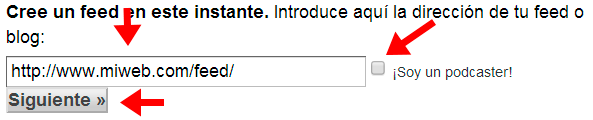
No blogger é seublog.blogspot.com/feeds/posts/default
Depois disso coloque o Título do seu Feed e o Endereço. É provável que o endereço já exista, porque são milhares os que registram seu site aqui, então tente modificá-lo.
Depois de terminar isso, clique no botão Próximo.

Clique em Próximo, depois novamente em Próximo.

Ativando a opção de inscrição por email
Agora vá em Publicize, Inscrições por Email e clicamos em Ativar.
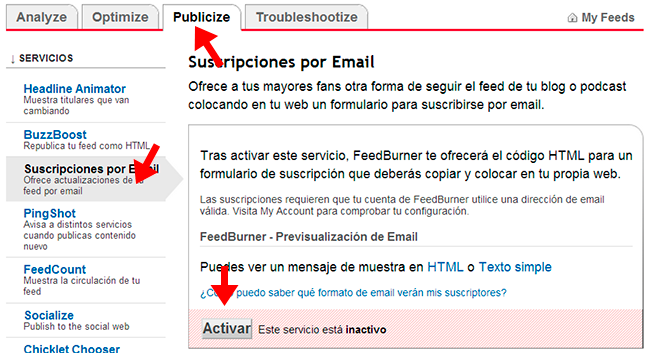
Ao ativar a inscrição vai aparecer um código para você inserir no seu blog. Não vamos usar esse código, já que está em inglês, e além disso vamos modificá-lo um pouco para adicioná-lo como widget no seu blog.
Acesse seu blog
Entre no seu blog, vamos em Aparência -> Widgets e arrastamos o widget de Texto para a sidebar. Colocamos o título que quisermos, assim como a descrição e o código que vou colocar a seguir.

O código que vamos colocar é:
Em DIRECCION você vai colocar o endereço do feed. Não a URL, e sim o endereço. Se a sua URL é: http://feeds.feedburner.com/ESTAESTUDIRECCION, ESTAESTUDIRECCION é o que você deve editar. A mesma coisa você vai editar mais adiante, então lembre-se disso. :encouragement:
Clique em Salvar.
Agora vamos editar o código CSS... Vamos em Temas -> Editor e no style.css colocamos o seguinte código no final. Primeiro uma captura:

Código:
Vai aparecer na sua sidebar algo assim:

Modificando a mensagem de confirmação da inscrição que chega ao usuário
Vá em Publicize -> Communication Preferences. Coloque ali o email remetente (seu email), o assunto do email de confirmação e o corpo do email. Isso vai estar em inglês, mas vamos colocar um em espanhol que vou deixar depois da imagem.
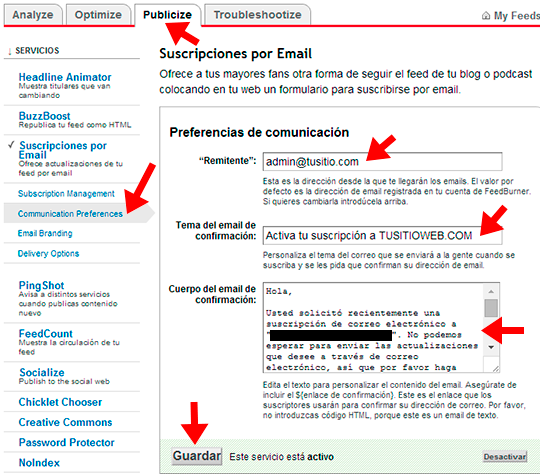
O texto do corpo seria:
Depois de colocar isso, clique em Salvar.
Mostrar a quantidade de inscritos que você tem
Não recomendo colocar isso no começo, já que você tem 0 inscritos; é como no twitter: quando você vê que alguém tem 0 seguidores, poucas vezes as pessoas novas começam a segui-lo; ao contrário, se veem que tem mais de 1,000 seguidores, né? 🙂 De qualquer forma, vou mostrar como colocá-lo embaixo do formulário no widget, talvez mais adiante sirva para vocês. 😉
Vá em Publicize, FeedCount e depois clique em Ativar.

Depois de ativá-lo você poderá editar ali as cores e colocar uma que combine com a cor do seu blog.
Copie o código que é gerado.

Copie o código, vá em Temas –> Widgets do seu blog. No widget que criamos antes vamos adicionar esse código no final. Depois clique em Salvar.

Vai aparecer mais ou menos assim na nossa sidebar.
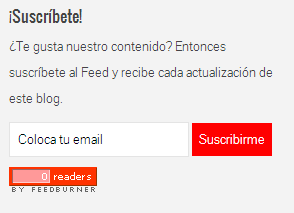
Aumentar as chances de inscritos.
Não vamos colocá-lo só no widget, mas também vamos ver como colocá-lo embaixo dos posts e assim aumentar as chances de inscritos.
Este é o código que vamos colocar indo em Temas -> Editor -> Single.php
Isso pode ficar um pouco complicado se você não sabe HTML ou PHP. Vamos colocar o código embaixo de <?php the_content(); ?>
Troque DIRECCION pelo seu, você já sabe, aquele que eu pedi para vocês lembrarem 😉
Se quiser adicionar o código do contador de inscritos, copiem e colem o mesmo código que foi gerado e que vimos há pouco. Colamos na parte de baixo de: <!-- Aquí coloca el código del contador si quieres -->
Quando salvarem os dados, nos posts vai aparecer algo assim:
 Com isso, e com as visitas que vocês tiverem, com certeza aos poucos você terá inscritos de qualidade que recebem suas atualizações no email e visitam vocês com frequência. Também não dá para pensar que de um dia para o outro teremos milhares e milhares de inscritos. Essa é uma forma de conseguir visitas, assim como Fanpages, Twitter ou Google+... Lembrem-se, tudo conta. 😉
E esse foi todo o tutorial, amigos. Qualquer dúvida deixem nos comentários. Não se esqueçam de agradecer :star2:
Por que são visitas de qualidade?
Porque os inscritos serão 100% reais, sem obrigar ninguém, e pessoas totalmente interessadas no seu conteúdo.
Começamos o tutorial
Entre no Google FeedBurner
Aqui mostro os inscritos que tenho em 2 blogs.
Imagino que você tenha uma conta do Gmail, né? :encouragement: Bom, então entre na sua conta do Gmail; se não tiver uma, cadastre-se.
Adicione seu Feed
Dentro do FeedBurner, vá até a parte de baixo e adicione a URL do seu Feed... Se você usa Wordpress é simples. Basta adicionar /feed/ no final do endereço URL.
Marque a caixa !Sou um podcaster! se você é daqueles que criam posts diariamente.
Depois clique no botão Próximo.
No blogger é seublog.blogspot.com/feeds/posts/default
Depois disso coloque o Título do seu Feed e o Endereço. É provável que o endereço já exista, porque são milhares os que registram seu site aqui, então tente modificá-lo.
Depois de terminar isso, clique no botão Próximo.
Clique em Próximo, depois novamente em Próximo.
Ativando a opção de inscrição por email
Agora vá em Publicize, Inscrições por Email e clicamos em Ativar.
Ao ativar a inscrição vai aparecer um código para você inserir no seu blog. Não vamos usar esse código, já que está em inglês, e além disso vamos modificá-lo um pouco para adicioná-lo como widget no seu blog.
Acesse seu blog
Entre no seu blog, vamos em Aparência -> Widgets e arrastamos o widget de Texto para a sidebar. Colocamos o título que quisermos, assim como a descrição e o código que vou colocar a seguir.
O código que vamos colocar é:
HTML:
Suscríbete a nuestro Feed y recibe cada actualización del blog. <br />

<form id="feedburner" action="http://feedburner.google.com/fb/a/mailverify" method="post" target="popupwindow" onsubmit="window.open('http://feedburner.google.com/fb/a/mailverify?uri=DIRECCION', 'popupwindow', 'scrollbars=yes,width=550,height=520');return true">
<input class="feedburner-email" type="email" name="email" value="Coloca tu email" onfocus="if (this.value == 'Coloca tu email') {this.value = '';}" onblur="if (this.value == '') {this.value = 'Coloca tu email';}">
<input type="hidden" value="DIRECCION" name="uri" />
<input type="hidden" name="loc" value="es_LA">
<input class="feedburner-subscribe" type="submit" name="submit" value="Suscribirme">
</form>
Em DIRECCION você vai colocar o endereço do feed. Não a URL, e sim o endereço. Se a sua URL é: http://feeds.feedburner.com/ESTAESTUDIRECCION, ESTAESTUDIRECCION é o que você deve editar. A mesma coisa você vai editar mais adiante, então lembre-se disso. :encouragement:
Clique em Salvar.
Agora vamos editar o código CSS... Vamos em Temas -> Editor e no style.css colocamos o seguinte código no final. Primeiro uma captura:
Código:
#feedburner {
margin:10px 0px 10px 0px
}
.feedburner-email {
padding:8px;
width:73%;
border:1px solid #E4E4E4
}
.feedburner-email {
width:60%
}
.feedburner-subscribe {
border:none;
padding:8px 7px 8px 7px;
color:#FFF; /* Aqui você pode editar a cor do texto do botão */
cursor😛ointer;
background:#FF0000 /* Aqui você pode editar a cor de fundo do botão */
}
Vai aparecer na sua sidebar algo assim:
Modificando a mensagem de confirmação da inscrição que chega ao usuário
Vá em Publicize -> Communication Preferences. Coloque ali o email remetente (seu email), o assunto do email de confirmação e o corpo do email. Isso vai estar em inglês, mas vamos colocar um em espanhol que vou deixar depois da imagem.
O texto do corpo seria:
Olá,
Você solicitou recentemente uma inscrição por email em "O NOME DO SEU SITE". Mal podemos esperar para enviar as atualizações que você deseja por email, então, por favor, clique no link a seguir para ativar sua inscrição imediatamente:
${confirmlink}
(Se você não conseguir clicar no link acima ou se não abrir uma janela do navegador ao clicar nele, tente copiá-lo e colá-lo na barra de endereço do seu navegador)
Depois de colocar isso, clique em Salvar.
Mostrar a quantidade de inscritos que você tem
Não recomendo colocar isso no começo, já que você tem 0 inscritos; é como no twitter: quando você vê que alguém tem 0 seguidores, poucas vezes as pessoas novas começam a segui-lo; ao contrário, se veem que tem mais de 1,000 seguidores, né? 🙂 De qualquer forma, vou mostrar como colocá-lo embaixo do formulário no widget, talvez mais adiante sirva para vocês. 😉
Vá em Publicize, FeedCount e depois clique em Ativar.
Depois de ativá-lo você poderá editar ali as cores e colocar uma que combine com a cor do seu blog.
Copie o código que é gerado.
Copie o código, vá em Temas –> Widgets do seu blog. No widget que criamos antes vamos adicionar esse código no final. Depois clique em Salvar.
Vai aparecer mais ou menos assim na nossa sidebar.
Aumentar as chances de inscritos.
Não vamos colocá-lo só no widget, mas também vamos ver como colocá-lo embaixo dos posts e assim aumentar as chances de inscritos.
Este é o código que vamos colocar indo em Temas -> Editor -> Single.php
Isso pode ficar um pouco complicado se você não sabe HTML ou PHP. Vamos colocar o código embaixo de <?php the_content(); ?>
Troque DIRECCION pelo seu, você já sabe, aquele que eu pedi para vocês lembrarem 😉
HTML:
<form style="background:#F2F2F2; padding:10px 10px 1px 10px; margin-bottom:15px" action="http://feedburner.google.com/fb/a/mailverify?uri=DIRECCION&loc=es_ES" method="post" target="popupwindow" onsubmit="window.open('http://feedburner.google.com/fb/a/mailverify?uri=DIRECCION&loc=es_ES', 'popupwindow', 'scrollbars=yes,width=550,height=520');return true">
<b>¡Suscríbete y recibe los artículos actuales en tu email!</b>
<p><input type="text" style="width:80%; margin-top:10px; padding:4px" name="email" required="required" placeholder="Coloca tu email" />
<input type="hidden" value="DIRECCION" name="uri" />
<input type="hidden" name="loc" value="es_LA" />
<input type="submit" value="Suscribirme" style="padding:6px; background:#FF0000;border:0;color:#FFFFFF" />
</p>
<!-- Aquí coloca el código del contador si quieres -->
</form>Se quiser adicionar o código do contador de inscritos, copiem e colem o mesmo código que foi gerado e que vimos há pouco. Colamos na parte de baixo de: <!-- Aquí coloca el código del contador si quieres -->
Quando salvarem os dados, nos posts vai aparecer algo assim:
E esse foi todo o tutorial, amigos. Qualquer dúvida deixem nos comentários. Não se esqueçam de agradecer :star2:


