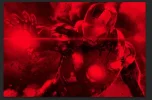
Como realizar este fondo

  • Autor Autor Carlos Joaquin
  • Fecha de inicio Fecha de inicio
Carlos Joaquin

Carlos Joaquin

Préstamo impago
1
Eta
Redactor
Verificación en dos pasos activada
Suscripción a IA
Tengo un pequeño problema para crear o igualar este fondo que ofrece un producto. Para que entiendan mejor dejo la imagen:

5f7c392b357701ea1dd42ee9532a2912.png

Aquí mi intento:

9922e530dfb8de07e307545ca1b9b55d.png

Esa imagen le han cambiado el color, pero yo no se como hacerlo. Sé que tiene ruido, pero en el caso de colocarle el color rojo pruebo con multiplicar, trama o superponer y no queda igual, lo que quiero decir es que quede marcado los detalles. Aquí la imagen original:

iron-man.jpg

Si pudieran ayudarme en qué me falta o qué podría modificar para que quedara mejor me caería genial. :encouragement:
 
Última edición:
Pues pienso que si le bajas la intensidad al ruido te acercas más a la imagen real. Y no estoy seguro pero a lo mejor no le cambia el color es un filtro de color rojo es cuestión de probar a ver que tal es el resultado un saludo y suerte.
 
La verdad mucho de diseño no entiendo pero ahí va lo que haría yo (antes dejamen comentarte que me manejo unicamente con el fallecido Firewoks, es una masa xD) . Lo que haria yo para seguir teniendo los detalles es poner fondo rojo en el "canvas" y darle opacidad a la imagen (un 75% ponele). Para ver como queda... es mi intento :/
 
Opciones hay varias. Pero creo que los pasos son:

1) Bajarle la saturación completamente... convertirlo a blanco y negro. Podrías dejarlo como rgb.

2) Agregarle el ruido. Si estás usando Photoshop déjalo en una capa aparte para que lo ajustes después.

3) Poner una capa como dices con multiplicar.

Así tendrás 3 capas para ajustar los valores poco a poco. A partir de ahora le llamaré capa 1, 2 o 3.

Hay un par de cosas que tal vez evita que veas detalles:

a) No has ajustado el contraste y brillo de la capa 1.

b) No sólo bajes la saturación, prueba sólo usar el canal rojo, o sólo el canal verde, para que se noten más contraste entre los elementos por ejemplo.
 
Opciones hay varias. Pero creo que los pasos son:

1) Bajarle la saturación completamente... convertirlo a blanco y negro. Podrías dejarlo como rgb.

2) Agregarle el ruido. Si estás usando Photoshop déjalo en una capa aparte para que lo ajustes después.

3) Poner una capa como dices con multiplicar.

Así tendrás 3 capas para ajustar los valores poco a poco. A partir de ahora le llamaré capa 1, 2 o 3.

Hay un par de cosas que tal vez evita que veas detalles:

a) No has ajustado el contraste y brillo de la capa 1.

b) No sólo bajes la saturación, prueba sólo usar el canal rojo, o sólo el canal verde, para que se noten más contraste entre los elementos por ejemplo.

Es cierto. No he trabajado con la imagen principal. Intentare cambiarle los detalles que dices y jugar un poco para ver que tal queda. Gracias.

Si algun otro diseñador quiere dar consejos... Me sería de gran ayuda.
 
Este fue mi resultado, realizado con Photoshop CC:

img


Primeramente con CTRL + U hice la imagen blanco y negro, posteriormente añadí una capa de "Brillo y Contraste" (acá regula la intensidad de la luz y sus sombras), su configuración fue la siguiente: Brillo 50% Contraste: 18%.
Luego de eso solo me quedo agregarle una capa de rojo, en mi caso use uno bastante claro y eso influye también en el resultado final, y lo coloque en modo "Multiplicar".
 

Adjuntos

  • UwN6RVH.webp
    UwN6RVH.webp
    29,1 KB · Visitas: 31
Este fue mi resultado, realizado con Photoshop CC:

img


Primeramente con CTRL + U hice la imagen blanco y negro, posteriormente añadí una capa de "Brillo y Contraste" (acá regula la intensidad de la luz y sus sombras), su configuración fue la siguiente: Brillo 50% Contraste: 18%.
Luego de eso solo me quedo agregarle una capa de rojo, en mi caso use uno bastante claro y eso influye también en el resultado final, y lo coloque en modo "Multiplicar".

Muchísimas gracias, ahora mismo lo intento. Sabía que tenía que ver algo con la imagen principal, voy a utilizar los valores similares a los menicionados y jugar con el contraste. :encouragement:
 
Creo que tambien lo podrias lograr con:
1.- capa en rojo sobre la imagen ajustando las propiedades
2.- duplica la imagen, para resaltar los detalles yo uso un truco muy facil, me voy a paso alto y aprox uso niveles entre 0,2 y 0,7 como maximo pongo la capa en luz lineal y magia ya tienes enfocado los bordes y detalles (no abusar si la imagen es pobre en calidad)
3.- quizás nose añadir ruido o el filtro reticula ahi ya es probar

Nos dices como te fue.
 
Atrás
Arriba