


Carlos081
Beta
Programador
¡Usuario con pocos negocios! ¡Utiliza siempre saldo de Forobeta!
1: Ejecutar la Utilidad de Liberar Espacio en Disco:
Es muy útil para limpiar las basuras dejadas por el sistema, pero no la elimina todas para utilizarla vamos a Mi PC, haz clic derecho en el disco de que quieras limpiar, y ve a Propiedades.
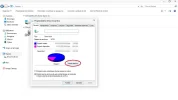
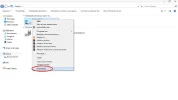 Haz clic en el botón que dice “Liberar Espacio” el cual está al lado de la gráfica demostrando el uso del disco.
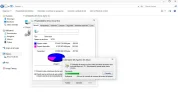
 Se mostrará el proceso de limpieza.
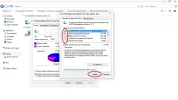
 Seleccionas los archivos a eliminar de tu preferencia y presiona aceptar.
2: Limpiar tu carpeta de Prefetch:
Ayuda a cargar más rápido el sistema vamos al directorio “C:\Windows\Prefetch”.
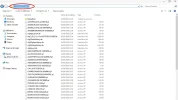 Elimina todos los archivos y carpetas dentro, y reinicia tu pc. Ejecuta el procedimiento en un periodo semanal o mensual como tú quieras; Ojo No borres la carpeta “Prefetch”, sólo los archivos dentro.
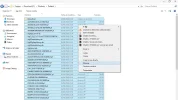
3: Si quieres mejorar el tiempo que se tarda en iniciar sesión:
Vamos a Inicio > Ejecutar > “msconfig” o presiona la combinación Windows+R e introduce “msconfig” y presiona enter.
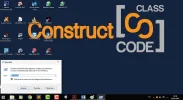 Vamos a la pestaña de arranque y marcamos “Sin arranque de GUI”.
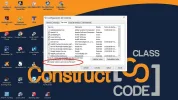
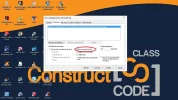 Nos vamos a la pestaña servicios, marca la opción “ocultar todos los servicios de Microsoft” y desmarca los servicios que no quieras que inicien durante el proceso de inicio de sesión. Recomiendo desactivar todos los que tengan que ver con actualización.
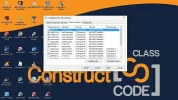
 Nos vamos para la pestaña inicio de Windows y desmarcamos los programas de inicio que no quieres que se ejecuten y recuerda no desmarcar ningún servicio de Microsoft y Controladores del PC (audio, video, …) .
4. Limpieza de la carpeta temporal:
En esta carpeta se encuentran los datos que fueron utilizados por programas para actualización o extracción de archivos, para comenzar hay que configurar el explorador de Windows para mostrar archivos y carpetas ocultas. Vamos a la carpeta personal en mi caso “Construct CODE” y una vez allí presionamos “Organizar -> Opciones de carpeta y búsqueda”.
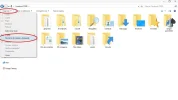 Luego nos vamos a la pestaña ver y marcamos “Mostar archivos, carpetas y unidades ocultos” y presionamos aceptar.
 Ya aceptando mostrar archivos ocultos se mostrará la carpeta oculta “AppData”.
 Nos vamos a la siguiente dirección “AppData/Local/Temp”:
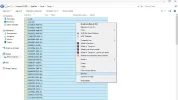
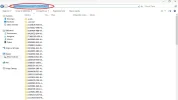 Una vez dentro borramos todos archivos que este en esta. Ojo no borrar la carpeta “Temp”.
Recomendaciones:
• Al ejecutar estos pasos tratar de hacerlos con precaución siguiendo los pasos tal cual como están en esta guía ya que puede causar problemas en el sistema operativo.
• Estos pasos fueron ejecutados en mi PC sin ningún problema “Windows 7”.
• Tratar de hacer estos pasos semanalmente o cuando vea su pc lento.
• Siempre reiniciar al ejecutar cualquier cambio en el pc para que este tenga efecto.
Es muy útil para limpiar las basuras dejadas por el sistema, pero no la elimina todas para utilizarla vamos a Mi PC, haz clic derecho en el disco de que quieras limpiar, y ve a Propiedades.
2: Limpiar tu carpeta de Prefetch:
Ayuda a cargar más rápido el sistema vamos al directorio “C:\Windows\Prefetch”.
3: Si quieres mejorar el tiempo que se tarda en iniciar sesión:
Vamos a Inicio > Ejecutar > “msconfig” o presiona la combinación Windows+R e introduce “msconfig” y presiona enter.
4. Limpieza de la carpeta temporal:
En esta carpeta se encuentran los datos que fueron utilizados por programas para actualización o extracción de archivos, para comenzar hay que configurar el explorador de Windows para mostrar archivos y carpetas ocultas. Vamos a la carpeta personal en mi caso “Construct CODE” y una vez allí presionamos “Organizar -> Opciones de carpeta y búsqueda”.
Recomendaciones:
• Al ejecutar estos pasos tratar de hacerlos con precaución siguiendo los pasos tal cual como están en esta guía ya que puede causar problemas en el sistema operativo.
• Estos pasos fueron ejecutados en mi PC sin ningún problema “Windows 7”.
• Tratar de hacer estos pasos semanalmente o cuando vea su pc lento.
• Siempre reiniciar al ejecutar cualquier cambio en el pc para que este tenga efecto.



