


ramonjosegn
Sigma
Verificación en dos pasos activada
¡Usuario popular!
Hola chicos/as.
Aprovechando que están regalando el software
PHOTO projects 3
el cual puedes conseguir en promoción siguiendo este enlace web
http://forobeta.com/diseno-grafico/504239-descargar-gratis-photo-works-projects-3-promocion.html
pues no quería pasar dejar la oportunidad de compartir un pequeño tutorial, ya que el programa permite correr como PLUGIN PARA PHOTOSHOP o tambien cómo aplicación independiente.
PASO 1. -
Bajar una foto (o elegirla entre nuestras fotos personales) para poder editarla.
En mi caso usaré una foto de PIXABAY, un excelente sitio web donde puedes conseguir imágenes gratis, usaré la que consigo a través de este enlace web que me ha gustado así en una revisión rápida
https://pixabay.com/es/gimnasio-fuerza-strong-masculina-719559/

PASO 2. -
Descarga e instala el software PHOTO projects 3.
Recuerda que lo consigues en promoción a través del siguiente enlace web (sino podrás usar la edición trial por tiempo limitado).
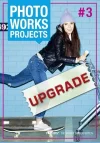
PASO 3. -
Lanzamos el programa
PHOTO projects 3
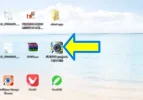
PASO 4. -
Accedemos al menú
FILE > LOAD IMAGE
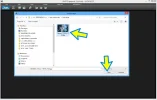
y cargamos la imagen a editar
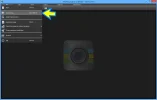
PASO 5. -
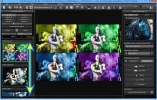
Nos desplazamos por los previos que tenemos a mano izquierda en pantalla y si alguno nos gusta hacemos clic sobre éste para aplicarlo.
En mi caso he seleccionado la opción
ARTISTIC POP ART
PASO 6. -
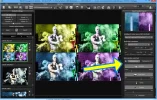
Podemos afinar los ajustes a mano derecha con todas las opciones que ofrece el programa.
PASO 7. -
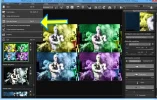
Una vez que estemos a gusto con el resultado lo guardamos con la opción
FILE > SAVE IMAGE FINAL
PASO 8. -
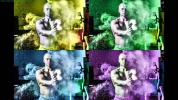
Guarda tu imagen en alguno de los formatos (o escoge las opciones de guardado durante la exportación) y disfruta de tu imagen editada.
Espero que os haya gustado. Especialmente escrito pensando en [MENTION=161453]beatriz03[/MENTION] que andaba mirando el programa hace un rato 🙂
Aprovechando que están regalando el software
PHOTO projects 3
el cual puedes conseguir en promoción siguiendo este enlace web
http://forobeta.com/diseno-grafico/504239-descargar-gratis-photo-works-projects-3-promocion.html
pues no quería pasar dejar la oportunidad de compartir un pequeño tutorial, ya que el programa permite correr como PLUGIN PARA PHOTOSHOP o tambien cómo aplicación independiente.
PASO 1. -
Bajar una foto (o elegirla entre nuestras fotos personales) para poder editarla.
En mi caso usaré una foto de PIXABAY, un excelente sitio web donde puedes conseguir imágenes gratis, usaré la que consigo a través de este enlace web que me ha gustado así en una revisión rápida
https://pixabay.com/es/gimnasio-fuerza-strong-masculina-719559/
PASO 2. -
Descarga e instala el software PHOTO projects 3.
Recuerda que lo consigues en promoción a través del siguiente enlace web (sino podrás usar la edición trial por tiempo limitado).
PASO 3. -
Lanzamos el programa
PHOTO projects 3
PASO 4. -
Accedemos al menú
FILE > LOAD IMAGE
y cargamos la imagen a editar
PASO 5. -
Nos desplazamos por los previos que tenemos a mano izquierda en pantalla y si alguno nos gusta hacemos clic sobre éste para aplicarlo.
En mi caso he seleccionado la opción
ARTISTIC POP ART
PASO 6. -
Podemos afinar los ajustes a mano derecha con todas las opciones que ofrece el programa.
PASO 7. -
Una vez que estemos a gusto con el resultado lo guardamos con la opción
FILE > SAVE IMAGE FINAL
PASO 8. -
Guarda tu imagen en alguno de los formatos (o escoge las opciones de guardado durante la exportación) y disfruta de tu imagen editada.
Espero que os haya gustado. Especialmente escrito pensando en [MENTION=161453]beatriz03[/MENTION] que andaba mirando el programa hace un rato 🙂
Última edición:



