

A
Aaroncillo
Eta
Diseñador
Hola betas,
Este tutorial se lo dedico a los Venezolanos principalmente, ya que últimamente está pasando que los proveedores de servicios de internet andan bloqueando ciertos sitios web para que las personas no puedan informarse y al cambiar las DNS normales por las de Google, se evitan estos bloqueos. Además, se mejora un poco la velocidad a mi parecer.
Comenzamos.
- Abren el Panel de control y buscan la opción Redes e Internet - Centro de redes y recursos compartidos.
- Luego le damos a Cambiar configuración del adaptador y seleccionamos la conexión de red que vamos a editar haciendo clic derecho sobre ella y luego en Propiedades.
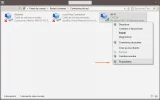
- En la pestaña Funciones de red seleccionamos el item Protocolo de Internet versión 4 (TCP/IPv4) y luego hacemos clic en el botón Propiedades.
- En la pestaña General marcamos la opción Usar las siguientes direcciones de servidor DNS y escribimos 8.8.8.8 y 8.8.4.4 en los campos Servidor DNS preferido y Servidor DNS alternativo respectivamente. PD: en la imagen aparece 8.4.4.4, pero es en realidad 8.8.4.4.
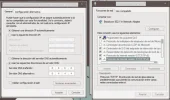
- Repetimos el proceso para el item Protocolo de Internet versión 6 (TCP/IPv6) pero esta vez usamos 2001:4860:4860::8888 y 2001:4860:4860::8844 en el campo de servidores DNS.
Luego de hacer esto le dan a aceptar y reinician la conexión e intentan abrir alguna página que antes no podía abrir por bloqueo. Esto también funciona con las redes sociales cuando las bloquean.
Esta info la saqué de internet al igual que las imágenes, solo quise compartirlas en el foro porque sé que a muchas personas les será de utilidad, sobre todo a los de Venezuela.
Espero les sirva de algo.
Este tutorial se lo dedico a los Venezolanos principalmente, ya que últimamente está pasando que los proveedores de servicios de internet andan bloqueando ciertos sitios web para que las personas no puedan informarse y al cambiar las DNS normales por las de Google, se evitan estos bloqueos. Además, se mejora un poco la velocidad a mi parecer.
Comenzamos.
- Abren el Panel de control y buscan la opción Redes e Internet - Centro de redes y recursos compartidos.
- Luego le damos a Cambiar configuración del adaptador y seleccionamos la conexión de red que vamos a editar haciendo clic derecho sobre ella y luego en Propiedades.
- En la pestaña Funciones de red seleccionamos el item Protocolo de Internet versión 4 (TCP/IPv4) y luego hacemos clic en el botón Propiedades.
- En la pestaña General marcamos la opción Usar las siguientes direcciones de servidor DNS y escribimos 8.8.8.8 y 8.8.4.4 en los campos Servidor DNS preferido y Servidor DNS alternativo respectivamente. PD: en la imagen aparece 8.4.4.4, pero es en realidad 8.8.4.4.
- Repetimos el proceso para el item Protocolo de Internet versión 6 (TCP/IPv6) pero esta vez usamos 2001:4860:4860::8888 y 2001:4860:4860::8844 en el campo de servidores DNS.
Luego de hacer esto le dan a aceptar y reinician la conexión e intentan abrir alguna página que antes no podía abrir por bloqueo. Esto también funciona con las redes sociales cuando las bloquean.
Esta info la saqué de internet al igual que las imágenes, solo quise compartirlas en el foro porque sé que a muchas personas les será de utilidad, sobre todo a los de Venezuela.
Espero les sirva de algo.
Última edición:



