


ramonjosegn
Sigma
Verificación en dos pasos activada
¡Usuario popular!
Hola chicos/as.
Como muchos sabéis uno de mis programas favoritos para retoques rápidos es ZONER PHOTO STUDIO que además dispone de versiones gratuitas (con algunas opciones importantes desactivadas).
Zoner de cuando en vez regala versiones viejas que comparto en la zona de herramientas, igualmente si no disponéis de una versión PRO creo que la versión free también permite realizar las ampliaciones mágicas.
¿QUÉ NECESITAS?
- ZONER PHOTO STUDIO (recomendable la versión PRO, si alguien la necesita puedo subir una copia que han regalado en semanas anteriores)
- Conocimientos básicos de computadora y diseño
- Bastante paciencia
- Una foto para retocar, en mi caso usaré esta - https://pixabay.com/en/beach-beverage-caribbean-cocktail-84533/
TUTORIAL - RECORTES MÁGICOS - APRENDAMOS A RECORTAR MÁGICAMENTE
En el primer sub-tutorial os explico cómo hacer "recortes con escala" de forma mágica. Añadiré otro tutorial para escalados más "finos" y no alargar este en exceso.
PASO 1)
Descarga la foto que vas a usar, en mi caso usaré la siguiente, que la obtuve gratis desde este enlace web https://pixabay.com/en/beach-beverage-caribbean-cocktail-84533/

PASO 2)
Abre Zoner Photo Studio y ubica tu foto HACIENDO CLIC SOBRE ELLA (debe iluminarse), usando el navegador de archivos
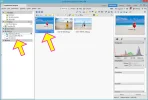
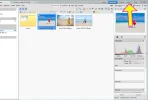
Haz clic en la pestaña EDITOR para proceder a estar en la pantalla de Edición (Zoner usa varios modos de pantalla)
PASO 3)
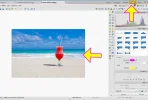
Ahora deberíamos tener la imagen abierta en el modo de edición
PASO 4)
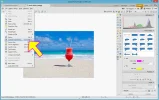
Accedemos a la opción de ESCALADO MÁGICO, para ello lo hacemos desde el menú
EDIT > CONTENT-AWARE RESIZE...
PASO 5)
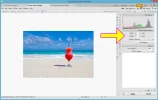
Ahora deberíamos tener nuestra imagen en el EDITOR y a mano derecha las opciones del ESCALADO MÁGICO
PASO 6)
Igualamos la altura con respecto a la anchura o viceversa (deberás decidir qué te conviene más).
En mi caso voy a igualar la altura con la anchura. Mi anchura es de 426 píxeles, así que pondré que sea de 640 que es la altura actual.
Debajo puedes indicar la calidad de la transformación
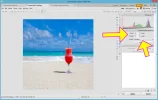
Como podéis ver no es perfecto pero es aceptable y con algunas fotos funcionará mejor que con otras.
PASO 7)
Cuando estéis felices con el resultado hacer clic en APPLY
Y LISTO.
Un recorte mágico... ¿por qué mágico? Porque no has perdido ninguna información de la imagen, ZONER ha adaptado como ha podido todo lo que había en la imagen sin perder partes y tratando de mantener las proporciones en la medida de lo posible.
Con unas fotos te funcionará mejor que con otras.
ANTES

Y AHORA

OTRO EJEMPLO DEL ANTES Y EL DESPUÉS


Como muchos sabéis uno de mis programas favoritos para retoques rápidos es ZONER PHOTO STUDIO que además dispone de versiones gratuitas (con algunas opciones importantes desactivadas).
Zoner de cuando en vez regala versiones viejas que comparto en la zona de herramientas, igualmente si no disponéis de una versión PRO creo que la versión free también permite realizar las ampliaciones mágicas.
¿QUÉ NECESITAS?
- ZONER PHOTO STUDIO (recomendable la versión PRO, si alguien la necesita puedo subir una copia que han regalado en semanas anteriores)
- Conocimientos básicos de computadora y diseño
- Bastante paciencia
- Una foto para retocar, en mi caso usaré esta - https://pixabay.com/en/beach-beverage-caribbean-cocktail-84533/
TUTORIAL - RECORTES MÁGICOS - APRENDAMOS A RECORTAR MÁGICAMENTE
En el primer sub-tutorial os explico cómo hacer "recortes con escala" de forma mágica. Añadiré otro tutorial para escalados más "finos" y no alargar este en exceso.
PASO 1)
Descarga la foto que vas a usar, en mi caso usaré la siguiente, que la obtuve gratis desde este enlace web https://pixabay.com/en/beach-beverage-caribbean-cocktail-84533/
PASO 2)
Abre Zoner Photo Studio y ubica tu foto HACIENDO CLIC SOBRE ELLA (debe iluminarse), usando el navegador de archivos
Haz clic en la pestaña EDITOR para proceder a estar en la pantalla de Edición (Zoner usa varios modos de pantalla)
PASO 3)
Ahora deberíamos tener la imagen abierta en el modo de edición
PASO 4)
Accedemos a la opción de ESCALADO MÁGICO, para ello lo hacemos desde el menú
EDIT > CONTENT-AWARE RESIZE...
PASO 5)
Ahora deberíamos tener nuestra imagen en el EDITOR y a mano derecha las opciones del ESCALADO MÁGICO
PASO 6)
Igualamos la altura con respecto a la anchura o viceversa (deberás decidir qué te conviene más).
En mi caso voy a igualar la altura con la anchura. Mi anchura es de 426 píxeles, así que pondré que sea de 640 que es la altura actual.
Debajo puedes indicar la calidad de la transformación
Como podéis ver no es perfecto pero es aceptable y con algunas fotos funcionará mejor que con otras.
PASO 7)
Cuando estéis felices con el resultado hacer clic en APPLY
Y LISTO.
Un recorte mágico... ¿por qué mágico? Porque no has perdido ninguna información de la imagen, ZONER ha adaptado como ha podido todo lo que había en la imagen sin perder partes y tratando de mantener las proporciones en la medida de lo posible.
Con unas fotos te funcionará mejor que con otras.
ANTES
Y AHORA
OTRO EJEMPLO DEL ANTES Y EL DESPUÉS
Última edición:


